
ביאור - מופעל באמצעות Microsoft Whiteboard - עוזר לך לשתף פעולה בדברים כגון עיצוב או הצגה בעת שיתוף המסך בפגישת Teams.
הפעל ביאור כאשר אתה או מישהו אחר משתפים תוכן במהלך פגישה. מציגים יכולים לבחור להעניק לכולם גישה כדי להתחיל ביאור, או להגביל את הגישה לעצמם.
הפעלת ביאור
- הבא את הסמן לחלק העליון של המסך שאתה משתף כדי להציג את סרגל הכלים של המציג.
- בחר ביאור
 .
.
הפעלת ביאור בזמן שמישהו אחר מציג
- בחר ביאורים בפקדי הפגישה שלך.
- בחר בקשה.
לאחר שהבקשה שלך תאושר על-ידי המגיש, תוכל להוסיף ביאורים על המסך וכל האנשים בפגישה יוכלו לראות את הביאורים שלך.
מי יכול להוסיף ביאורים
כמציג, באפשרותך לבחור להיות היחיד שיכול להוסיף ביאורים לתוכן המשותף שלך, או לאפשר לכל המשתתפים להוסיף ביאורים.
כדי לבחור מי יכול להוסיף ביאורים:
- בחר תפריט הגדרות
 מערכת הכלים של Whiteboard.
 - בחר 'כולם יכולים להוסיף ביאורים
 או רק אני יכול להוסיף ביאורים
 .
.
ההגדרה תוחל באופן מיידי.
אינטראקציה עם תוכן רקע
בעת הוספת ביאורים לתוכן שלך, באפשרותך לקיים אינטראקציה עם תוכן הרקע ישירות אם אתה זה שמציג.
גלול בעמוד, התקדם בין שקופיות ועוד במסך המשותף.
- כדי לקיים אינטראקציה עם תוכן רקע, בחר 'התחל לקיים אינטראקציה עם הרקע
 בערכת הכלים של Whiteboard.
 - כדי לחזור לביאור, בחר הפסק אינטראקציה עם הרקע הרקע' בערכת הכלים של Whiteboard.
צילום תמונה
רוצה להביט לאחור על הביאורים מהפעלת לוח הציור שלך מאוחר יותר? צלם תמונה כדי לשמור באופן אוטומטי את הביאורים בקובץ Whiteboard אחר.
כדי לצלם תמונה של ביאור, בחר 'שמור תמונה בערכת הכלים של Whiteboard.
כדי לגשת לקובצי Whiteboard שלך:
- בחר 'הצג אפליקציות נוספות
 בצד הימני ביותר של Teams.
 - חפש ובחר Whiteboard.
- בחר ביאורים כדי לראות את כל תמונות הביאור.
בתמונה, תוכל לראות את הביאורים על-גבי המסך ששותף כאשר התמונה צולמה.
בחר ביאורים כדי לבצע בהם שינויים. שנה את הגודל והעבר אותם, שכפל אותם ועוד.
ביטול ביאור
כמציג, באפשרותך לבטל את הביאור עבור כל המשתתפים על-ידי בחירה שוב באפשרות הוסף ביאורים מסרגל הכלים של המציג.
אם אתה או מישהו אחר מפעילים מחדש את הביאור, הביאורים מההפעלה הקודמת יהפכו לגלויים שוב, אלא אם מישהו ינקה אותם.
כדי לנקות ביאורים, בחר 'הצג נקה אפשרויות > אשפה של Microsoft Teamsנקה את הביאורים שלי או נקה את הביאורים שלי בסרגל הכלים של הביאור.
הגדרות ביאור
סמנים שיתופיים
סמנים שיתופיים מציגים את השמות של כל המשתתפים בפגישה כברירת מחדל.
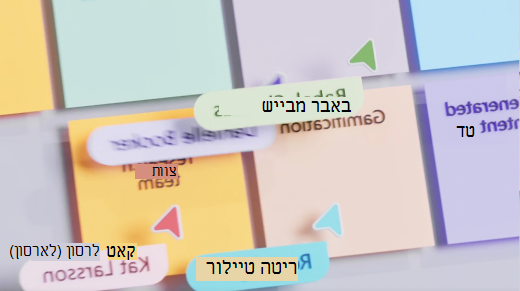
כל אחד בפגישה יכול לבטל אותם. כדי לבטל אותן:
- בחר תפריט הגדרות מערכת הכלים של Whiteboard.
- בטל את הלחצן הדו-מצבי ' סמנים שיתופיים '.