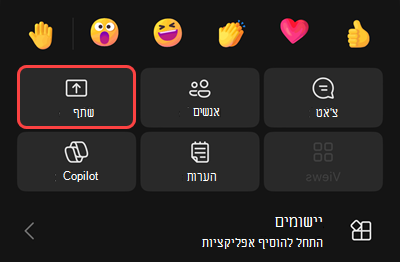
בעת עבודה מרחוק ב- Microsoft Teams, באפשרותך להציג תוכן על-ידי שיתוף המסך, שולחן העבודה כולו, קובץ PowerPoint ועוד.
הצגת תוכן
כדי להציג תוכן בפגישה, בחר בלחצן שתף הפגישה. הצגת המסך כולו או חלון.
שתף פעולה עם אנשים אחרים בזמן אמת על-ידי שיתוף חי של קובץ PowerPoint, קובץ Excel או לוח ציור.
פקדי המגיש
במהלך ההצגה, השתמש בפקדי סרגל הכלים של המציג כדי להבטיח שהמצגת שלך תמשיך להיות מרתקת ותפעל בצורה חלקה. סרגל הכלים גלוי רק לאדם המציג.
כדי להציג את סרגל הכלים של המציג על המסך, הזז את הסמן לחלק העליון של המסך המשותף. פעולה זו תיפתח בסרגל הכלים.

סרגל הכלים יישאר במקומו בעוד רגעים בעת התאמת הפקדים.
| פקד מגיש | אופן השימוש |
|---|---|
גרירת 
|
בחר והחזק את נקודת האחיזה לגרירה של סרגל הכלים כדי להזיז את סרגל הכלים של המציג. פעולה זו תמנע את חסימת החלקים החשובים של המסך. שחרר את נקודת האחיזה לגרירה לאחר שמיקמת אותה באזור הנכון. עצה: באפשרותך גם להזיז את סרגל הכלים על-ידי לחיצה והחזקה של אזור כלשהו בסרגל הכלים שאינו אינטראקטיבי (לדוגמה, בין פקדי המגיש) וגרירתו. |
לחצן
|
בחר בלחצן כדי להפעיל או לכבות את המצלמה. |
סמל מיקרופון
|
בחר סמל מיקרופון להשתיק את עצמך או לבטל את ההשתקה. |
לחצן 'הענק
|
בחר הענק שליטה ללחצן לאפשר למישהו לגשת למסך שלך ולקיים איתו אינטראקציה. למרות שיש לו שליטה, הוא יכול לבצע בחירות, שינויי עריכה ושינויים אחרים במסך המשותף שלך. אזהרה:תן שליטה רק לאנשים שאתה נותן בהם אמון. People שליטה יכולה לשלוח פקודות שעשויות להשפיע על המערכת שלך או על אפליקציות אחרות. נקטנו צעדים כדי למנוע זאת, אך לא בחנו את כל ההתאמות האישיות האפשריות של המערכת. |
| קח בחזרה | אם נתת למישהו שליטה, בחר באפשרות קח בחזרה כשתהיה מוכן להחזיר לעצמך את השליטה. |
סמל פקד
|
בחר פקד שקופית כדי לאפשר לאנשים אחרים בפגישה לעבור בין שקופיות עבור כולם במהלך מצגת. פעולה זו עוזרת להפוך את המעברים בין המציגים לחלקים יותר במהלך פגישות. כדי להפסיק לשתף פקד שקופיות, בחר פקד שקופית >סיים פקד שקופית בסרגל הכלים של המגיש. |
לחצן '
|
בחר שתף שיתוף להזרים שמע מהמכשיר שלך למשתתפים בפגישה באמצעות Teams. כל הצלילים מהמחשב שלך, כולל הודעות, נשמעים בפגישה. לפני שתתחיל לשתף, בחר בלחצן בפקדי הפגישה והפעל את הלחצן הדו-מצבי כלול צליל. לקבלת מידע נוסף, ראה שיתוף צליל מהמחשב שלך בפגישה של Teams או באירוע בשידור חי. |
סמל
|
בחר מיטוב סמל כדי למנוע מוכנות או השהיה בעת שיתוף תוכן וידאו. |
סמל תצוגת
|
בחר פריסה כאשר המצלמה מופעלת ואתה משתף תוכן. לאחר מכן, בחר פריסה שתסייע לך להפוך את המצגת שלך למעניינת יותר:
|
לחצן הוסף
|
בחר הוסף ביאורים כדי לנעול את מה שעל המסך בזמן שאתה ואנשים אחרים מציירים או מוסיפים הערות מעל התוכן. לקבלת מידע נוסף, ראה שימוש בביאור בעת שיתוף מסך ב- Microsoft Teams. |
סמל
|
בחר כדי להציג ולהשתתף בתצוגה קומפקטית של צ'אט הפגישה בזמן שאתה מציג תוכן. הקהל שלך לא רואה את חלון הצ'אט במסך המשותף שלך. לקבלת מידע נוסף, ראה צ'אט בפגישות Microsoft Teams. |
People
|
בעת ההגשה, יופיע חלון פגישה ממוזער לצד התוכן המשותף שלך. בחר People כדי לראות אנשים אחרים בפגישה. |
| הפסק שיתוף | בחר הפסק שיתוף כדי להפסיק לשתף את המסך ולחזור לחלון הפגישה הראשי. |
הצמדת
|
בחר הצמד ב- Teams כדי להשאיר את סרגל הכלים במקום שבו מיצבת אותו. |
הערה
ב- Teams באינטרנט, תוכל לשתף את המסך שלך באמצעות Google Chrome או באמצעות הגירסה העדכנית ביותר של Microsoft Edge. Linux אינה נתמכת כעת.
חלון פגישת המגיש
כאשר אתה משתף תוכן בפגישה, חלון הפגישה שלך יהיה קטן יותר. נהל את המיקרופון והמצלמה שלך, ראה ידיים מורמות והצג את התוכן המשותף שלך מהחלון הממוזער.
עבור בין תצוגות בחלק העליון של חלון הפגישה כדי להציג יותר או פחות אנשים, לראות רק את הדובר הפעיל או למזער את החלון לחלוטין. לקבלת מידע נוסף, ראה ריבוי משימות במהלך פגישה של Microsoft Teams.
השתלט על
כדי לקבל שליטה בזמן שאדם אחר משתף:
- בחר בקש שליטה. האדם המשתף יכול לאשר או לדחות את בקשתך.
- בצע בחירות, שינויי עריכה ושינויים אחרים במסך המשותף כאשר יש לך שליטה.
- בחר שחרר שליטה כדי להפסיק את השליטה בשיתוף.
הענק שליטה בשקופית
עבור בקלות במהלך מצגת על-ידי שיתוף שליטה בשקופיות PowerPoint עם עד 20 אנשים. People פקד שקופיות יכול לנווט בין השקופיות עבור כל המשתתפים בפגישה.
כדי להציג PowerPoint ולהעניק פקד שקופית:
הצטרף לפגישה או לאירוע.
בחר
 בפקדי הפגישה שלך.
תחת חלון, בחר את החלון שבו המצגת פתוחה. העברת פקד שקופיות אינה זמינה אם אתה משתף את המסך שלך, או את שולחן העבודה כולו.
ודא שהמצגת נמצאת במצב מסך מלא, בדפדפן או ביישום שולחן עבודה, על-ידי בחירת הצגת שקופיות או התחלה מההתחלה במצגת.
בסרגל הכלים של המגיש, בחר פקד שקופית סמל
. אפשרות זו תוצג רק אם התחלת את המצגת ואם לפחות מארגן פגישה אחד, מארגן עמית או מציג אחד נמצאים בשיחה.בחר את האנשים שברצונך להעניק להם בקרת שקופיות.
- רק אנשים עם יכולת לשתף את המסך שלהם יכולים לקבל שליטה בשקופית; בפגישות, זהו בדרך כלל כל אחד, אך באירועים, עליו להיות בעל תפקיד של מארגן, מארגן עמית או מציג.
- כדי להחזיר את השליטה ממשתמש מסוים, בחר X לצד שמו.
כדי להפסיק להעניק שליטה בשקופיות, בחר פקד שקופית סמל>סיים פקד שקופית בסרגל הכלים של המגיש.
הערה
- פקד שקופית זמין רק במהלך מצגות שהתחלת מ- Teams לשולחן העבודה.
- פקד שקופית אינו נתמך ב- Microsoft Teams Rooms או עבור מצגות המשותפות במכשירים ניידים.
- People להצטרפות ממכשיר Mac אין אפשרות להפעיל פקד שקופית, אך ניתן לקבל שליטה בשקופיות של מישהו אחר.
כיבוי שיתוף מסך אם המסך ננעל
- ב- Teams, בחר הגדרות ועוד
 >
> >פרטיות
 .
. - הפעל את הלחצן הדו-מצבי כבה את המצלמה והמיקרופון שלי כאשר המסך ננעל .
- הפעל מחדש את Teams כדי להפעיל הגדרה זו.
הצגת תוכן ממחשב Mac
חשוב
שים לב לבעיה ידועה עם חוויית השיתוף המשפיעה על מחווני שיתוף ולוחות בקרה בעת שימוש ב- DisplayLink או בגירסאות אחרות של תחנת עגינה ב- MacOS 14 ואילך.
אם אתה משתמש ב- Mac עם מערכת ההפעלה העדכנית ביותר, תחילה הענק ל- Teams הרשאה להקליט את מסך המחשב לפני ההגשה. Teams יבקש ממך לאפשר הקלטת מסך בפעם הראשונה שתשתף את המסך.
כדי לאפשר הקלטת מסך ולהתחיל להציג תוכן ב- Teams:
בחר בלחצן
שתף בפקדי הפגישה שלך.אם Teams מבקש ממך לאפשר הקלטת מסך, בחר אפשר בחלון המוקפץ.
- אם עליך לשנות את הרשאות הקלטת המסך במכשיר שלך, בחר פתח את הגדרות המערכת בחלון המוקפץ.
- תחת מסך & שמע מערכת, ודא שהאפשרות הדו-מצבי Microsoft Teams מופעלת.
- אם אינך רואה את ההנחיה, עבור אל פרטיות הגדרות>> מערכת התפריטים של Apple& אבטחה כדי לגשת להגדרות אלה.
- חזור לפגישה ובחר אפשר בחלון המוקפץ.
בחר שוב בלחצן
מסך שתף מתוך פקדי הפגישה שלך.בחר חלון או קובץ כדי להתחיל לשתף אותו.
הערה
- אם אתה משתמש ב- Teams באינטרנט, הקפד גם להעניק הרשאת הקלטת מסך לדפדפן שלך.
- עם ההפצה של macOS Sequoia 15.2, ייתכן שתבחין בהנחיות המציינות ש- Teams ניגש למסך. שינוי זה מהווה חלק ממידות האבטחה המשופרות של Apple כדי ליידע אותך כאשר אפליקציות מבקשות הרשאות הקלטת מסך.
- אם אתה נתקל בבעיות שיתוף המסך ב- Mac, עדכן לגירסה העדכנית ביותר של macOS (גירסה 26.4+), סגור יישומים שאינם בשימוש כדי לפנות זיכרון ונסה שוב לשתף מסך. אם המכשיר שלך מנוהל על-ידי הארגון שלך, פנה למנהל ה- IT לקבלת סיוע בעדכונים.
שתף את המסך שלך או חלונות ספציפיים באמצעות חוויית השיתוף המקורית המוכללת של macOS. זוהי חוויית הצטרפות הזמינה רק במכשירי Mac.
כדי להפעיל את חוויית השיתוף המקורית של macOS:
- בחר הגדרות ועוד הגדרות
 >הגדרות - Teams.
 -
ב-> כללי שיתוף מסך השתמש בשיתוף תוכן של macOS.
השינוי ייכנס לתוקף באופן מיידי - אין צורך להפעיל מחדש את Teams.
הערה
בקרה ושליטה על תוכן מוצג אינן נתמכות בחוויה המקורית של שיתוף macOS.
הגדל תצוגה לתוכן המשותף
כדי לקבל מבט טוב יותר על תוכן משותף, לחץ עליו וגרור אותו כדי לראות אזורים שונים. כדי להגדיל או להקטין את התצוגה של תוכן משותף, השתמש בלחצנים בפינה של חלון הפגישה: [+] כדי להגדיל את התצוגה ו- [-] כדי להקטין את התצוגה.
ניתן לנסות גם את הפעולות הבאות:
- כווץ בתוך או החוצה על משטח העקיבה.
- השתמש בקיצורי מקשים של Teams.
- החזק את מקש Ctrl לחוץ וגלול באמצעות העכבר.
הערה
לוחות מגע של Mac לא תומכים בהגדלת תצוגה. אם אתה משתמש ב- Mac, השתמש באפשרות אחרת. אם אתה משתמש ב- Linux, לא תוכל לשתף תוכן משותף או לקבל שליטה בו.
פתיחת תוכן משותף בחלון חדש
הרחב את התצוגה שלך על-ידי פתיחת תוכן משותף בחלון נפרד במהלך פגישות Teams שלך.
כדי לפתוח תוכן משותף:
- הצטרף לפגישה שלך מ - Teams לשולחן העבודה.
- כאשר מציג אחר משתף תוכן בחלון הפגישה, בחר פתח בחלון חדש לחצן עזרה
 מסרגל הכלים של הפגישה.
 - כדי למזער את התוכן, בחר X.