
תרגום גישה לתקשורת בזמן אמת (CART) הוא שירות שבו כיתוב CART מאומן מאזין לדיבור ומתרגם באופן מיידי את כל הדיבור לטקסט. הכיתוב CART משתמש בשיטות פונטיות מיוחדות של מקלדת או סטנד-גרפית כדי ליצור תרגום מדויק ולאחר מכן משודר לנמענים במסך, במחשב נישא או במכשיר אחר. CART נקרא לעתים כתוביות פתוחות, סטנדוגרפיה בזמן אמת או כתוביות בזמן אמת.
כמארגן פגישה, באפשרותך להגדיר ולהציע כתוביות CART לקהל שלך במקום כתוביות מוכללות ב- Microsoft Teams שנוצרות באופן אוטומטי.
בתור כיתוב CART, תזדקק לקישור כיתוב CART ממארגן הפגישה ופתרון או תוכנה עם כתוביות CART כדי להתחבר ולספק כתוביות CART בפגישת Microsoft Teams.
הערה
תוכנת CART שבה אתה משתמש צריכה להתחבר באמצעות ה- API של כיתובי CART של Microsoft Teams. לקבלת מידע על ממשקי ה- API, עבור אל הפניות API של יישומי פגישה.
עצה
כדי ללמוד כיצד להשתמש בכיתובים חיים מוכללים של Microsoft Teams, ראה שימוש בכיתובים חיים בפגישת Teams.
הגדרת כתוביות CART כמארגן הפגישה
כמארגן הפגישה, עליך ליצור ולשלוח קישור לכיתוב CART אל הכיתוב CART. לאחר מכן, הם ישתמשו בקישור כדי לחבר את מערכת ה- CART או התוכנה שלהם לפגישה של Microsoft Teams.
על אף שניתן להגדיר כתוביות CART במהלך פגישה, מומלץ לעשות זאת לפני הפגישה כך שלכתוביות יהיה זמן לפתרון בעיות שעשויות לתקל.
כדי להגדיר כיתובי CART עבור פגישה:
בחר Calendar
 - Teams.
לחץ פעמיים על פגישה.
הקפד להזמין את הכיתוב CART לפגישה בשדה הזמן משתתפים נדרשים .
בחר אפשרויות
 .
.תחת נגישות בצוותי
 ספק כיתובים של CART .
בחר החל.
פתח מחדש את אפשרויות הפגישה.
תחת נגישות
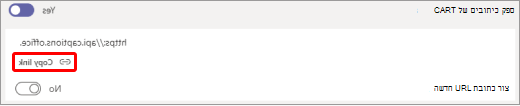
>CART, בחר העתק קישור  .
. 
הדבק את הקישור להודעת דואר אלקטרוני ושלח אותו אל הכיתוב CART כדי להזין את תוכנת הכיתובים שלו.
צור קשר עם הכיתוב CART לפני הפגישה כדי לוודא שהכל מוגדר כראוי.
הפעלה וכיבוי של כיתובים CART
אם CART זמין, הכיתובים מוצגים כברירת מחדל בעת הפעלת כתוביות, אך באפשרותך גם לעבור לכיתובים שנוצרו באופן אוטומטי אם אתה מעדיף.
- כדי להשתמש ב- CART, עבור אל פקדי הפגישה ובחר פעולות נוספות עוד
 >כתוביות בשידור חי. כיתובי CART מוצגים כברירת מחדל.
 - כדי להשתמש בכיתובים שנוצרו באופן אוטומטי, עבור אל תפריט הגלישה באזור הכיתוב ובחר את השפה שלך.
הפק את המרב מהכתוביות שלך
כדי לוודא שהכתוביות החיות מדויקות ככל האפשר, נסה לפעול בהתאם לשיטות העבודה המומלצות הבאות:
- דבר בבירור, באיטיות ובישירה לתוך המיקרופון. ככל שה המרחק שלך מהמיקרופון גדל, הכיתובים עשויים להפוך לפחות מדויקים.
- הימנע ממיקומים עם רעש רקע.
- הימנע מאנשים מרובים לדבר בו-זמנית.
- השתמש בציוד בעל ההסמך האיכותי הגבוה ביותר של Teams הזמין עבורך.
הערה
גסויות מוסתרות בכוכביות.