הצטרף לפגישות Teams בכל זמן ובכל מקום, מכל מכשיר. לקבלת חוויה מיטבית, הצטרף משולחן העבודה של Teams או מאפליקציות למכשירים ניידים.
אם אתה נתקל בבעיות בהצטרפות לפגישה של Teams, נסה את העצות הבאות: איני מצליח להצטרף לפגישת Teams.
במאמר זה
הצטרפות באמצעות קישור
בהזמנה לפגישה, בחר את הקישור לפגישה כדי להצטרף ב- Teams באינטרנט או בשולחן העבודה.
המראה של קישור הפגישה בהזמנה שלך עשוי להשתנות בהתאם לתזמון הפגישה:
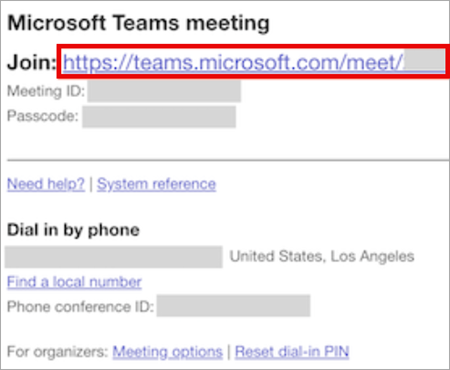
- עבור פגישות המתוזמנות לאחר 20 בינואר 2026 (עבור אזורים מסוימים - החל מ- 8 בינואר 2026), ההזמנה מציגה את הקישור המלא לפגישה (כתובת URL).
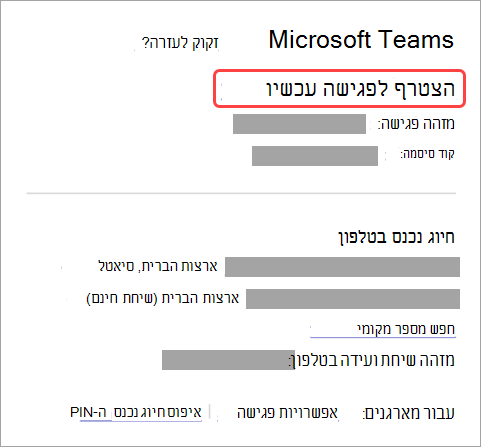
- עבור פגישות ישנות יותר, ההזמנה עשויה להציג במקום זאת קישור "הצטרף לפגישה כעת".
שתי התבניות פועלות באותו אופן - פשוט בחר את הקישור כדי להצטרף לפגישה.
| תבנית הזמנה ישנה | תבנית הזמנה חדשה |
|---|---|
|
|
אם יש לך כבר את היישום Teams, הפגישה תיפתח בו באופן אוטומטי.
- אם אין לך חשבון Teams, ומארגן הפגישה אפשר זאת, באפשרותך להזין את שמך כדי להצטרף לפגישה.
- אם יש לך חשבון Teams, בחר היכנס כדי להצטרף עם גישה לצ'אט של הפגישה ועוד. לאחר מכן תצטרף לפגישה באופן מיידי או תזין את חדר הכניסה עד שהמארגן להכניס אותך.
הצטרפות לפגישה שאורגנו על-ידי משתמש חשבון אישי של Teams
השתמש בחשבון Teams שלך כדי להשתתף בפגישה המוגדרת על-ידי משתמש חשבון אישי של Teams. באפשרותך להצטרף מלוח השנה של Teams. אם מישהו שולח לך הזמנה לפגישה בצ'אט, בחר את הקישור ובחר הצטרף כעת.
- ב- Teams, בחר Calendar
 את הפגישות שלך.
 - בחר את הפגישה שברצונך להשתתף בה.
- בחר באפשרות הצטרף.
אינך נדרש לעבור בין שימוש אישי ל- Teams Teams (עבודה או בית ספר).
אם אתה מצטרף לפגישה ב- Teams לשימוש אישי, תצטרף לפגישה באמצעות חשבון Teams האישי שלך. הצהרת הפרטיות של Microsoft פיקוח על נתונים עבור פגישות עם חשבונות Teams אישיים.
הערה
ייתכן שתכונות פגישה מסוימות לא יהיו זמינות עבור חשבונות אישיים של Teams. קבל מידע נוסף על חוויות פגישה Microsoft Teams חינם המשתתפים.
הצטרפות מלוח שנה או מזהה
הצטרפות מלוח שנה
- בחר Calendar Teams.
- בחר פגישה.
- בחר באפשרות הצטרף.
הצטרפות באמצעות מזהה פגישה
בחר Calendar
'צוותים' בצד הימני ביותר של Teams.בחר את החץ הנפתח לצד פגוש כעת
 ובחר הצטרף באמצעות מזהה #.
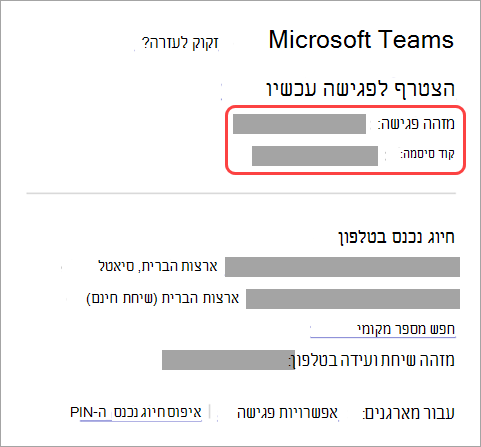
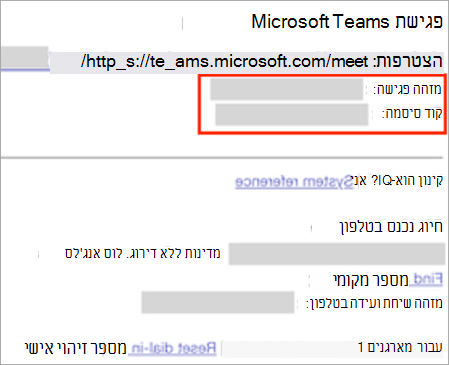
הזן מזהה פגישה וקוד סיסמה. באפשרותך למצוא את מזהה הפגישה ואת קוד הסיסמה:
- בפרטי הפגישה מלוח השנה של Teams. בחר פרטים>הצג פרטי פגישה.
- בחלק העליון של הדואר האלקטרוני של ההזמנה לפגישה של Teams.
| תבנית הזמנה ישנה | תבנית הזמנה חדשה |
|---|---|
|
|
הצטרף באמצעות מזהה דף השיווק של Teams
באפשרותך גם להצטרף לפגישה ישירות מתוך דף השיווק של Teams - אין צורך לפתוח תחילה את האפליקציה Teams. זו דרך מהירה להצטרף אם יש לך את פרטי הפגישה, אך לא את הקישור.
- פתח את דף השיווק של Teams בכל דפדפן.
- הזן את מזהה הפגישה ואתקוד הסיסמה שסופקו על-ידי מארגן הפגישה.
- בחר הצטרף לפגישה.
הצטרפות מסרגל הפגישה החי
הצטרף לפגישה שהאשרת לקבל או לאסופי (ברירת מחדל) אליה מסרגל הפגישה החי. סרגל הפגישה החי מציג את כותרת הפגישה, וכן את מספר הפגישות האחרות בשידור חי. כאשר סרגל הפגישה מופיע, בחר הצטרף כדי להצטרף לפגישה זו.
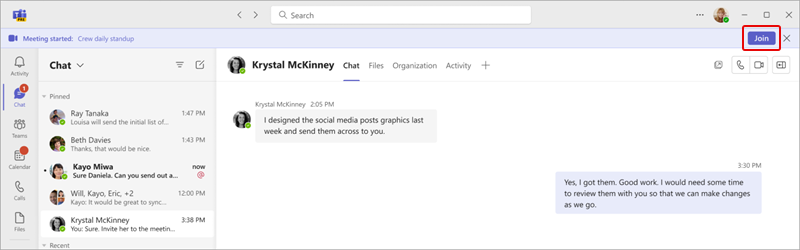
כאשר פגישות מרובות פעילות, בחר הצג פגישות כדי לראות רשימה של הפגישות ולהצטרף לפגישה ישירות.
כדי לבטל את סרגל הפגישה החי, בחר הגדרות ועוד  >
> Teams.
ב'הודעות' ובפגישות
Teams.
ב'הודעות' ובפגישות >, כבה את הלחצן הדו-מצבי הצג סרגל הצטרפות לפגישה.
הצטרפות בערוץ
אם מתקיימת פגישה בערוץ, תוכל לראות ישירות בתוך הערוץ את ההזמנה להצטרף, את התוכן הרלוונטי ואת זהות המשתתפים בפגישה. פשוט בחר הצטרף.
הצטרפות מצ'אט
כדי להצטרף לפגישה שכבר התחילה מצ'אט הפגישה:
בחר
 ב- Teams.
בחלק העליון של הצ'אט, בחר הצטרף.
- משורת המצב של הפגישה בשידור חי בחלק העליון של הצ'אט, תוכל גם לראות משתתפים שכבר הצטרפו לפגישה, לפתוח את הצ'אט של הפגישה ולהשתתף בו, ועוד.
כדי להצטרף לפגישה מיידית מתוך צ'אט קבוצתי, ראה התחלת פגישה מיידית ב- Microsoft Teams.
חיוג נכנס או יוצא בטלפון
חייג או צא כדי להצטרף לפגישת Teams באמצעות הטלפון שלך או כדי להזמין מישהו אחר על-ידי התקשרות לטלפון שלו. אם אתה רואה מספר טלפון ומזהה שיחת ועידה בהזמנה לפגישה, חיוג לפגישה זמין. לקבלת מידע נוסף, ראה הצטרפות לפגישה של Teams באמצעות הטלפון.
הערה
אם אינך מוצא מספר טלפון בהזמנה לפגישה, פנה למנהל ה- IT.
כדי לחייג החוצה לטלפון כדי להצטרף לפגישה:
- בחר Calendar Teams.
- בחר פגישה.
- בחר באפשרות הצטרף.
- בחר אפשרויות צירוף נוספות ממסך ההצטרפות מראש.
- בחר התקשר אלי.
- הזן את מספר הטלפון ממנו ברצונך לקבל שיחה ובחר התקשר אלי.
- כאשר אתה עונה לשיחה, אמור "OK" או הקש 1 כדי להצטרף, בהתאם להגדרות הארגון.
- נתק או בחר התנתק בחלון הפגישה כדי לסיים את שיחת הטלפון.
כדי לחייג החוצה לטלפון של אדם אחר במהלך פגישה:
- בחר People
 בפקדי הפגישה שלך.
 - הוסף את מספר הטלפון שלו בתיבה הזמן מישהו או חייג מספר.
- בחר הוסף טלפון.
האדם ייקרא ויצטרכו לומר "אישור" או להקיש 1 כדי להצטרף לפגישה, בהתאם להגדרות הארגון.
הצטרפות באופן אנונימי או מחשב לקוח אחר
כדי להצטרף לפגישת Teams באמצעות חשבון אחר:
בחר את הפגישה בלוח השנה של Teams.
בחר באפשרות הצטרף.
בחר שנה לצד החשבון שלך בחלק העליון של מסך ההצטרפות מראש.
בחר את החשבון שברצונך להצטרף אליו לפגישה.
- אם אינך רואה את החשבון ממנו ברצונך להצטרף, בחר הוסף חשבון אחר. לאחר מכן, הוסף חשבון קיים, או בחר צור חשבון אחר או השתמש בחשבון אחר כדי ליצור חשבון חדש או להיכנס לחשבון חדש.
בחר הצטרף כדי להיכנס לפגישה.
כדי להצטרף לפגישה של Teams באופן אנונימי:
- בחר את הפגישה בלוח השנה של Teams.
- בחר באפשרות הצטרף.
- בחר שנה לצד החשבון שלך בחלק העליון של מסך ההצטרפות מראש.
- בחר הצטרף מבלי להיכנס.
- הקלד את שמך בחלק העליון של מסך ההצטרפות מראש.
- בחר הצטרף כדי להיכנס לפגישה.
התחברות לחדר בעת ההצטרפות
לפני שאתה מצטרף לפגישת Teams, באפשרותך להתחבר לחדר פגישה ולהשתמש בהתקני השמע והווידאו שלו.
כדי להתחבר לחדר:
הצטרף לפגישה. לפני שתזין, המתן לגילוי חדר.
חשוב
אפשר Bluetooth במכשיר שלך כדי לזהות חדרים בקרבת מקום.
בחר שמע של חדר ואשר את החדר שאליו ברצונך להתחבר.
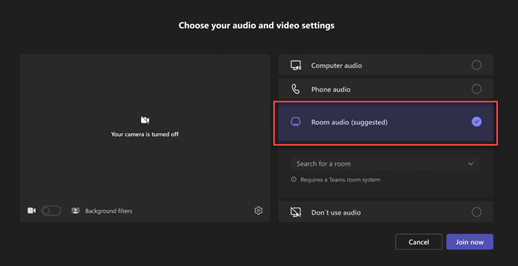
הערה
בחר X כדי לסגור חדר מוצע ולחפש חדר אחר. חדרים עם סמל יצוק
 נמצאים בקרבת מקום.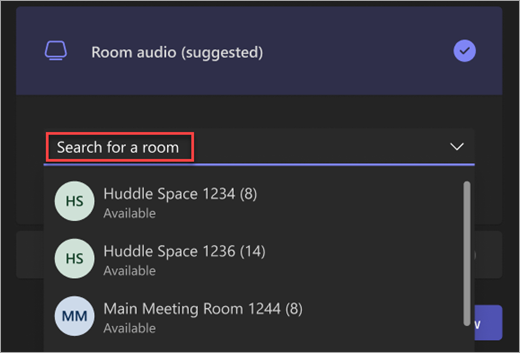
בחר הצטרף עכשיו.
ערוך את שם התצוגה שלך
התאם אישית את הנוכחות שלך במהלך פגישת Teams על-ידי עריכת שם התצוגה שלך. כדי לערוך את שם התצוגה שלך, מארגן הפגישה חייב להפעיל את האפשרות אפשר לאנשים לערוך את שם התצוגה שלהםבאפשרויות הפגישה.
כדי לערוך את שם התצוגה שלך:
- בחר People בפקדי הפגישה שלך.
- בחלונית משתתפים, רחף מעל שמך ובחר אפשרויות נוספות סמל אפשרויות נוספות
 > ערוך שם תצוגה
 .
. - הזן שם ובחר שמור.
שמך הערוך יישאר לאורך כל משך הפגישה.
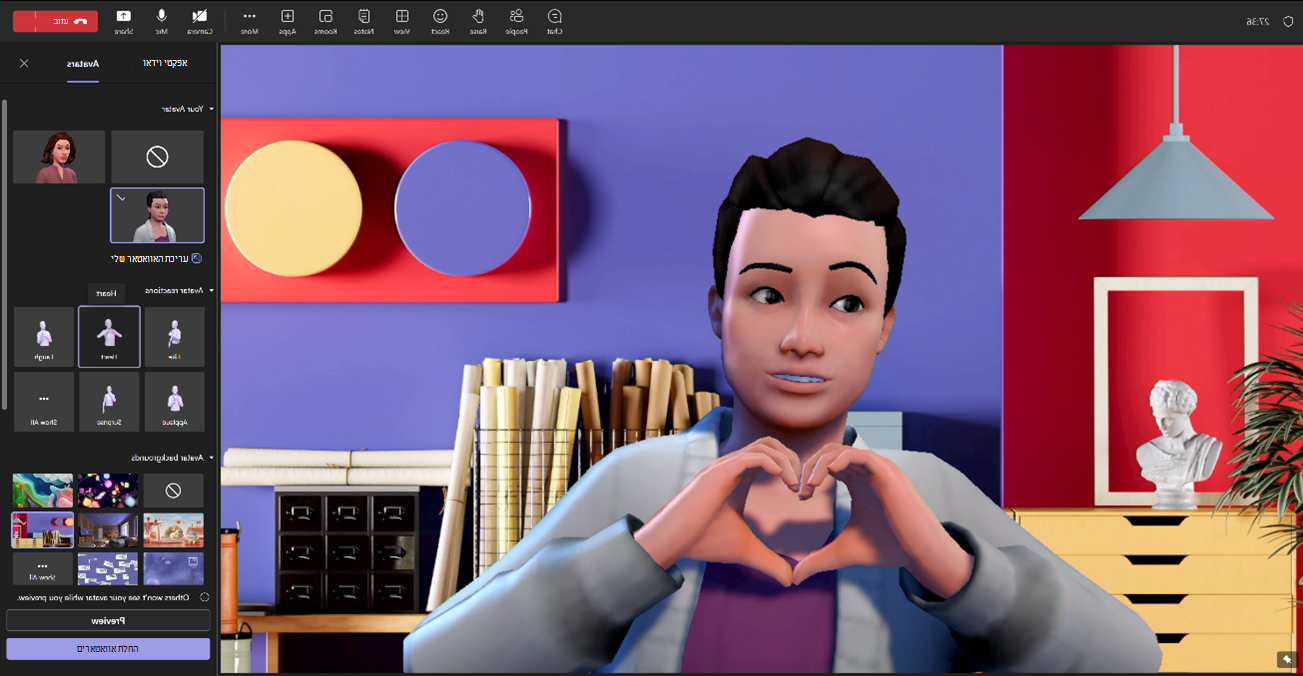
הצטרפות לפגישה בתור אוואטאר
באפשרותך להצטרף לכל פגישה של Teams וואטאר מותאם אישית על-ידי ביצוע ההוראות כאן .