
ב- Microsoft Excel, ניתן להשתמש בתמונה כרקע גיליון למטרות תצוגה בלבד. רקע גיליון אינו מודפס, ו- Excel אינו שומר אותו בגליון עבודה בודד או בפריט שאתה שומר כדף אינטרנט.
מאחר שרקע גיליון אינו מודפס, אין אפשרות להשתמש בו כסימן מים. עם זאת, ניתן לחקות סימן מים שמודפס על-ידי הוספת פריט גרפיקה בכותרת עליונה או תחתונה.
הוספת רקע גיליון
- בחר את גליון העבודה שברצונך להציג עם רקע גיליון. הקפד לבחור גליון עבודה אחד בלבד.
- בכרטיסיה 'פריסת עמוד ', בקבוצה 'הגדרת עמוד' , בחר 'רקע'.
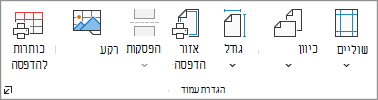
- בחר את התמונה שבה ברצונך להשתמש כרקע הגיליון ולאחר מכן בחר 'הוסף'.
Excel חוזר על התמונה שנבחרה כדי למלא את הגיליון.
- כדי לשפר את הקריאות, הסתר את קווי הרשת של התאים והחל הצללה בצבע מלא על תאים המכילים נתונים.
- Excel שומר רקע גיליון עם נתוני גליון העבודה בעת שמירת חוברת העבודה.
כדי להשתמש בצבע מלא כרקע לגיליון, החל הצללת תא על כל התאים בגליון העבודה.
הסרת רקע גיליון
- בחר את גליון העבודה המציג רקע גיליון. הקפד לבחור גליון עבודה אחד בלבד.
- בכרטיסיה 'פריסת עמוד ', בקבוצה 'הגדרת עמוד ', בחר ' מחק רקע'.
האפשרות 'מחק רקע ' זמינה רק כאשר גליון עבודה מכיל רקע של גיליון.
חיקוי של סימן מים ב- Excel
Excel אינו כולל תכונה מובנית של סימן מים. עם זאת, באפשרותך לחקות סימן מים בשתי דרכים:
באפשרותך להציג מידע של סימן מים בכל עמוד מודפס. לדוגמה, כדי לציין שנתוני גליון העבודה סודיים או עותק טיוטה, הוסף תמונה המכילה את מידע סימן המים בכותרת עליונה או בכותרת תחתונה. לאחר מכן, תמונה זו מופיעה מאחורי נתוני גליון העבודה, החל בחלק העליון או התחתון של כל עמוד. ניתן גם לשנות את גודל התמונה או לשנות את קנה המידה שלה כך שתמלא את העמוד כולו.
באפשרותך גם להשתמש ב- WordArt מעל נתוני גליון העבודה כדי לציין שהנתונים חסויים או עותק טיוטה.
שימוש בתמונה בכותרת עליונה או בכותרת תחתונה כדי לחקות סימן מים
- בתוכנית ציור, כגון 'מברשת צבע', צור תמונה שבה ברצונך להשתמש כסימן מים.
- ב- Excel, בחר את גליון העבודה שברצונך להציג עם סימן המים. ודא שנבחר גליון עבודה אחד בלבד.
- בכרטיסיה 'הוספה ', בקבוצה 'טקסט ', בחר 'כותרת עליונה & כותרת תחתונה'.
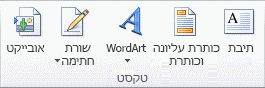
- תחת כותרת עליונה, לחץ על תיבת בחירת הכותרת העליונה הימנית, המרכזית או השמאלית.
- בכרטיסיה ' כותרת עליונה & כותרת תחתונה ', בקבוצה 'רכיבי כותרת עליונה & כותרת תחתונה ' , בחר תמונה
 ולאחר מכן אתר את התמונה שברצונך להוסיף.
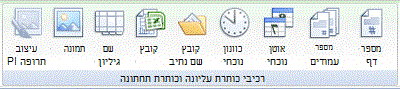
- לחץ פעמיים על התמונה ולאחר מכן תופיע&[תמונה] בתיבת הבחירה של הכותרת.
- לחץ בתוך גליון העבודה. התמונה שבחרת מופיעה במקום &[תמונה].
- כדי לשנות את גודל התמונה או לשנות את קנה המידה שלה, בחר את תיבת בחירת הכותרת המכילה את התמונה. בקבוצה 'רכיבי כותרת עליונה & כותרת תחתונה ', בחר 'עיצוב תמונה'. לאחר מכן, בתיבת הדו-שיח 'עיצוב תמונה ', בחר את האפשרויות הרצויות בכרטיסיה 'גודל '.
- שינויים בעיצוב התמונה או התמונה נכנסים לתוקף באופן מיידי ואינם ניתנים לביטול.
- כדי להוסיף שטח ריק מעל או מתחת לתמונה, בתיבת בחירת הכותרת המכילה את התמונה, לחץ על לפני או אחרי &[תמונה] ולאחר מכן הקש Enter כדי להתחיל שורה חדשה.
- כדי להחליף תמונה בתיבה של מקטע הכותרת העליונה המכילה את התמונה, בחר &[תמונה], בחר תמונה ולאחר מכן בחר החלף.
- לפני ההדפסה, ודא שבשולי הכותרת העליונה או הכותרת התחתונה יש מספיק שטח עבור הכותרת העליונה או הכותרת התחתונה המותאמת אישית.
- כדי למחוק תמונה בתיבת מקטע הכותרת העליונה המכילה את התמונה, בחר &[תמונה], הקש Delete ולאחר מכן לחץ בגליון העבודה.
- כדי לעבור מתצוגת פריסת עמוד לתצוגה רגילה, בחר תא כלשהו, בחר את הכרטיסיה תצוגה ולאחר מכן, בקבוצה תצוגות חוברת עבודה , בחר רגיל.
שימוש ב- WordArt כדי לחקות סימן מים
לחץ על המיקום בגליון העבודה שבו ברצונך להציג את סימן המים.
בכרטיסיה הוספה, בקבוצה טקסט, לחץ על WordArt.
בחר את סגנון ה- WordArt שבו ברצונך להשתמש.
לדוגמה, השתמש במילוי - לבן, הטלת צל,מילוי - טקסט 1, הצללה פנימית, או מילוי - לבן, מסגרת משופעת מט חמה.הקלד את הטקסט שבו ברצונך להשתמש עבור סימן המים.
כדי לשנות את גודל ה- WordArt, בצע את הפעולות הבאות:
- לחץ על ה- WordArt.
- בכרטיסיה עיצוב צורה , בקבוצה גודל , הזן את הגודל הרצוי בתיבות גובה צורהורוחב צורה . שלב זה משנה רק את גודל התיבה המכילה את ה- WordArt.
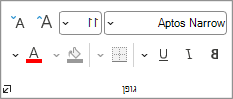
באפשרותך גם לגרור את נקודות האחיזה לשינוי גודל ב- WordArt לגודל הרצוי. - בחר את הטקסט בתוך ה- WordArt. בכרטיסיה בית , בקבוצה גופן , בחר את הגודל הרצוי בתיבה גודל גופן .
כדי להוסיף שקיפות כך שתוכל לראות יותר מנתוני גליון העבודה מתחת ל- WordArt, בצע את הפעולות הבאות:
- לחץ באמצעות לחצן העכבר הימני על ה- WordArt ולאחר מכן לחץ על 'עיצוב צורה'.
- בקטגוריה מילוי , תחת מילוי, בחר מילוי מלא.
- גרור את מחוון השקיפות לאחוז השקיפות הרצוי, או הזן את האחוז בתיבה שקיפות .
אם ברצונך לסובב את ה- WordArt, בצע את הפעולות הבאות:
- בחר את ה- WordArt.
- בכרטיסיה 'עיצוב צורה ', בקבוצה 'סדר ', בחר 'סובב'.
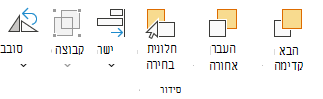
- בחר אפשרויות סיבוב נוספות.
- בכרטיסיה גודל , בתיבה סיבוב , הזן את זווית הסיבוב הרצויה.
- בחר סגור.
באפשרותך גם לגרור את נקודת האחיזה לסיבוב בכיוון שבו ברצונך לסובב את ה- WordArt.
הערה
לא ניתן להשתמש ב- WordArt בכותרת עליונה או בכותרת תחתונה כדי להציג אותו ברקע. עם זאת, אם תיצור את ה- WordArt בגליון עבודה ריק שאינו מציג קווי רשת (בכרטיסיה 'תצוגה ', בקבוצה 'הצג ', נקה את תיבת הסימון 'קווי רשת '), באפשרותך להקיש על מקש Print Screen כדי ללכוד את ה- WordArt ולאחר מכן להדביק את ה- WordArt שנלכד בתוכנית ציור. לאחר מכן תוכל להוסיף את התמונה שיצרת בתוכנית הציור לכותרת עליונה וכותרת תחתונה, כמתואר בסעיף השתמש בתמונה בכותרת עליונה או בכותרת תחתונה כדי לחקות סימן מים.
זקוק לעזרה נוספת?
תמיד תוכל לשאול מומחה בקהילה הטכנולוגית של Excel או לקבל תמיכה בקהילות.