
באמצעות Power Query, באפשרותך לצבור עמודה אחת או יותר של טבלה קשורה. לדוגמה, באפשרותך לצבור את סכום פרטי ההזמנה עבור כל הזמנה.
תצוגה מקדימה של נתונים של הטבלה Orders בהזנת OData בשם Northwind
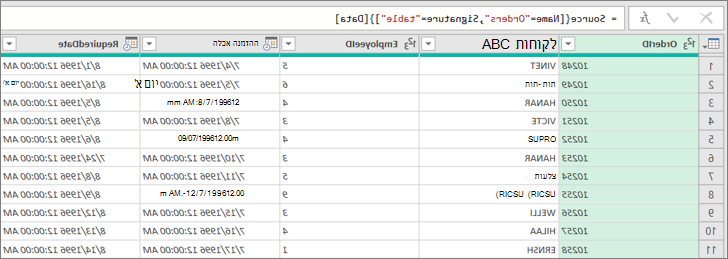
צבירת עמודה של נתונים
בדוגמה זו, אתה צובר את העמודה Order_Details מהטבלה Northwind Orders. הנתונים מיובאים מהזנת ה- OData לדוגמה Northwind.
ב- Excel, בחר בית>מקור> חדשמקורות> אחריםמהזנת OData.
בתיבת הדו-שיח הזנת OData, הזן את כתובת ה- URL של הזנת OData בשם Northwind.
http://services.odata.org/northwind/northwind.svcבחר אישור.
בחלונית ' נווט' , בחר את הטבלה 'הזמנות ' בחלונית הימנית, הנתונים מוצגים בתצוגה מקדימה בצד שמאל, ולאחר מכן בחר 'המר נתונים'.
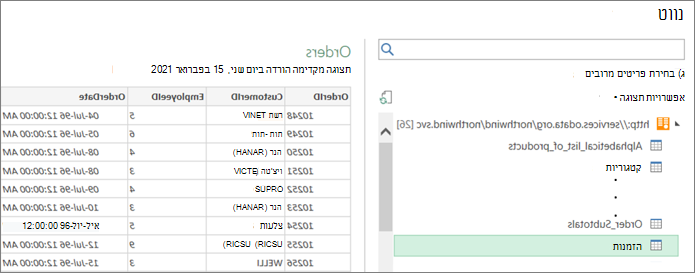
עורך Power Query מופיע.
ב'הצגה לפני נתונים', גלול שמאלה ולחץ על סמל ההרחבה (
 ) לצד העמודה Order_Details .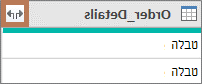
טבלה היא דוגמה לעמודה מובנית שבאפשרותך להרחיב כדי לראות עמודות נוספות. לקבלת מידע נוסף, ראה עבודה עם עמודה מובנית של רשימה, רשומה או טבלה.
ברשימה הנפתחת 'עמודת טבלה ':
- בחר את אפשרות הצבירה .
- רחף מעל פריט פונקציית צבירה, כגון צבירות של UnitPrice.
- ברשימה הנפתחת של פונקציית הצבירה, בחר פונקציית צבירה אחת או יותר. לדוגמה, Sum ו - Average.
בחר אישור.
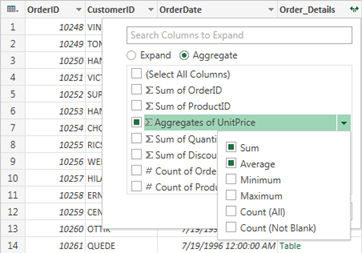
Result
Power Query מרחיב את העמודה Order_Details, ומחליף את העמודה בסכום של UnitPrice ו- Average of UnitPrice.
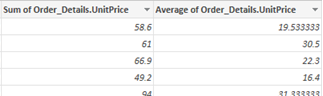
איתור הנתונים הקשורים עבור עמודה מובנית של טבלה
בעת הרחבת עמודה מובנית, כגון טבלה, אתה עשוי לתהות מהיכן היא מגיעה. כדי לברר זאת, באפשרותך להציג בתצוגה מקדימה את הטבלה הקשורה במקור הנתונים החיצוני.
בחלונית 'הגדרות שאילתה ', תחת 'שלבים שהוחלו', בחר 'מקור' ולאחר מכן בחר את סמל 'ערוך הגדרות' s
 . תיבת הדו-שיח מקור נתונים מופיעה, משתנה בהתאם למקור הנתונים החיצוני. בדוגמה זו, זוהי תיבת הדו-שיח 'הזנת OData '. רשום לעצמך מקור נתונים זה.
בחר בית>מקורות אחרונים, ולאחר מכן בחר את מקור הנתונים מהרשימה התואם למקור שרשמת לעצמך בשלב 1. תיבת הדו-שיח 'נווט' מופיעה.
כברירת מחדל, הרשימה של כל הטבלאות ממקור הנתונים מוצגת בחלונית הימנית. בחר את הטבלה הקשורה כדי להציג את הנתונים בתצוגה מקדימה בחלונית השמאלית. שם העמודה המובנית הוא שם הטבלה הקשורה. בדוגמה זו, בחר Order_Details.
כברירת מחדל, באפשרותך להציג את כל הטבלאות ולהציג אותן בתצוגה מקדימה. עם זאת, תוכל לבחור 'אפשרויות תצוגה' כדי להפעיל או לבטל רק פריטים נבחריםולהפוך תצוגות מקדימות של נתונים לזמינות כדי להתאים אישית את התצוגה כרצונך.