
עבור עמודה מובנית, כגון רשימה, רשומה או טבלה, ישנם ערכים קשורים המשויכים לעמודה. עמודות מובנות כוללות סמל 'הרחב'  ' בכותרת העמודה.
אודות עמודות מובנות
קיימים שלושה סוגים של עמודות מובנות:
- רשימה מאחסן רשימה של ערכים, לדוגמה, { 1, 2, 5, 10 } או { "hello", "hi", "good bye" }. הערך ' רשימה ' בתא הוא העמודה המובנית הפשוטה ביותר ואין קשר גומלין בין טבלאות.
- הקלטה אחסון ערכת שדות בעלי שם המקובצים ליחידה. לדוגמה, [ FirstName = "Joe", LastName = "Smith", BirthDate = #date(2010, 1, 2)]. הערך ' רשומה ' בתא מציין קשר גומלין של טבלה של יחיד ליחיד עם הטבלה הנוכחית או הטבלה הראשית.
- טבלה מאחסן טבלה בעלת קשר גומלין משני עם הנתונים הנוכחיים, שהיא הטבלה הראשית. ערך הטבלה בתא מציין קשר גומלין של יחיד לרבים עם הטבלה הנוכחית או הראשית.
עמודה מובנית מסוג רשומהוטבלה מייצגת קשר גומלין במקור הנתונים בעל מודל יחסי, כגון ישות בעלת שיוך מפתח זר בהזנת OData או קשר גומלין של מפתח זר במסד נתונים של SQL Server.
אודות הרחבת עמודות מובנות בטבלה
באפשרותך להשתמש בסמל הרחב כדי לראות עמודות מטבלה קשורה. לדוגמה, בטבלת הזמנות , פעולת הרחבה מאחדת רשומות Order_Details הקשורות לטבלה הזמנה כדי לשלב פריטי שורת הזמנה עם כל הזמנה. פעולת ההרחבה מרחיבה טבלה ראשית כך שתכלול עמודות מטבלה משנית וטבלה קשורה. לשם המחשה:
טבלה ראשית כוללת את העמודות A ו - B.

טבלה קשורה כוללת את העמודה C.
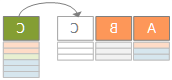
פעולת ההרחבה מרחיבה טבלה ראשית כך שתכלול את עמודה C ומרחיבה טבלה ראשית עם ערכים קשורים מהטבלה המשנית והטבלה הקשורה המכילה את עמודה C.
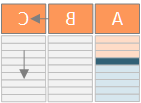
לסיכום, בעת הרחבת עמודה מובנית של טבלה , הערכים מוצגים לצד העמודות האחרות ב'תצוגה מקדימה של נתונים'. לקבלת מידע נוסף אודות שילוב טבלאות ראשיות וטבלאות קשורות, ראה למד לשלב מקורות נתונים מרובים.
הרחבת עמודה מובנית של טבלה
בדוגמה זו, פעולת ההרחבה מרחיבה את הטבלה Order כך שתכלול את העמודות Order_Details.ProductID,Order_Details.UnitPrice ו - Order_Details.Quantity כדי לאחד את שורות הטבלה הראשית ואת השורות Order_Details הטבלה הקשורה.
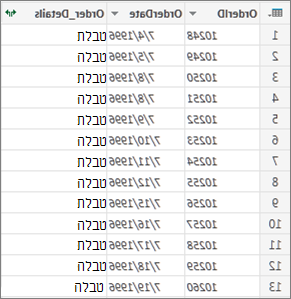
כדי לפתוח שאילתה, אתר שאילתה שנטענה בעבר מתוך עורך Power Query, בחר תא בנתונים ולאחר מכן בחר'עריכתשאילתה>'. לקבלת מידע נוסף , ראה יצירה, טעינה או עריכה של שאילתה ב- Excel.
הערה השאילתה חייבת לכלול לפחות שתי טבלאות המצורפות בקשר גומלין. לקבלת מידע נוסף, ראה מיזוג שאילתות.
לחץ על סמל ההרחבה (
 ) בכותרת העמודה של העמודה המובנית.
ברשימה הנפתחת שמות עמודות, בחר את העמודות הרצויות ונקה את העמודות שאינך מעוניין בהן.
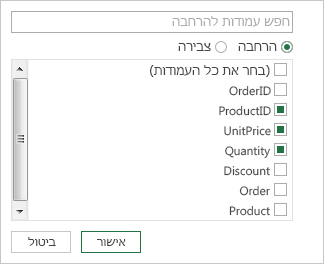
בחר אישור.
Result
כעת הטבלה מכילה עמודה חדשה עבור כל אחת מהעמודות שנבחרו בשלב 3.
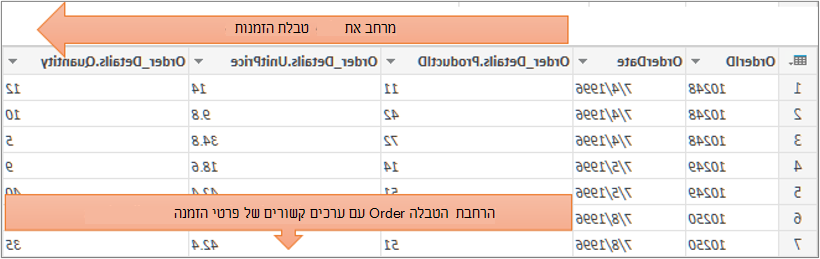
הרחבת עמודה מובנית של רשומה
בעת הרחבת עמודה מובנית של רשומה , הערכים מוצגים כעמודות חדשות ב'תצוגה מקדימה של נתונים'. אם לא תרחיב אותו ולאחר מכן תטען שאילתה לגליון עבודה, תראה ערך מציין מיקום של [רשומה] עבור כל תא בעמודה.
כדי לפתוח שאילתה, אתר שאילתה שנטענה בעבר מתוך עורך Power Query, בחר תא בנתונים ולאחר מכן בחר'עריכתשאילתה>'. לקבלת מידע נוסף , ראה יצירה, טעינה או עריכה של שאילתה ב- Excel.
כדי לראות ערך ספציפי מבלי להרחיב את העמודה, בחר ערך בעמודה המובנית שיש לו ערך רשומה . לדוגמה:
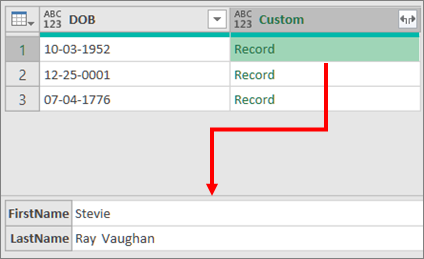
בחר את סמל ההרחבה (
) בכותרת העמודה של העמודה המובנית.ברשימה הנפתחת שמות עמודות, בחר את העמודות הרצויות ונקה את העמודות שאינך מעוניין בהן.
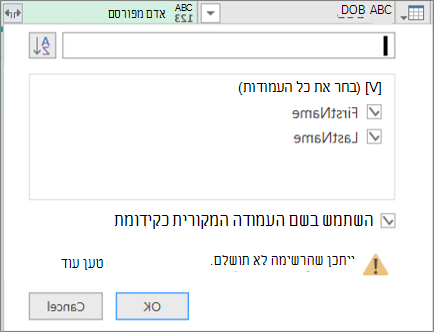
בחר אישור.
Result
כעת הטבלה מכילה עמודה חדשה עבור כל אחת מהעמודות שנבחרו בשלב 4.

הרחבת עמודה מובנית של רשימה
בעת הרחבת עמודה מובנית של רשימה, הערכים מוצגים כעמודות חדשות ב'תצוגה מקדימה של נתונים'. אם לא תרחיב אותו ולאחר מכן תטען שאילתה לגליון עבודה, תראה ערך מציין מיקום של [רשימה] עבור כל תא בעמודה.
כדי לפתוח שאילתה, אתר שאילתה שנטענה בעבר מתוך עורך Power Query, בחר תא בנתונים ולאחר מכן בחר'עריכתשאילתה>'. לקבלת מידע נוסף , ראה יצירה, טעינה או עריכה של שאילתה ב- Excel.
כדי לראות ערך ספציפי מבלי להרחיב את העמודה, בחר ערך בעמודה המובנית שיש לו ערך רשימה . לדוגמה:
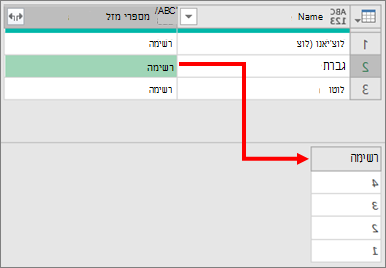
בחר את סמל ההרחבה (
) בכותרת העמודה של העמודה המובנית.בצע אחת מהפעולות הבאות:
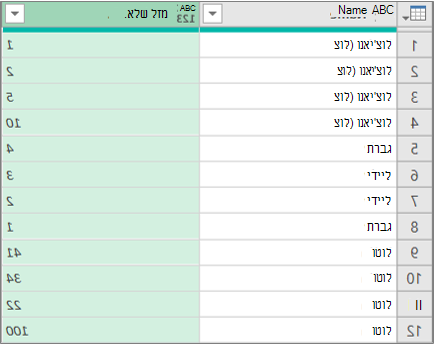
- כדי ליצור שורה עבור כל ערך רשימה, בחר 'הרחב לשורות חדשות'.
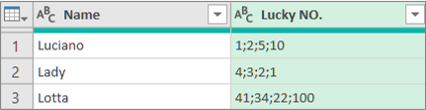
- כדי ליצור רשימה של ערכי טקסט המופרדים באמצעות מפריד, בחר 'חלץ ערכים'.
בחר אישור.
תוצאה עבור הרחבה לשורות חדשות
התוצאה עבור חילוץ ערכים עם נקודה-פסיק (;) כמפריד
שימוש בפקודות בקבוצה 'עמודות מובנות'
באפשרותך להשתמש בפקודות הנוספות הבאות ברצועת הכלים של עורך Power Query כדי לעבוד עם עמודות מובנות:
בחר 'המרתבית>' ולאחר מכן בחר אחת מהפקודות הבאות בקבוצה 'עמודה מובנית'.
הרחב קידום עמודה מובנית (רשימה, רשומות או טבלה) כך שתהפוך לעמודות ושורות חדשות בטבלת השאילתה הנוכחית. פקודה זו זהה'הרחב'.צבירה סיכום ערכים בעמודה מובנית בטבלה באמצעות פונקציות צבירה, כולל Sum ו - Count. פקודה זו זהה לבחירת הסמל 'הרחב', '
' ולאחר מכן בחירת 'צבירה' בתיבת הדו-שיח הנפתחת 'שמות עמודות'. היא זמינה רק עבור העמודה המובנית 'טבלה '.חלץ ערכים חילוץ הערכים של עמודת רשימה מובנית על-ידי שילובם לערך טקסט יחיד באמצעות מפריד שצוין.
הערה ניתן גם להשתמש בפקודה 'סטטיסטיקה' בקבוצה 'עמודת מספר' (בחר'סטטיסטיקתהמרה>') עם עמודה מובנית של טבלה. היא כוללת רשימה של פונקציות צבירה הזהה לזו של הפקודה 'סטטיסטיקה' בקבוצה 'רשימה מספרית' של הכרטיסיה 'המרה' תחת 'כלי רשימה' ברצועת הכלים של עורך Power Query.
שימוש בכרטיסיית ההקשר 'המרה'
באפשרותך להשתמש בפקודה 'הסתעפות' כדי להציג את הכרטיסיה 'המרה' תחת 'כלי רשימה' ברצועת הכלים של עורך Power Query ולחשוף פקודות נוספות לעבודה עם עמודות מובנות. אל תבלבל בין כרטיסיית 'המרה' זו לכרטיסיית 'המרה' האחרת הזמינה באופן קבוע ברצועת הכלים של עורך Power Query.
- לחץ באמצעות לחצן העכבר הימני על כותרת העמודה ולאחר מכן בחר 'הסתעפות'.
- כדי להמיר את הרשימה או הרשומה לטבלה, תחת 'כלי רשימה', בחר 'המרה>לטבלה'.
- כדי להשאיר את הפריטים העליונים, התחתונים או טווח הפריטים, תחת 'כלי רשימה', בחר 'המרה>'שמור פריטים.
- להסרת פריטים עליונים, תחתונים או חלופיים, תחת 'כלי רשימה', בחרו 'המרה>''הסר פריטים'.
- להסרת ערכים כפולים, תחת 'כלי רשימה', בחר 'המרה>'הסר כפילויות. לקבלת מידע נוסף, ראה שמירה או הסרה של שורות כפולות.
- להיפוך פריטים, תחת 'כלי רשימה', בחרו 'שינוי צורה>של פריטים'.
- כדי למיין את הנתונים, תחת 'כלי רשימה', בחר 'מיין בסדר עולה
 ' או הפקודה ' מיין בסדר
 . לקבלת מידע נוסף, ראה מיון נתונים.
 - כדי להציג סטטיסטיקות שונות, תחת כלי רשימה, בחרסטטיסטיקתהמרה>. הנתונים הסטטיסטיים הבאים זמינים: Sum, Minimum, Maximum, Median, Average, Standard, Deviation, Count Values ו- Count Distinct Values. לקבלת מידע נוסף, ראה צבירת נתונים מעמודה.