
באמצעות סגנונות גבול מוגדרים מראש, באפשרותך להוסיף במהירות גבול סביב תאים או טווחי תאים. אם גבולות תא מוגדרים מראש אינם עונים על הצרכים שלך, באפשרותך ליצור גבול מותאם אישית.
הערה
גבולות תא שאתה מחיל מופיעים בעמודים מודפסים. אם אינך משתמש בגבולות תא אך ברצונך שגבולות קווי הרשת של גליון העבודה יהיו גלויים בעמודים המודפסים, באפשרותך להציג את קווי הרשת. לקבלת מידע נוסף, ראה הדפסה עם או בלי קווי רשת של תאים.
החלת גבול תא מוגדר מראש
בגליון עבודה, בחר את התא או את טווח התאים שברצונך להוסיף להם גבול, לשנות את סגנון הגבול או להסיר מהם גבול.
בכרטיסיה בית, בקבוצה גופן, בצע אחת מהפעולות הבאות:
כדי להחיל סגנון גבול חדש או שונה, בחר את החץ לצד
 'גבולות' ולאחר מכן בחר סגנון גבול.
עצה
כדי להחיל סגנון גבול מותאם אישית או גבול אלכסוני, בחר 'גבולות נוספים'. בתיבת הדו-שיח עיצוב תאים , בכרטיסיה גבול , תחת קווצבע, בחר את סגנון הקו והצבע הרצויים. תחת 'הגדרות קבועות מראשוגבול', בחר לחצן אחד או יותר כדי לציין את מיקום הגבול. שני לחצני גבול אלכסוניים
 תמונת
תמונת  זמינה תחת 'גבול'.
כדי להסיר גבולות תא, בחר את החץ לצד
'גבולות' ולאחר מכן בחר 'ללא גבול'.
לחצן 'גבולות ' מציג את סגנון הגבול שהיה בשימוש לאחרונה. באפשרותך לבחור את לחצן ' גבולות ' (לא את החץ) כדי להחיל סגנון זה.
אם תחיל גבול על תא נבחר, הגבול יוחל גם על תאים סמוכים החולקים גבול תא עם גבול. לדוגמה, אם תחיל גבול תיבה כדי להקיף את הטווח B1:C5, התאים D1:D5 יקבלו גבול שמאלי.
אם תחיל שני סוגים שונים של גבולות על גבול תא משותף, יוצג הגבול האחרון שהוחל.
טווח תאים שנבחר מעוצב כבלוק תאים בודד. אם תחיל גבול ימני על טווח התאים B1:C5, הגבול יוצג רק בקצה השמאלי של התאים C1:C5.
אם ברצונך להדפיס את אותו גבול בתאים המופרדים באמצעות מעבר עמוד, אך הגבול מופיע בעמוד אחד בלבד, באפשרותך להחיל גבול פנימי. בדרך זו, באפשרותך להדפיס גבול בתחתית השורה האחרונה של עמוד אחד ולהשתמש באותו גבול בחלק העליון של השורה הראשונה בעמוד הבא. בצע את הפעולות הבאות:
- בחר את השורות משני צדי מעבר העמוד.
- בחר את החץ לצד 'גבולות' ולאחר מכן בחר 'גבולות נוספים'.
- תחת 'הגדרות קבועות מראש', בחר בלחצן 'פנימי
 .
. - תחת גבול, בדיאגרמת התצוגה המקדימה, הסר את הגבול האנכי על-ידי בחירתו.
הסרת גבול תא
- בגליון עבודה, בחר את התא או את טווח התאים שברצונך להסיר מהם גבול.
כדי לבטל בחירת תאים, בחר תא כלשהו בגליון העבודה. - בכרטיסיה בית, בקבוצה גופן, בחר את החץ לצד גבולות ולאחר מכן בחר תמונת ללא גבול.
– או –
בחר 'בית'>, 'גבולות', 'חץ > 'מחק גבול', ולאחר מכן בחר את התאים עם הגבול שברצונך למחוק.
יצירת סגנון גבול תא מותאם אישית
באפשרותך ליצור סגנון תא הכולל גבול מותאם אישית ולאחר מכן להחיל סגנון תא זה כאשר תרצה להציג את הגבול המותאם אישית מסביב לתאים שנבחרו.
בכרטיסיה 'בית', בקבוצה 'סגנונות', בחר 'סגנונות תא'.
עצה
אם אינך רואה את לחצן 'סגנונות תא', בחר 'סגנונות' ולאחר מכן בחר בלחצן 'עוד ' לצד התיבה 'סגנונות תא'.
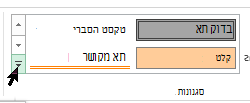
בחר 'סגנון תא חדש'.
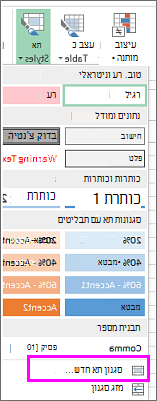
בתיבה שם סגנון , הקלד שם מתאים עבור סגנון התא החדש.
בחר עיצוב.
בכרטיסיה גבול , תחת קו, בתיבה סגנון , בחר את סגנון הקו שבו ברצונך להשתמש עבור הגבול.
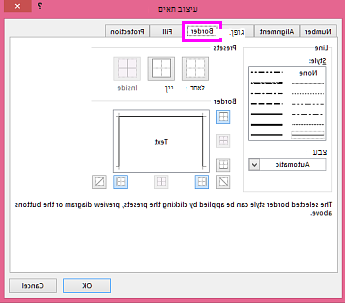
בתיבה 'צבע ', בחר את הצבע שבו ברצונך להשתמש.
תחת גבול, בחר את לחצני הגבול כדי ליצור את הגבול שבו ברצונך להשתמש.
בחר אישור.
בתיבת הדו-שיח סגנון , תחת הסגנון כולל (לפי דוגמה), נקה את תיבות הסימון עבור כל עיצוב שאין ברצונך לכלול בסגנון התא.
בחר אישור.
כדי להחיל את סגנון התא, בצע את הפעולות הבאות:
בחר את התאים שברצונך לעצב עם גבול התא המותאם אישית.
בכרטיסיה 'בית', בקבוצה 'סגנונות', בחר 'סגנונות תא'.
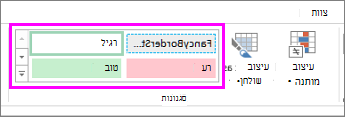
בחר את סגנון התא המותאם אישית שיצרת זה עתה. כמו הלחצן FancyBorderStyle בתמונה זו.
ציור גבולות תא
כדי להתאים אישית את סגנון או צבע הקו של גבולות תא או כדי למחוק גבולות קיימים, באפשרותך להשתמש באפשרויות תחת 'צייר גבולות '. כדי לצייר גבולות תא, תחילה עליך לבחור את סוג הגבול, לאחר מכן את צבע הגבול וסגנון הקו, ולבחור את התאים שסביבם ברצונך להוסיף גבול. תוכל לעשות זאת באופן הבא:
- בחר 'בית',> חץ '
 .
. - בחר צייר גבולות עבור הגבולות החיצוניים או צייר רשת גבולות עבור קווי הרשת.
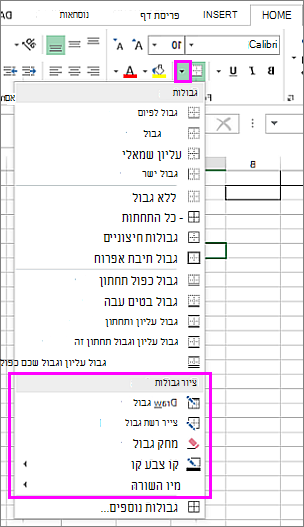
- בחר את החץ ' גבולות ', חץ >'צבע קו ' ולאחר מכן בחר צבע.
- בחר את החץ 'גבולות ', החץ >'סגנון קו ' ולאחר מכן בחר סגנון קו.
- בחר את התאים שברצונך לצייר גבולות מסביבם.
זקוק לעזרה נוספת?
תמיד תוכל לשאול מומחה בקהילה הטכנולוגית של Excel או לקבל תמיכה בקהילות.