
כברירת מחדל, קווי רשת אינם מופיעים בגליון עבודה מודפס או בחוברת עבודה מודפסת של Microsoft Excel. מאמר זה מתאר כיצד באפשרותך לגרום לקווי הרשת להופיע בגליונות העבודה המודפסים שלך.
בחר את גליון העבודה או גליונות העבודה שברצונך להדפיס. לקבלת מידע נוסף, ראה בחירת גליון עבודה אחד או מספר גליונות עבודה.
עצה
כשמספר גליונות עבודה נבחרים, הכיתוב [קבוצה] מופיע בפס הכותרת בראש גליון העבודה. כדי לבטל בחירה של גליונות עבודה מרובים בחוברת עבודה, בחר גליון עבודה שלא נבחר. אם אין גיליון גלוי שלא נבחר, לחץ באמצעות לחצן העכבר הימני על הלשונית של גיליון שנבחר ולאחר מכן בחר באפשרות 'פרק קבוצת גליונות'.
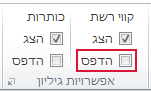
בכרטיסיה פריסת עמוד, בקבוצה אפשרויות גיליון, בחר בתיבת הסימון הדפס תחת קווי רשת.
הערה
אם תיבות הסימון בקבוצה אפשרויות גיליון מופיעות במעומעם, ייתכן שהסיבה לכך היא שתרשים, תמונה או אובייקט אחר נבחרו בגליון העבודה. אם תבטל בחירה זו, תוכל להשתמש בתיבות הסימון.
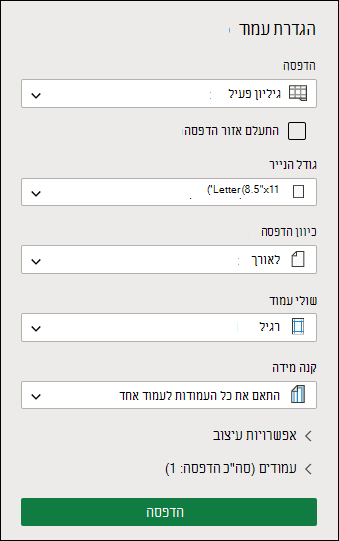
בחר את הכרטיסיה 'קובץ ' ולאחר מכן בחר 'הדפס'.
קיצור מקשים - באפשרותך גם להקיש Ctrl+P.בחר בלחצן 'הדפס '.
השלבים הבאים
לאחר בחירת תיבת הסימון הדפס , ייתכן שתרצה לבצע את השלבים הבאים:
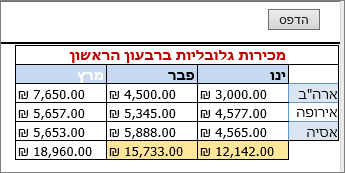
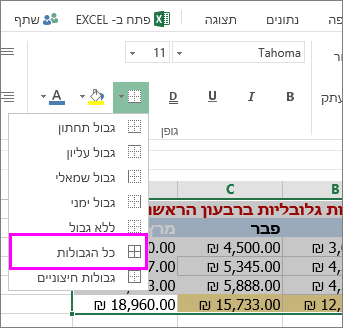
תצוגה מקדימה של קווי הרשת – כדי לראות כיצד קווי הרשת יודפסו, בדוק את החלון 'הצגה לפני הדפסה' (לחלופין, בגירסאות מסוימות ניתן להקיש Ctrl+F2 כדי לפתוח את הכרטיסיה ' קובץ ', המציגה תצוגה מקדימה של גליון עבודה מודפס). קווי רשת מודפסים רק מסביב לנתונים ממשיים בגליון עבודה. אם ברצונך להדפיס קווי רשת גם מסביב לתאים ריקים, עליך להגדיר את אזור ההדפסה כך שיכלול תאים אלה. לחלופין, באפשרותך להחיל גבולות מסביב לתאים במקום זאת. כדי ללמוד עוד אודות אפשרויות אלה, ראה הגדרה או מחיקה של אזור הדפסה בגליון עבודה או החלה או הסרה של גבולות תא בגליון עבודה.
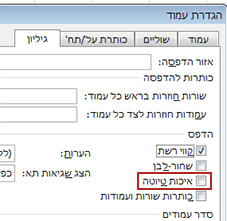
פתרון בעיות הדפסה עם קווי רשת – אם קווי רשת אינם מופיעים בעת הדפסת גליון עבודה, או אם אינך רואה אותם בחלון 'הצגה לפני הדפסה', ודא שתיבת הסימון 'איכות טיוטה ' לא נבחרה. בחר 'הדפסת קובץ>' ולאחר מכן בחר את הקישור 'הגדרת עמוד'. בחר את הלשונית גיליון ואם תיבת הסימון איכות טיוטה מסומנת, נקה את הבחירה. לקיצור דרך לגישה לתיבת הדו-שיח הגדרת עמוד, הקש Alt+P, S, P.
אם עדיין אינך מצליח להדפיס קווי רשת, ייתכן שיש בעיה במנהל המדפסת. במקרה זה, באפשרותך לנסות להוריד את מנהל ההתקן העדכני ביותר מאתר האינטרנט של יצרן המדפסת. כמוצא אחרון, באפשרותך להחיל גבולות מסביב לתאים שברצונך להדפיס. לקבלת מידע נוסף, ראה החלה או הסרה של גבולות תא בגליון עבודה.
זקוק לעזרה נוספת?
תמיד תוכל לשאול מומחה בקהילה הטכנולוגית של Excel או לקבל תמיכה בקהילות.