
באפשרותך להפוך את הנתונים בגליונות העבודה שלך לגלויים יותר על-ידי שינוי צבע הגופן של תאים או של טווח תאים, עיצוב צבע הכרטיסיות בגליון עבודה או שינוי צבע הנוסחאות.
לקבלת מידע על שינוי צבע הרקע של תאים, או החלת תבניות או צבעי מילוי, ראה הוספה או שינוי של צבע הרקע של תאים.
שינוי צבע הטקסט עבור תא או טווח של תאים
בחר את התא או את טווח התאים עם הנתונים שברצונך לעצב. באפשרותך גם לבחור רק חלק מהטקסט בתוך תא.
בכרטיסיה 'בית ', בחר את החץ שלצד לחצן 'צבע
 .
.תחת צבעי ערכת נושא או צבעים רגילים, בחר צבע.
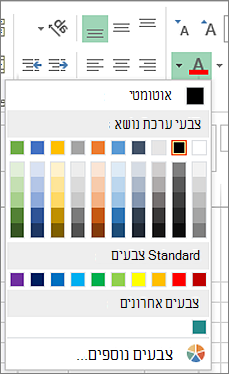
עצה
כדי להחיל את צבע הטקסט האחרון שנבחר, בכרטיסיה בית, בחר צבע גופן.
הערה
ניתן גם לשנות את הגופן, הגודל והצבע של הערות בגליון העבודה.
החלת צבע מותאם אישית
אם אתה מעוניין בצבע גופן ספציפי, כך תוכל לערבב את הצבע המותאם אישית שלך:
בחר 'בית>' חץ 'צבע גופן
>צבעים נוספים.בכרטיסיה התאמה אישית, בתיבה צבעים, בחר את הצבע הרצוי.
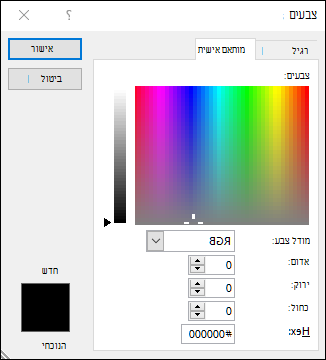
אם אתה יודע את מספרי הצבעים של צבע ספציפי, בחר RGB (אדום, ירוק, כחול) או HSL (גוון, רוויה, זוהר) בתיבה מודל צבע ולאחר מכן הזן את המספרים התואמים לגוון הצבע המדויק הרצוי לך.
עצה
כדי להעתיק במהירות לתאים אחרים צבע גופן שהשתמשת בו, בחר תא המכיל צבע גופן זה ולחץ פעמיים על לחצן 'מברשת עיצוב' . לאחר מכן, בחר את התאים שברצונך לעצב. כשתסיים, בחר שוב את 'מברשת עיצוב' כדי לבטל אותה.
עיצוב צבע הלשונית בגליון עבודה
- לחץ באמצעות לחצן העכבר הימני על לשונית גליון העבודה שאת צבעה ברצונך לשנות.
- בחר צבע לשונית ולאחר מכן בחר את הצבע הרצוי.
צבע הלשונית משתנה, אך לא צבע הגופן. בעת בחירת צבע לשונית כהה, הגופן הופך ללבן ובעת בחירת צבע לשונית בהיר, הגופן הופך לשחור.