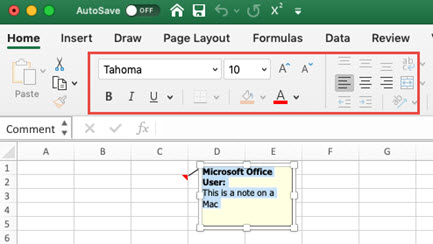
בעת הוספת הערה לתא, Excel משתמש באופן אוטומטי בגופן בסגנון Tahoma בגודל 9 במחשב PC, ובגודל 10 ב- Mac. באפשרותך לשנות את העיצוב של הערה וב- Windows, באפשרותך גם לשנות את עיצוב ברירת המחדל עבור כל ההערות.
הערה
ב- Microsoft 365 של Excel, ההערות משורשרות כעת ומאפשרות לך לנהל דיונים עם אנשים אחרים על הנתונים. הערות מיועדות להוספת הערות או ביאורים לגבי הנתונים שלך, והן פועלות כמו תגובות בגירסאות קודמות של Excel. לקבלת מידע נוסף, עיין במאמר זה בנושא תגובות משורשרות והערות.
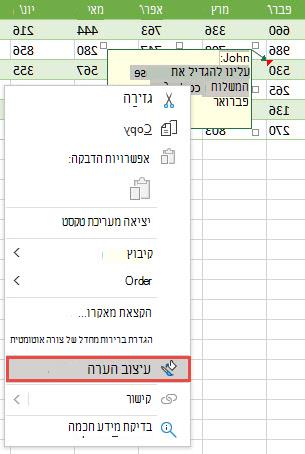
בחר את הטקסט שברצונך לשנות את עיצובו, לחץ עליו באמצעות לחצן העכבר הימני ובחר באפשרות עיצוב הערה.
בחר את אפשרויות הגופן הרצויות ולחץ על אישור.
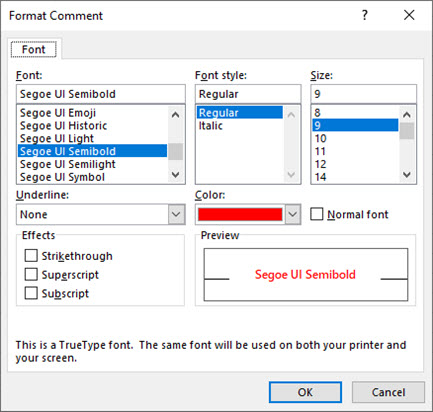
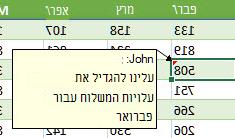
בדוגמה זו, שינינו את הסגנון, הגודל והצבע של גופן ההערה.
כדי להשתמש באותם עיצובי גופן לכל ההערות, שנה את אפשרויות גודל הגופן המהווה ברירת מחדל מתוך הגדרות Windows. השתמש בשלבים הבאים עבור גירסת Windows המותקנת במחשב שלך.
שינוי גופן ברירת המחדל עבור הערות ב- Windows 10
ב- Windows 10, באפשרותך לשנות את גודל הגופן המהווה ברירת מחדל עבור הערות, אך פעולה זו תשנה גם את גודל הפריטים ברצועת הכלים של Office, בדפי אינטרנט וכן הלאה.
לחץ על לחצן התחל ולאחר מכן בחר הגדרות>תצוגת נוחות גישה>.
כדי להגדיל רק את הטקסט על המסך, התאם את המחוון תחת הגדל טקסט. כדי להגדיל את הכול, כולל תמונות ואפליקציות, בחר אפשרות מהתפריט הנפתח תחת הפוך הכול לגדול יותר.
הערה
עיצוב ברירת המחדל ששינית יחול רק על הערות חדשות, ולא ישנה את העיצוב של הערות קיימות.
שינוי גופן ברירת המחדל עבור הערות ב- Windows 8
ב- Windows 8, באפשרותך לשנות את גודל הגופן ולהפוך את טקסט ההערות למודגש.
הקש על מקש Windows + M כדי לעבור לשולחן העבודה.
לחץ באמצעות לחצן העכבר הימני על שולחן העבודה ובחר באפשרות התאמה אישית.
לחץ על תצוגה בפינה הימנית התחתונה.
תחת שנה את גודל הטקסט בלבד, לחץ על החץ ובחר באפשרות תיאורי כלים. באפשרותך לשנות את גודל הגופן ולהפוך את הטקסט למודגש.
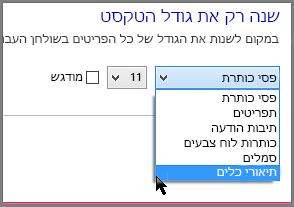
לחץ על החל כדי לקבל את השינויים.
הערה
עיצוב ברירת המחדל ששינית יחול רק על הערות חדשות, ולא ישנה את העיצוב של הערות קיימות.
שינוי גופן ברירת המחדל עבור הערות ב- Windows 7
ב- Windows 7, באפשרותך לשנות את הגודל והצבע של טקסט ההערות.
- הקש על מקש Windows + M כדי לעבור לשולחן העבודה.
- לחץ באמצעות לחצן העכבר הימני במקום כלשהו בשולחן העבודה ובחר באפשרות התאמה אישית.
- לחץ על צבע חלון ולאחר מכן לחץ על הגדרות מראה מתקדמות.
- בתיבה צבע ומראה חלון , תחת פריט, בחר תיאור כלי מהרשימה. שנה את הגדרת הגופן והצבע ולחץ על אישור.
- לחץ על Save Changes בחלון Window Color and Appearance .
הערה
עיצוב ברירת המחדל ששינית יחול רק על הערות חדשות, ולא ישנה את העיצוב של הערות קיימות.