
אם אתה מוצא את עצמך זקוק להרחיב או להקטין את רוחב העמודות ואת גובה השורות של Excel, קיימות כמה דרכים לכוונן אותן. אם אתה עובד בתצוגת פריסת עמוד (הצג>תצוגות> חוברת עבודה, פריסת עמוד), באפשרותך לציין רוחב עמודה או גובה שורה באינצ'ים, סנטימטרים ומילימטרים. יחידת המידה מופיעה באינצ'ים כברירת מחדל. עבור אל'אפשרויות>קובץ>', 'תצוגה>מתקדמת>' בחר אפשרות מהרשימה 'יחידות סרגל'. אם תעבור לתצוגה רגילה , גובה השורות יוצג בנקודות, ורוחב העמודות יוצג ביחידה מבוססת-תווים (מספר התווים של גופן ברירת המחדל שנכנסים בתא).
שורות ועמודות בודדות יכולות לכלול הגדרה אחת בלבד. לדוגמה, עמודה יחידה יכולה לכלול רוחב של 25 נקודות, אך היא לא יכולה להיות ברוחב של 25 נקודות עבור שורה אחת ו- 10 נקודות עבור שורה אחרת.
גדלים מינימליים, מקסימליים וברירת מחדל עבור שורות ועמודות
הטבלה שלהלן מציגה את הגדלים המינימליים, המרביים וברירת המחדל עבור עמודות ושורות. רוחב העמודות נמדד ביחידה מבוססת תווים (מספר התווים של גופן ברירת המחדל שניתן להכניס בתא). גובה השורות נמדד בנקודות.
| סוג | מינימום | מקסימום | ברירת מחדל |
|---|---|---|---|
| עמודה | 0 (מוסתר) | 255 | 8.43 |
| שורה | 0 (מוסתר) | 409 | 15:00 |
הגדרת עמודה לרוחב ספציפי
בחר את העמודה או העמודות שברצונך לשנות.
עבור אלתבניתתאי>הבית>.
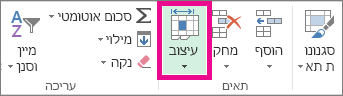
תחת 'גודל תא', בחר 'רוחב עמודה'.
בתיבה רוחב עמודה, הקלד את הערך הרצוי.
בחר אישור.
עצה
כדי להגדיר במהירות את הרוחב של עמודה בודדת, לחץ באמצעות לחצן העכבר הימני על העמודה שנבחרה, בחר רוחב עמודה, הקלד את הערך הרצוי ולאחר מכן בחר אישור.
שינוי רוחב העמודה כדי להתאים לתוכן באופן אוטומטי (התאמה אוטומטית)
בחר את העמודה או העמודות שברצונך לשנות.
עבור אלתבניתתאי>הבית>.
תחת 'גודל תא', בחר 'התאם אוטומטית לרוחב עמודה'.
הערה
כדי להתאים אוטומטית את כל העמודות בגליון העבודה במהירות, בחר באפשרות 'בחר הכל' ולאחר מכן לחץ פעמיים על גבול כלשהו בין שתי כותרות עמודות.
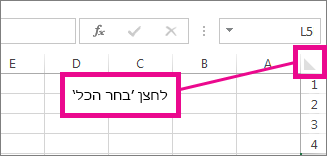
התאמת רוחב העמודה לעמודה אחרת
בחר תא בעמודה בעלת הרוחב שבו ברצונך להשתמש.
הקש Ctrl+,C או עבור אל 'בית>','עותקלוח>'.
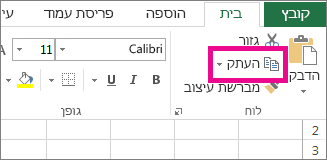
לחץ באמצעות לחצן העכבר הימני על תא בעמודת היעד, הצבע על 'הדבקה מיוחדת' ולאחר מכן בחר 'שמור על רוחב עמודות המקור
 .
.
שינוי רוחב ברירת המחדל של כל העמודות בגליון עבודה או בחוברת עבודה
הערך של רוחב ברירת המחדל של העמודות מציין את מספר התווים הממוצע של גופן רגיל שניתן להכניס בתא. באפשרותך לציין מספר שונה עבור רוחב ברירת המחדל של העמודות עבור גליון עבודה או חוברת עבודה.
בצע אחת מהפעולות הבאות:
- כדי לשנות את רוחב ברירת המחדל של העמודות עבור גליון עבודה, בחר את לשונית הגיליון שלו.
- כדי לשנות את רוחב ברירת המחדל של העמודות עבור חוברת העבודה כולה, לחץ באמצעות לחצן העכבר הימני על לשונית גיליון ולאחר מכן בחר בחר באפשרות בחר את כל הגליונות בתפריט הקיצור.

עבור אלתבניתתאי>הבית>.
תחת 'גודל תא', בחר 'רוחב ברירת מחדל'.
בתיבה רוחב עמודה Standard, הקלד מידה חדשה ולאחר מכן בחר אישור.
עצה
אם ברצונך להגדיר את רוחב ברירת המחדל של העמודות עבור כל חוברות העבודה וגליונות העבודה החדשים, תוכל ליצור תבנית חוברת עבודה או תבנית גליון עבודה, ולבסס עליהן חוברות עבודה או גליונות עבודה חדשים. עיין במאמרים הבאים לקבלת מידע נוסף:
שינוי רוחב עמודות באמצעות העכבר
בצע אחת מהפעולות הבאות:
- כדי לשנות את הרוחב של עמודה אחת, גרור את הגבול השמאלי של כותרת העמודה עד לרוחב הרצוי.
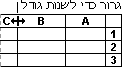
- כדי לשנות את הרוחב של עמודות מרובות, בחר את העמודות שברצונך לשנות וגרור גבול משמאל לכותרת עמודה שנבחרה.
- כדי לשנות רוחב עמודות כדי שיתאימו לתוכן, בחר את העמודה או העמודות שברצונך לשנות ולאחר מכן לחץ פעמיים על הגבול משמאל לכותרת עמודה שנבחרה.
- כדי לשנות את רוחב כל העמודות בגליון העבודה, בחר באפשרות 'בחר הכל' ולאחר מכן גרור גבול של כותרת עמודה כלשהי.
הגדרת שורה לגובה ספציפי
בחר את השורה או השורות שברצונך לשנות.
עבור אלתבניתתאי>הבית>.
תחת 'גודל תא', בחר 'גובה שורה'.
בתיבה גובה שורה , הקלד את הערך הרצוי ולאחר מכן בחר אישור.
שינוי גובה שורה כדי להתאים לתוכן
בחר את השורה או השורות שברצונך לשנות.
עבור אלתבניתתאי>הבית>.
תחת 'גודל תא', בחר 'התאם אוטומטית לגובה שורה'.
עצה
כדי להתאים אוטומטית את כל השורות בגליון העבודה במהירות, בחר באפשרות 'בחר הכל' ולאחר מכן לחץ פעמיים על הגבול מתחת לאחת מכותרות השורה.
שינוי גובה שורות באמצעות העכבר
בצע אחת מהפעולות הבאות:
- כדי לשנות את הגובה של שורה אחת, גרור את הגבול מתחת לכותרת שורה עד לגובה הרצוי.
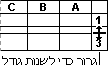
- כדי לשנות את הגובה של שורות מרובות, בחר את השורות שברצונך לשנות וגרור את הגבול מתחת לכותרת של אחת מהשורות שנבחרו.
- כדי לשנות את הגובה של כל השורות בגליון העבודה, בחר באפשרות 'בחר הכל' וגרור את הגבול מתחת לכותרת שורה כלשהי.
- כדי לשנות את גובה השורה בהתאם לתוכן, לחץ פעמיים על הגבול מתחת לכותרת השורה.