
שימוש ברזולוציה גבוהה של נקודות לאינץ' (dpi) להדפסה מפיק תוצאות הדפסה איכותיות, אך ייתכן שיהיה זמן רב יותר להדפסה. באפשרותך לשנות את הגדרות הרזולוציה להגדרת DPI נמוכה יותר, בהתאם לסוג המדפסת שבה אתה משתמש. אם המדפסת שבה אתה משתמש תומכת בהדפסה באיכות טיוטה, באפשרותך לציין איכות טיוטה להדפסה מהירה יותר במקום זאת.
שינוי רזולוציית ההדפסה
בחר את גליון העבודה שעבורו ברצונך לשנות את רזולוציית ההדפסה.
א. בכרטיסיה 'פריסת עמוד', בקבוצה 'הגדרת עמוד', בחר את
 'מפעיל'.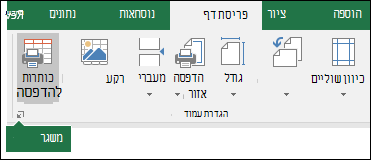
ב. בכרטיסיה 'עמוד ', בתיבה 'איכות הדפסה ', בחר את הרזולוציה שבה ברצונך להשתמש.
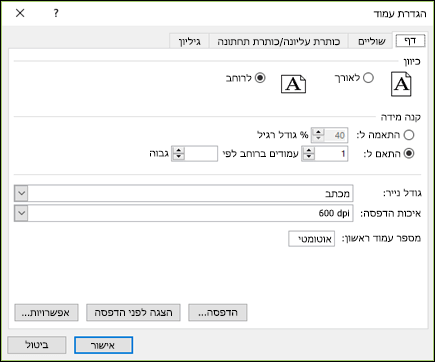
הערה
הגדרות ה- DPI הזמינות תלויות בסוג המדפסת שבה אתה משתמש.
ציון הדפסה באיכות טיוטה
בחר את גליון העבודה שברצונך להדפיס באמצעות הדפסה באיכות טיוטה.
א. בכרטיסיה 'פריסת עמוד', בקבוצה 'הגדרת עמוד', בחר את
'מפעיל'.
ב. בכרטיסיה גיליון , תחת הדפס, בחר בתיבת הסימון איכות טיוטה .
זקוק לעזרה נוספת?
תמיד תוכל לשאול מומחה בקהילה הטכנולוגית של Excel או לקבל תמיכה בקהילות.