
באפשרותך להדפיס חוברות עבודה וגליונות עבודה שלמים או חלקיים, אחד בכל פעם או כמה בו-זמנית. כמו כן, אם הנתונים שברצונך להדפיס נמצאים בטבלת Microsoft Excel, באפשרותך להדפיס את טבלת ה- Excel בנפרד.
באפשרותך גם "להדפיס" חוברת עבודה לקובץ במקום למדפסת. פעולה זו שימושית כאשר עליך להדפיס את חוברת העבודה במדפסת מסוג שונה מזה ששימש אותך להדפסתה במקור.
לפני ההדפסה
כדאי להכיר את האפשרויות הרבות הזמינות לחוויית הדפסה מיטבית. לקבלת מידע נוסף, ראה הדפסה ב- Excel.
זהירות
עיצובים מסוימים, כגון טקסט צבעוני או הצללת תאים, עשויים להיראות טוב על המסך אך לא להיראות בסדר בעת הדפסה במדפסת שחור-לבן. מומלץ להדפיס את גליון העבודה עם קווי רשת מוצגים כדי להבליט עוד יותר את הנתונים, השורות והעמודות.
הדפסת גליון עבודה אחד או יותר
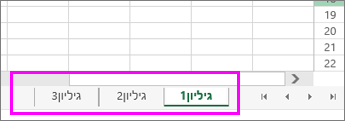
- בחר את גליונות העבודה שברצונך להדפיס.
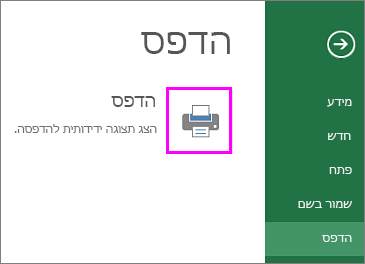
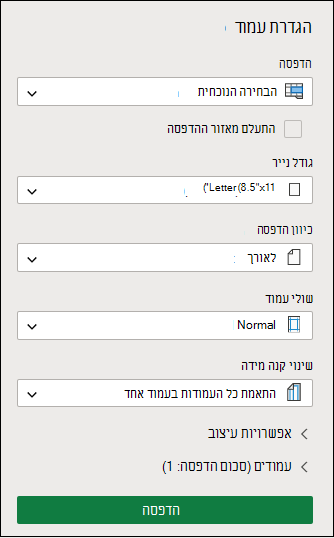
- בחר 'הדפסת קובץ>', או הקש CTRL+P.
- אם תרצה, תוכל לכוונן את ההגדרות ולאחר מכן לבחור בלחצן 'הדפס '.
הדפסת חוברת עבודה אחת או יותר
כל קבצי חוברות העבודה שברצונך להדפיס חייבים להיות באותה תיקיה.
- בחר 'קובץ>פתוח'.
- החזק את מקש CTRL לחוץ, לחץ על השם של כל חוברת עבודה שברצונך להדפיס ולאחר מכן בחר 'הדפס'.
הדפסה של חלק מגליון עבודה או כולו
בחר את גליון העבודה ולאחר מכן בחר את טווח הנתונים שברצונך להדפיס.
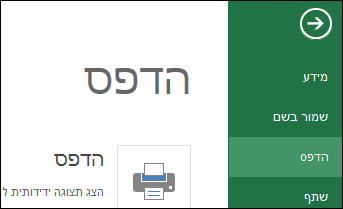
בחר 'קובץ' ולאחר מכן לחץ על 'הדפס'.
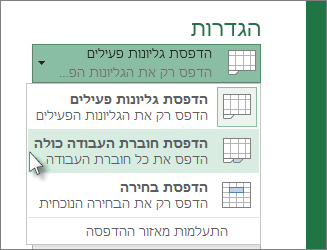
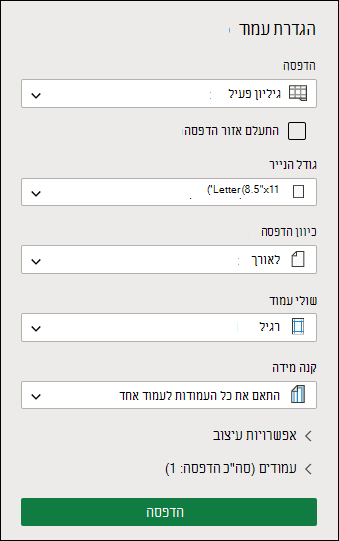
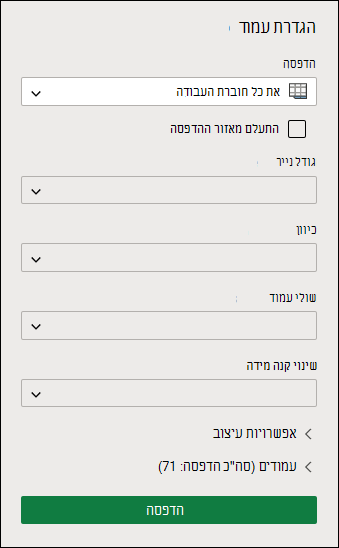
תחת 'הגדרות', בחר את החץ שליד 'הדפסת גיליונות פעילים' ובחר את האפשרות המתאימה.
בחר הדפס.
הערה
אם יש לגיליון עבודה אזורי הדפסה מוגדרים, Excel ידפיס אזורי הדפסה אלה בלבד. אם אינך רוצה להדפיס רק את אזור ההדפסה המוגדר, בחר התעלם מאזור הדפסה. קבל מידע נוסף על הגדרה או ניקוי של אזור הדפסה.
הדפסת טבלת Excel
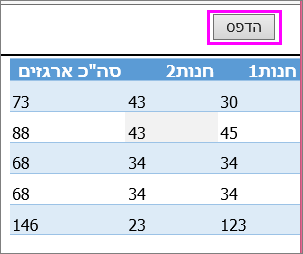
בחר תא בתוך הטבלה כדי להפוך את הטבלה לזמינה.
בחר קובץ ולאחר מכן בחר הדפס.
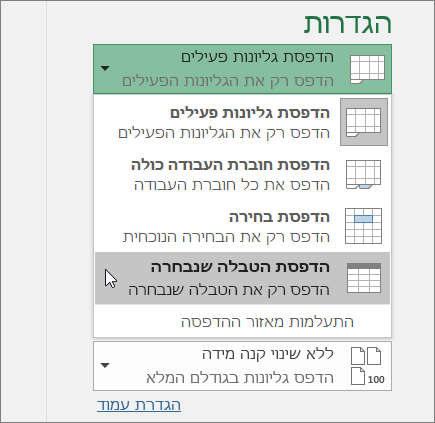
תחת 'הגדרות', בחר את החץ שליד 'הדפסת גיליונות פעילים ' ובחר 'הדפסת הטבלה שנבחרה'.
בחר הדפס.
הדפסת חוברת עבודה לקובץ
בחר 'קובץ' ולאחר מכן בחר 'הדפס', או הקש Ctrl+P.
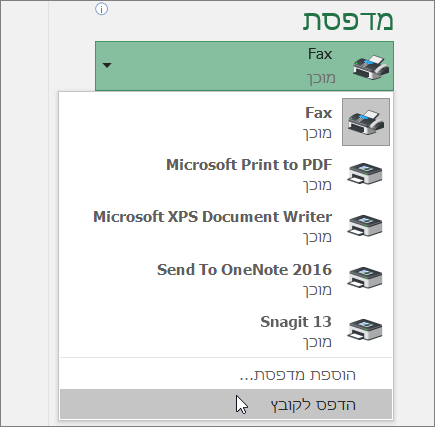
תחת מדפסת, בחר הדפס לקובץ.
בחר 'הדפס'.
בתיבת הדו-שיח Save Print Output As, הזן שם קובץ ולאחר מכן בחר OK. הקובץ יישמר בתיקיה ' מסמכים' שלך
חשוב
אם תדפיס את הקובץ השמור במדפסת אחרת, ייתכן שמעברי העמוד והמרווח בין הגופנים ישתנו.
זקוק לעזרה נוספת?
תמיד תוכל לשאול מומחה בקהילה הטכנולוגית של Excel או לקבל תמיכה בקהילות.