
לאחר התקנת מדפסת, עליך גם לוודא שהיא מחוברת למחשב שלך. באפשרותך להוסיף מדפסת או להתחבר אליה ב- Excel באמצעות האפשרויות 'קובץ ' ו'הדפס '. לאחר הוספת המכשיר, באפשרותך להדפיס בתוך אפשרות ההדפסה או באמצעות קיצור המקשים Ctrl + P.
הערה
תחילה, ודא שהמדפסת שלך מותקנת לפי הוראות יצרן המדפסת. לקבלת שלבי התקנה ופתרון בעיות ב- Windows, ראה פתרון בעיות בחיבור המדפסת ובהדפסה ב- Windows.
במאמר זה
התחברות למדפסת
ב- Excel, בחר 'הדפסת קובץ>'.
עצה
באפשרותך גם להשתמש בקיצור המקשים Ctrl + P.
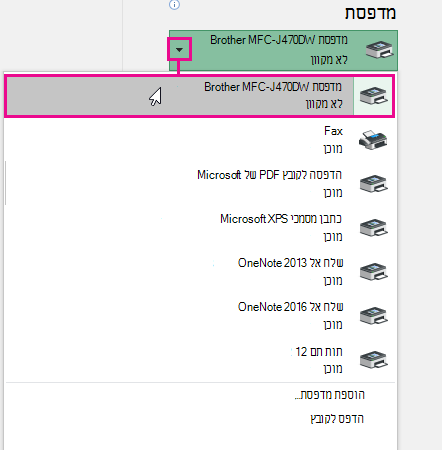
בחר את החץ הנפתח ' מדפסת ' ובחר את המדפסת שאליה ברצונך להתחבר.
הוסף מדפסת חדשה
אם המדפסת שאליה עליך להתחבר אינה מופיעה, הוסף אותה.
ב- Excel, בחר 'הדפסת קובץ>'.
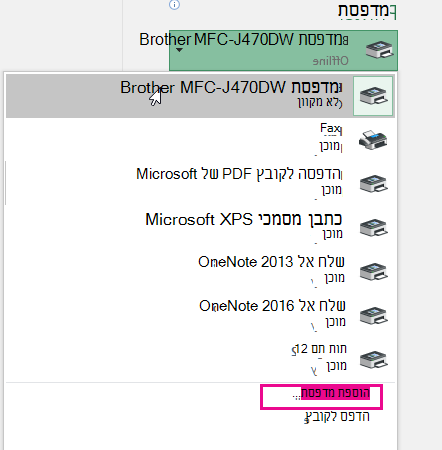
בחר את התפריט הנפתח מדפסת ובחר הוסף מדפסת.
בתיבת הדו-שיח חיפוש מדפסות , הקלד את שם המדפסת שלך בתיבת הטקסט שם . בחר חפש כעת כדי לחפש.
עצה
כדי לחפש את כל המדפסות, השאר את תיבת הטקסט 'שם ' ריקה ובחר 'חפש כעת'. באפשרותך גם להקליד חלק משם המדפסת כדי לחפש אותה.
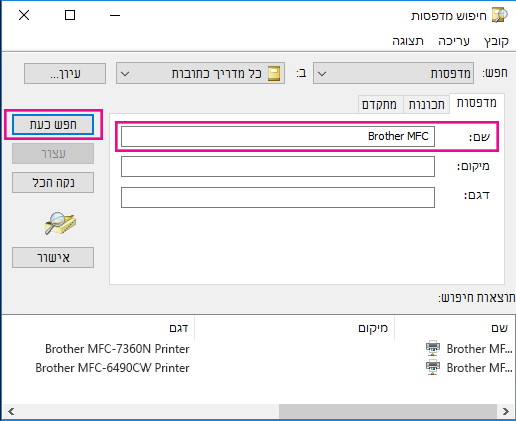
בתוצאות החיפוש, בחר את המדפסת ובחר אישור. מדפסת זו מחוברת, ומסמך Excel שלך מודפס במדפסת זו.
קבע את מדפסת ברירת המחדל שלך
לקבלת מידע נוסף על אופן הגדרת מדפסת ברירת המחדל שלך, ראה הגדרת מדפסת ברירת מחדל ב- Windows.