
אתה מתחיל משימת הדפסה, אך ברצונך לבטל אותה. באפשרותך לנסות להפסיק להדפיס ישירות מ- Excel או מ- Windows. עם זאת, באפשרותך לבטל את ההדפסה מהמחשב שלך רק אם המשימה לא נשלחה במלואה למדפסת.
ביטול משימת הדפסה ב- Excel
כאשר אתה בוחר באפשרות 'הדפס ב- Excel', תיבת הדו-שיח הבאה מופיעה לזמן קצר.
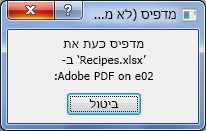
באפשרותך לבחור 'ביטול ' בשלב זה. אם תיבת הדו-שיח של ההדפסה נעלמת מהר מדי, תוכל לנסות לבטל את משימת ההדפסה ב-Windows.
ביטול הדפסה מ- Windows
בשורת המשימות של Windows, בפינה השמאלית התחתונה של המסך, לחץ באמצעות לחצן העכבר הימני על סמל המדפסת
 . אם הסמל אינו גלוי, בחר בחץ בשורת המשימות כדי להציג סמלים מוסתרים. אם עדיין אינך רואה את סמל המדפסת, משימת ההדפסה כבר נשלחה למדפסת ומאוחר מדי להפסיק להדפיס ב- Windows. באפשרותך לנסות להפסיק את משימת ההדפסה במדפסת.
בחר 'פתח את כל המדפסות הפעילות'.
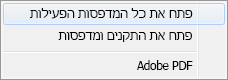
בתיבת הדו-שיח מדפסות פעילות , בחר את המדפסת הרצויה.
בתיבת הדו-שיח של המדפסת, בחר את משימת ההדפסה שברצונך לבטל.
הערה
אם אתה משתמש ב- Windows 10 או ב- 11, ייתכן שיהיה עליך לבחור תחילה את המדפסת שבה אתה משתמש.
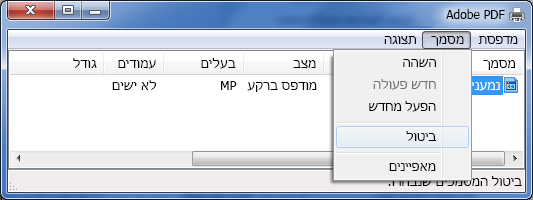
בחר 'ביטולמסמך>'.
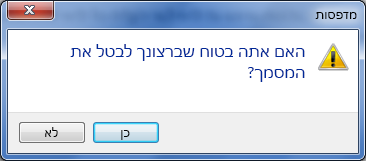
בחר כן כדי לאשר שברצונך לבטל את משימת ההדפסה.
המתן עד שמשימת ההדפסה תיעלם מתור משימות ההדפסה ולאחר מכן סגור את תיבת הדו-שיח של המדפסת.
אם משימת ההדפסה שלך כבר לא מופיעה בתור, או אם היא נשלחה למדפסת במלואה ייתכן שיהיה עליך להתערב במדפסת עצמה, שעשויה לכלול פונקציית ביטול משלה.