
בעת יצירת מאקרו לראשונה בחוברת עבודה, הוא פועל רק בחוברת עבודה זו. אך מה אם ברצונך להשתמש במאקרו בחוברות עבודה אחרות? כדי להפוך את פקודות המאקרו שלך לזמינות בכל פעם שאתה פותח את Excel, באפשרותך ליצור אותן בחוברת עבודה הנקראת Personal.xlsb. זוהי חוברת עבודה מוסתרת המאוחסנת במחשב שלך, שנפתחת ברקע בכל פעם שאתה פותח את Excel.
ניתן למצוא פקודות מאקרו וכלי VBA בכרטיסיה ' מפתחים ', אשר מוסתרת כברירת מחדל, ולכן השלב הראשון הוא להפוך אותה לזמינה. לקבלת מידע נוסף, ראה הצגת הכרטיסיה 'מפתחים'.
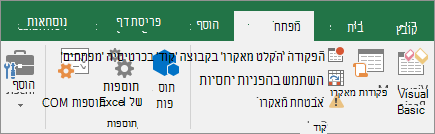 לאחר מכן, צור מאקרו. אנו נקליט מאקרו שאינו מבצע דבר, אך ייצור את חוברת העבודה 'מאקרו אישי'.
בהתחלה המהירה, תוכל לקבל מידע נוסף על יצירת פקודות מאקרו: יצירת מאקרו.
- עבור אל הכרטיסיה 'מפתחים ' ולאחר מכן לחץ על 'הקלט מאקרו'.

- בתיבת הדו-שיח הקלטת מאקרו , אל תטרח להזין שם עבור המאקרו בתיבה שם המאקרו . תוכל לקבל את השם ש- Excel העניק לך, כגון 'מאקרו1', מכיוון שזהו רק פקודת מאקרו זמנית.
כאשר תתחיל ליצור פקודות מאקרו משלך, מומלץ לתת להן שמות תיאוריים כדי שתדע מה הן עושות. - בתיבה אחסן מאקרו ב, בחר חוברת >מאקרו אישיתאישור. זהו השלב החשוב ביותר, מכיוון שאם אין לך עדיין חוברת מאקרו אישית, Excel ייצור חוברת כזו עבורך.
- לחץ על 'מפתחים>עצור הקלטה', ו- Excel ייצור את ספר המאקרו האישי שלך.
- כאשר תסגור את חוברת העבודה, תתבקש לשמור הן את חוברת העבודה והן את חוברת העבודה 'מאקרו אישי'.
כדי לראות את המאקרו שיצרת:
עבור אלVisual Basicלמפתחים> כדי להפעיל את עורך Visual Basic (VBE), שבו מאוחסנות פקודות המאקרו שלך.
תוכל למצוא את חוברת המאקרו האישית שלך בחלונית סייר הפרוייקטים בצד ימין. אם אינך רואה אותו, עבור אל הצג> אתProject Explorer.
לחץ פעמיים על התיקיה >Modules>Module1 של VBA Project (PERSONAL.xlsb), ותמצא את המאקרו1 הריק שהקלטת. באפשרותך למחוק אותה, או לשמור אותה כדי להוסיף לה קוד במועד מאוחר יותר.
הערה
בעת הקלטת מאקרו במופע חדש של Excel, VBA יוצר באופן אוטומטי תיקיית מודול חדשה ומגדיל את מספרה. לכן, אם כבר יש לך את Module1 ואת Module2, VBA ייצור את Module3. באפשרותך לשנות את השמות של המודולים בחלון המאפיינים מתחת לסייר הפרוייקטים, כך שהם ישקפו טוב יותר את מה שפקודות המאקרו שהם כוללים עושים.
העברת פקודות מאקרו ממחשב אחד לאחר
הקובץ Personal.xlsb מאוחסן בתיקיה שנקראת XLSTART. אם ברצונך לשתף את פקודות המאקרו שלך עם אדם אחר, באפשרותך להעתיק אותן לתיקיה XLSTART במחשבים אחרים, או להעתיק חלק מפקודות המאקרו שלהן או את כולן לקובץ Personal.xlsb במחשבים אחרים. באפשרותך לחפש את XLSTART בסייר Windows כדי לאתר אותו.
אם יש לך פקודת מאקרו אחת או יותר שברצונך לשתף עם אנשים אחרים, תוכל לשלוח להם את חוברת העבודה המכילה אותם. באפשרותך גם להפוך את חוברת העבודה לזמינה בכונן רשת משותף או מספריית SharePoint Services.
לקבלת מידע נוסף אודות העתקת מאקרו מחוברת עבודה אחת לאחרת, ראה העתקת מודול מאקרו לחוברת עבודה אחרת.
זקוק לעזרה נוספת?
תמיד תוכל לשאול מומחה בקהילה הטכנולוגית של Excel או לקבל תמיכה בקהילות.