
אם יש לך משימות ב- Microsoft Excel שאתה מבצע שוב ושוב, תוכל להקליט מאקרו כדי להפוך משימות אלה לאוטומטיות. מאקרו הוא פעולה או סדרת פעולות שניתן להפעיל כמה פעמים שתרצה. בעת יצירת מאקרו, אתה מקליט את לחיצות העכבר וההקשות שלך. לאחר יצירת מאקרו, באפשרותך לערוך אותו כדי לבצע שינויים קלים באופן שבו הוא פועל.
נניח שמדי חודש אתה יוצר דוח עבור מנהל החשבונות שלך. ברצונך לעצב את שמות הלקוחות שתאריך היעד שלהם חלף באדום, וכן להחיל עיצוב מודגש. באפשרותך ליצור ולאחר מכן להפעיל מאקרו שמחיל במהירות שינויי עיצוב אלה על התאים שאתה בוחר.
כיצד?

|
לפני הקלטת מאקרו ניתן למצוא פקודות מאקרו וכלי VBA בכרטיסיה ' מפתחים ', אשר מוסתרת כברירת מחדל, ולכן השלב הראשון הוא להפוך אותה לזמינה. לקבלת מידע נוסף, ראה הצגת הכרטיסיה 'מפתחים'. 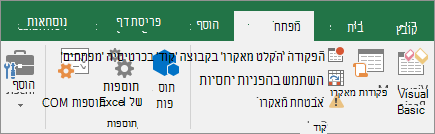
|
|---|

|
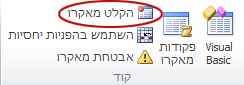
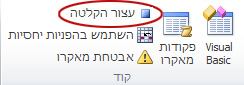
הקלטת מאקרו
|
|---|

|
התבונן מקרוב במאקרו באפשרותך ללמוד מעט על שפת התיכנות Visual Basic על-ידי עריכת מאקרו. כדי לערוך מאקרו, בקבוצה 'קוד ' בכרטיסיה 'מפתח ', בחר פקודות מאקרו, בחר את שם המאקרו ולחץ על 'עריכה'. פעולה זו מפעילה את עורך Visual Basic. ראה כיצד הפעולות שהקלטת מופיעות כקוד. חלק מהקוד כנראה יהיה ברור לך, וחלק ממנו עשוי להיות קצת מסתורי. התנסה בקוד, סגור את עורך Visual Basic והפעל שוב את המאקרו. הפעם, בדוק אם משהו שונה קורה! |
|---|
השלבים הבאים
- כדי ללמוד עוד על יצירת פקודות מאקרו, ראה יצירה או מחיקה של מאקרו.
- כדי ללמוד כיצד להפעיל מאקרו, ראה הפעלת מאקרו.
זקוק לעזרה נוספת?
תמיד תוכל לשאול מומחה בקהילה הטכנולוגית של Excel או לקבל תמיכה בקהילות.