
שנה את אפשרויות הייבוא והניתוח של הנתונים ב- Excel, כגון ברירות המחדל של PivotTable, אופן הפעולה של מודל הנתונים, התוספות, הגדרות הביצועים וגישה לאשפי ייבוא מדור קודם בתיבת הדו-שיח 'אפשרויות נתונים'.
באפשרותך גם לקבוע כיצד Excel ימיר באופן אוטומטי נתונים נכנסים (כגון מספרים, תאריכים ותבניות) במהלך הייבוא והניתוח כדי להתאים בצורה טובה יותר לצורכי הנתונים שלך.
מצא אפשרויות אלה על-ידי בחירת'נתוני אפשרויות>קובץ>'.
אפשרויות נתונים
-
בצע שינויים בפריסת ברירת המחדל עבור טבלאות Pivot Table
באפשרותך לבחור מתוך אפשרויות פריסה מרובות המוגדרות כברירת מחדל עבור טבלאות PivotTable חדשות. לדוגמה, באפשרותך לבחור ליצור תמיד PivotTable חדש בצורת טבלה לעומת צורה דחוסה, או לבטל התאמה אוטומטית של רוחב עמודות בעת עדכון. -
הפוך את הביטול ללא זמין עבור פעולות רענון גדולות של PivotTable כדי לקצר את זמן הרענון
אם תבחר להפוך את הביטול ללא זמין, תוכל לבחור את מספר השורות כסף שיקבע מתי להפוך את הביטול ללא זמין. ברירת המחדל היא 300,000 שורות. -
העדף את מודל הנתונים של Excel בעת יצירת טבלאות PivotTable, טבלאות שאילתה וחיבורי נתונים
מודל הנתונים משלב נתונים מטבלאות מרובות, ובונה באופן יעיל מקור נתונים יחסי בתוך חוברת עבודה של Excel. -
בטל את הביטול עבור פעולות מודל נתונים גדולות.
אם תבחר להפוך את הביטול ללא זמין, תוכל לבחור את מספר המגה-בתים בגודל הקובץ כסף שיקבע מתי להפוך את הביטול ללא זמין. ברירת המחדל היא 8 Mb. -
הפוך תוספות ניתוח נתונים לזמינות: Power Pivot, Power View ומפות תלת-ממדיות.
הפוך תוספות ניתוח נתונים לזמינות כאן במקום באמצעות הכרטיסיה 'תוספות'. -
בטל את הקיבוץ האוטומטי של עמודות תאריך/שעה בטבלאות PivotTable.
כברירת מחדל, עמודות תאריך ושעה מקובצות עם סימני + לצידן. הגדרה זו תהפוך ברירת מחדל זו ללא זמינה.
הצג אשפי ייבוא נתונים מדור קודם
Power Query, הזמין דרך הכרטיסיה 'נתונים' ברצועת הכלים, מספק מחברי נתונים ויכולות שינוי מודרניים יותר בהשוואה לאשפי ייבוא הנתונים מדור קודם. עם זאת, עדיין עשויים להיות מקרים שבהם תרצה להשתמש באחד מאשפים אלה כדי לייבא את הנתונים שלך. לדוגמה, כאשר ברצונך לשמור את אישורי הכניסה של מקור הנתונים כחלק מחוברת העבודה שלך.
אבטחה שמירת אישורים אינה מומלצת והיא עלולה להוביל לבעיות אבטחה ופרטיות או לחשיפה לסכנה של נתונים.
הפיכת אשפי ייבוא הנתונים מדור קודם לזמינים
בחר קובץ>אפשרויות>נתונים.
בחר אשף אחד או יותר כדי להפוך גישה לזמינה מרצועת הכלים של Excel:
- Access (דור קודם)
- אינטרנט (דור קודם)
- טקסט (דור קודם)
- SQL Server (דור קודם)
- הזנת נתונים של OData (דור קודם)
- ייבוא נתוני XML (דור קודם)
- אשף חיבורי הנתונים (דור קודם)
- Microsoft Query (דור קודם)
סגור את חוברת העבודה ולאחר מכן פתח אותה מחדש כדי לראות את האשפים שהופעלו.
בחר אשפיקבלת נתונים>>מדור קודם ולאחר מכן בחר את האשף הרצוי.
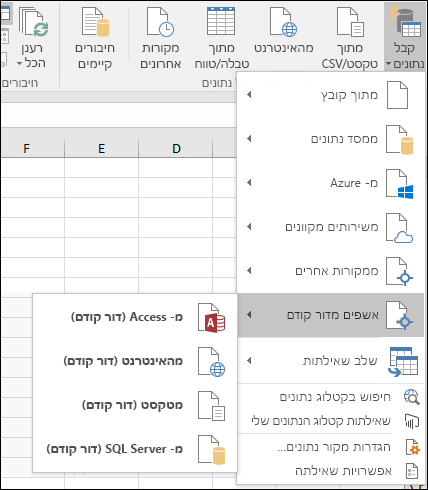
באפשרותך להפוך את האשפים ללא זמינים על-ידי חזרה על שלבים 1 עד 3 וניקוי תיבות הסימון המתוארות בשלב 2.
המרת נתונים אוטומטית
הפוך את כל המרות הנתונים המוגדרות כברירת מחדל להלן לזמינות בעת הזנה, הדבקה או טעינה של טקסט ל- Excel נקה תיבה זו כדי לבטל את הבחירה ולבחור אחת או יותר מהאפשרויות הבאות:
- הסרת אפסים מובילים והמרתם למספר בטל אפשרות זו כדי לאחסן נתונים מספריים עם אפסים מובילים כטקסט ולשמור על האפסים המובילים במקום להמיר אותם למספר ולאבד את האפסים המובילים. לדוגמה, 00123 יישאר כ- 00123 בטקסט ואינו מומר למספר 123.
- שמירת 15 הספרות הראשונות של מספרים ארוכים והצגתם בסימון מדעי בטל אפשרות זו כדי לאחסן נתונים מספריים עם 16 ספרות או יותר כטקסט ולשמור על כל הספרות במקום לשמור רק את 15 הספרות הראשונות ולהמיר את המספר למספר שיוצג בסימון מדעי. לדוגמה, 12345678901234567890 נשאר כ 12345678901234567890 בטקסט ואינו מומר למספר 12345678901234500000 או מוצג בסימון מדעי כ- 1.23457E+19.
- המרת ספרות המקיפות את האות "E" למספר בסימון מדעי בטל אפשרות זו כדי לאחסן נתונים מספריים המקיפים את האות "E" כטקסט במקום להמיר אותם למספר בסימון מדעי. לדוגמה, המספר 123E5 יישאר כ- 123E5 בטקסט, ולא יומר למספר 1.23E+07 בסימון מדעי.
- המרת אותיות ומספרים רציפים לתאריך בטל אפשרות זו כדי לאחסן ערכים "דמויי תאריך" עם אותיות ומספרים עוקבים כטקסט, במקום להמיר לתאריך. לדוגמה, JAN1 נשאר כטקסט JAN1 n ואינו מומר לתאריך 1 בינואר. נתונים הכוללים רווחים או תווים אחרים, כגון 1 בינואר או ינואר-1, עשויים עדיין להיחשב כתאריכים.
אפשרויות נוספות
בעת טעינת קובץ .csv או קובץ דומה, הודע לי על המרות נתונים אוטומטיות בטל אפשרות זו כדי להפסיק להציג תיבת דו-שיח המציינת אילו המרות נתונים עומדות להתרחש. כברירת מחדל, תיבת הדו-שיח מוצגת. עם זאת, תיבת הדו-שיח גם לא תוצג אם תבטל את כל האפשרויות שלעיל.