
מודל נתונים מאפשר לך לשלב נתונים מטבלאות מרובות, ולבנות באופן יעיל מקור נתונים יחסי בתוך חוברת עבודה של Excel. בתוך Excel, השימוש במודלי נתונים הוא שקוף, והם מספקים נתונים טבלאיים המשמשים בטבלאות PivotTable ובתרשימי PivotChart. מודל נתונים מוצג באופן חזותי כאוסף של טבלאות ברשימת שדות, ולרוב, אתה בדרך כלל עובד איתו דרך רשימת השדות של PivotTable וייתכן שלא תבחין שהוא שם.
לפני שתוכל להתחיל לעבוד עם מודל הנתונים, עליך לקבל כמה נתונים. לשם כך נשתמש בחוויה Power Query Get & Transform, אז אולי תרצה לקחת צעד אחורה ולצפות בסרטון וידאו, או לעקוב אחר מדריך הלמידה שלנו ב- Get & Transform ו- Power Pivot. הנתונים שלך צריכים להיות בטבלאות (לא רק טווחי תאים) כדי שניתן יהיה לטעון אותם ולקשר אותם כהלכה.
דרישות מוקדמות
- Microsoft 365 של Excel - Power Pivot כלול ברצועת הכלים.
היכן נמצא Get & Transform (Power Query)?
- Microsoft 365 של Excel - Get & Transform (Power Query) שולב עם Excel בכרטיסיה 'נתונים'.
תחילת העבודה
ראשית, עליך לקבל כמה נתונים.
צור חוברת עבודה חדשה או פתח חוברת עבודה שאינה מכילה את הנתונים.
ברצועת הכלים של Microsoft 365 של Excel, בחר את הכרטיסיה נתונים. במקטע Get & Transform Data, בחר Get Data כדי לייבא נתונים ממספר כלשהו של מקורות נתונים חיצוניים, כגון קובץ טקסט, חוברת עבודה של Excel, אתר אינטרנט, Microsoft Access SQL Server, או מסד נתונים יחסי אחר המכיל טבלאות קשורות מרובות.
Excel יבקש ממך לבחור טבלה אחת או יותר. אם ברצונך לקבל טבלאות מרובות מאותו מקור נתונים, סמן את התיבה בחר פריטים מרובים .
בחר Transform. בעת בחירת טבלאות מרובות, Excel יוצר עבורך מודל נתונים באופן אוטומטי. לקבלת פרטים נוספים, ראה: יצירה, טעינה או עריכה של שאילתה ב- Excel (Power Query).
הערה
בדוגמאות אלה, אנו משתמשים בחוברת עבודה של Excel עם פרטים דמיוניים של תלמידים על כיתות וציונים. באפשרותך להוריד את חוברת העבודה לדוגמה של מודל נתוני התלמיד ולעקוב אחר ההוראות. ניתן גם להוריד גירסה עם מודל נתונים מוגמר.
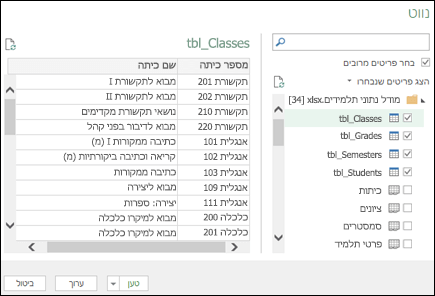
כעת יש לך מודל נתונים המכיל את כל הטבלאות שייבאת, והן יוצגו ברשימת השדות של PivotTable.
הערה
- מודלים נוצרים באופן משתמע בעת ייבוא שתי טבלאות או יותר בו-זמנית ב- Excel.
- מודלים נוצרים באופן מפורש בעת שימוש בתוספת Power Pivot כדי לייבא נתונים. בתוספת, המודל מיוצג בפריסה של כרטיסיות הדומה לזו של Excel, שבה כל כרטיסיה מכילה נתונים טבלאיים. ראה 'קבלת נתונים באמצעות התוספת Power Pivot' כדי ללמוד את יסודות ייבוא הנתונים באמצעות מסד נתונים של SQL Server.
- מודל יכול להכיל טבלה אחת. כדי ליצור מודל המבוסס על טבלה אחת בלבד, בחר את הטבלה ולחץ על 'הוסף למודל נתונים' ב- Power Pivot. מומלץ לעשות זאת אם ברצונך להשתמש בתכונות של Power Pivot, כגון ערכות נתונים מסוננות, עמודות מחושבות, שדות מחושבים, מחווני KPI והירארכיות.
- ניתן ליצור קשרי גומלין בין טבלאות באופן אוטומטי אם אתה מייבא טבלאות קשורות הכוללות קשרי גומלין של מפתח ראשי וזר . Excel יכול בדרך כלל להשתמש במידע שיובא לגבי קשרי גומלין כבסיס לקשרי גומלין בין טבלאות במודל הנתונים.
- לקבלת עצות לגבי אופן הקטנת הגודל של מודל נתונים, ראה יצירת מודל נתונים המנצל ביעילות את הזיכרון באמצעות Excel ו- Power Pivot.
- לעיון נוסף, ראה ערכת לימוד: ייבוא נתונים לתוך Excel ויצירת מודל נתונים.
עצה
כיצד תוכל לדעת אם לחוברת העבודה שלך יש מודל נתונים? עבור אל 'ניהול' של Power Pivot>. אם אתה רואה נתונים דמויי גליון עבודה, קיים מודל. ראה: גלה אילו מקורות נתונים משמשים במודל נתונים של חוברת עבודה כדי ללמוד עוד.
יצירת קשרי גומלין בין טבלאות
השלב הבא הוא ליצור קשרי גומלין בין הטבלאות שלך, כך שתוכל למשוך נתונים מכל אחת מהן. לכל טבלה צריך להיות מפתח ראשי או מזהה שדה ייחודי, כגון מזהה סטודנט או מספר כיתה. הדרך הקלה ביותר היא לגרור ולשחרר שדות אלה כדי לחבר אותם בתצוגת הדיאגרמה של Power Pivot.
עבור אל 'ניהול' של Power Pivot>.
בכרטיסיה 'בית ', בחר 'תצוגת דיאגרמה'.
כל הטבלאות שייבאת יוצגו, וייתכן שתרצה להקדיש זמן מה לשינוי גודלן, בהתאם למספר השדות הכלולות בכל אחת מהן.
בשלב הבא, גרור את שדה המפתח הראשי מטבלה אחת לאחרת. הדוגמה הבאה היא תצוגת הדיאגרמה של טבלאות התלמידים שלנו:
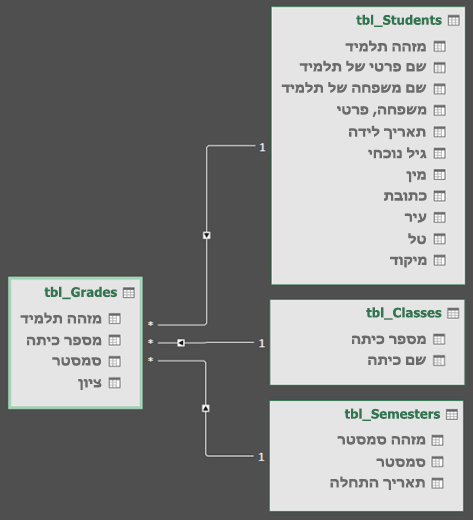
יצרנו את הקישורים הבאים:- tbl_Students | מזהה > סטודנט tbl_Grades | מזהה תלמיד
במילים אחרות, גרור את השדה 'מזהה סטודנט' מהטבלה 'תלמידים' לשדה 'מזהה סטודנט' בטבלה 'ציונים'. - tbl_Semesters | תעודת סמסטר > tbl_Grades | סמסטר
- tbl_Classes | מספר > כיתה tbl_Grades | Class Number
הערה
- שמות שדות אינם חייבים להיות זהים כדי ליצור קשר גומלין, אך הם חייבים להיות בעלי סוג נתונים זהה.
- המחברים בתצוגת הדיאגרמה כוללים "1" בצד אחד ו- "*" בצד השני. משמעות הדבר היא שקיים קשר גומלין של אחד-לרבים בין הטבלאות, אשר קובע כיצד ייעשה שימוש בנתונים בטבלאות PivotTable. לקבלת מידע נוסף, ראה: קשרי גומלין בין טבלאות במודל נתונים .
- המחברים רק מציינים שקיים קשר גומלין בין טבלאות. הם לא יציגו לך אילו שדות מקושרים זה לזה. כדי לראות את הקישורים, עבור אל Power Pivot>ניהול>קשרי גומלין>של עיצוב>ניהול קשרי גומלין. ב- Excel, באפשרותך לעבור אלקשרי גומלין שלנתונים>.
- tbl_Students | מזהה > סטודנט tbl_Grades | מזהה תלמיד
שימוש במודל נתונים ליצירת PivotTable או PivotChart
חוברת עבודה של Excel יכולה להכיל מודל נתונים אחד בלבד, אך מודל זה יכול להכיל טבלאות מרובות שניתן להשתמש בהן שוב ושוב לאורך חוברת העבודה. באפשרותך להוסיף טבלאות נוספות למודל נתונים קיים בכל עת.
- ב - Power Pivot, עבור אל 'ניהול'.
- בכרטיסיה 'בית ', בחר PivotTable.
- בחר היכן ברצונך למקם את ה- PivotTable: גליון עבודה חדש או המיקום הנוכחי.
- לחץ על 'אישור', ו- Excel יוסיף PivotTable ריק עם החלונית 'רשימת שדות' מוצגת בצד שמאל.
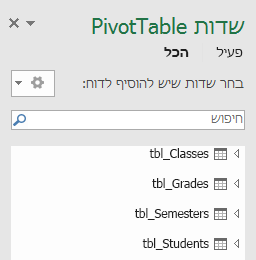
בשלב הבא, צור PivotTable או צור Pivot Chart. אם כבר יצרת קשרי גומלין בין הטבלאות, באפשרותך להשתמש בכל אחד מהשדות שלהן ב- PivotTable. כבר יצרנו קשרי גומלין בחוברת העבודה לדוגמה של מודל נתוני התלמיד.
הוספת נתונים קיימים שאינם קשורים למודל נתונים
נניח שייבאת או העתקת נתונים רבים שברצונך להשתמש בהם במודל, אך לא הוספת אותם למודל הנתונים. דחיפת נתונים חדשים למודל קלה יותר ממה שאתה חושב.
- התחל על-ידי בחירת תא כלשהו מתוך הנתונים שברצונך להוסיף למודל. טווח הנתונים יכול להיות כל טווח של נתונים, אך נתונים המעוצבים כטבלת Excel הם הטובים ביותר.
- השתמש באחת מגישות אלה כדי להוסיף את הנתונים שלך:
- לחץ על 'הוספה למודל נתונים' של Power Pivot>.
- לחץ על הוסף>PivotTable ולאחר מכן סמן את הוסף נתונים אלה למודל הנתונים בתיבת הדו-שיח יצירת PivotTable.
הטווח או הטבלה מתווספים כעת למודל כטבלה מקושרת. לקבלת מידע נוסף אודות עבודה עם טבלאות מקושרות במודל, ראה הוספת נתונים באמצעות טבלאות מקושרות של Excel ב- Power Pivot.
הוספת נתונים לטבלת Power Pivot
ב- Power Pivot, לא ניתן להוסיף שורה לטבלה על-ידי הקלדה ישירה בשורה חדשה, כפי שניתן לעשות בגליון עבודה של Excel. אך ניתן להוסיף שורות על-ידי העתקה והדבקה, או על-ידי עדכון נתוני המקור ורענון מודל Power Pivot.
זקוק לעזרה נוספת?
תמיד תוכל לשאול מומחה בקהילה הטכנולוגית של Excel או לקבל תמיכה בקהילות.
למידע נוסף
קבל את מדריכי הלמידה של & Transform ו- Power Pivot
יצירה, טעינה או עריכה של שאילתה ב- Excel (Power Query)
יצירת מודל נתונים חסכוני בזיכרון באמצעות Excel ו- Power Pivot
ערכת לימוד: ייבוא נתונים לתוך Excel ויצירת מודל נתונים