
עומדות בפניך כמה אפשרויות כאשר ברצונך להזין נתונים באופן ידני ב- Excel. באפשרותך להזין נתונים בתא אחד, במספר תאים בו-זמנית או ביותר מגליון עבודה אחד בו-זמנית. הנתונים שתזין יכולים להיות מספרים, טקסט, תאריכים או שעות. באפשרותך לעצב את הנתונים במגוון דרכים. כמו כן, יש כמה הגדרות שתוכל להתאים כדי להפוך את הזנת הנתונים לקלה יותר עבורך.
נושא זה אינו מסביר כיצד להשתמש בטופס נתונים כדי להזין נתונים בגליון עבודה. לקבלת מידע נוסף אודות עבודה עם טופסי נתונים, ראה הוספה, עריכה, חיפוש ומחיקה של שורות באמצעות טופס נתונים.
חשוב
אם אינך מצליח להזין או לערוך נתונים בגליון עבודה, ייתכן שאתה או מישהו אחר הגנתם אותם כדי למנוע שינוי נתונים בטעות. בגליון עבודה מוגן, ניתן לבחור תאים להצגת הנתונים, אך לא ניתן להקליד מידע בתאים נעולים. ברוב המקרים, אין להסיר את ההגנה מגליון עבודה אלא אם יש לך הרשאה לעשות זאת מהאדם שיצר אותו. כדי לבטל את ההגנה על גליון עבודה, לחץ על הסרת הגנת גיליון בקבוצה שינויים בכרטיסיה סקירה . אם הוגדרה סיסמה בעת החלת ההגנה על גליון העבודה, תחילה עליך להקליד את הסיסמה כדי לבטל את ההגנה על גליון העבודה.
הזן טקסט או מספר בתא
- בגליון העבודה, לחץ על תא.
- הקלד את המספרים או את הטקסט שברצונך להזין ולאחר מכן הקש ENTER או TAB.
כדי להזין נתונים בשורה חדשה בתוך תא, הזן מעבר שורה על-ידי הקשת ALT+ENTER.
הזן מספר בעל נקודה עשרונית קבועה
- בכרטיסיה קובץ, לחץ על אפשרויות.
- לחץ על מתקדם ולאחר מכן, תחת אפשרויות עריכה, בחר את תיבת הסימון הוסף נקודה עשרונית באופן אוטומטי .
- בתיבה 'Places', הזן מספר חיובי עבור הספרות שמימין לנקודה העשרונית או מספר שלילי עבור הספרות שמימין לנקודה העשרונית.
לדוגמה, אם תזין 3 בתיבה 'Places' ולאחר מכן תקליד 2834 בתא, הערך יופיע כ- 2.834. אם תזין -3 בתיבה 'Places' ולאחר מכן תקליד 283, הערך יהיה 283000. - בגליון העבודה, לחץ על תא ולאחר מכן הזן את המספר הרצוי.
נתונים שהקלדת בתאים לפני שבחרת באפשרות העשרונית קבועה אינם מושפעים.
כדי לעקוף זמנית את האפשרות העשרונית קבועה , הקלד נקודה עשרונית בעת הזנת המספר.
הזנת תאריך או שעה בתא
בגליון העבודה, לחץ על תא.
הקלד תאריך או שעה באופן הבא:
- כדי להזין תאריך, השתמש בסימן קו נטוי או במקף כדי להפריד בין חלקי תאריך; לדוגמה, הקלד 5/9/2002 או 5-ספטמבר-2002.
- כדי להזין שעה המבוססת על שעון של 12 שעות, הזן את השעה ואחריה רווח, ולאחר מכן הקלד a או p לאחר השעה; לדוגמה, 9:00 p. אחרת, Excel יזין את השעה כ- AM.
כדי להזין את התאריך והשעה הנוכחיים, הקש Ctrl+Shift+; (נקודה-פסיק).
- כדי להזין תאריך או שעה שיישארו עדכניים בעת פתיחה מחדש של גליון עבודה, באפשרותך להשתמש בפונקציות TODAY ו - NOW .
- בעת הזנת תאריך או שעה בתא, הם מופיעים בתבנית התאריך או השעה המוגדרת כברירת מחדל עבור המחשב שלך או בתבנית שהוחלה על התא לפני שהזנת את התאריך או השעה. תבנית ברירת המחדל של תאריך או שעה מבוססת על הגדרות התאריך והשעה בתיבת הדו-שיח אפשרויות אזור ושפה (לוח הבקרה, שעון, שפה ואזור). אם הגדרות אלה במחשב שלך שונו, התאריכים והשעות בחוברות העבודה שלך שלא עוצבו באמצעות הפקודה 'עיצוב תאים ' יוצגו בהתאם להגדרות אלה.
- כדי להחיל את תבנית ברירת המחדל של תאריך או שעה, לחץ על התא המכיל את ערך התאריך או השעה ולאחר מכן הקש Ctrl+Shift+# או Ctrl+Shift+@.
הזנת אותם נתונים בכמה תאים בו-זמנית
- בחר את התאים שבהם ברצונך להזין את אותם נתונים. התאים אינם חייבים להיות סמוכים.
- בתא הפעיל, הקלד את הנתונים ולאחר מכן הקש Ctrl+Enter.
באפשרותך גם להזין אותם נתונים לכמה תאים באמצעות נקודת כדי למלא נתונים בתאי גליון עבודה באופן אוטומטי.
לקבלת מידע נוסף, עיין במאמר מילוי נתונים באופן אוטומטי בתאי גליון עבודה.
הזנת אותם נתונים במספר גליונות עבודה בו-זמנית
על-ידי הפיכת גליונות עבודה מרובים לפעילים בו-זמנית, באפשרותך להזין נתונים חדשים או לשנות נתונים קיימים באחד מגליונות העבודה, והשינויים יוחלו על אותם תאים בכל גליונות העבודה שנבחרו.
לחץ על לשונית גליון העבודה הראשון המכיל את הנתונים שברצונך לערוך. לאחר מכן, החזק את מקש Ctrl לחוץ ולחץ על הלשוניות של גליונות עבודה אחרים שבהם ברצונך לסנכרן את הנתונים.

הערה
אם אינך רואה את הלשונית הרצויה של גליון העבודה, לחץ על לחצני הגלילה של הלשוניות כדי למצוא את גליון העבודה ולאחר מכן לחץ על הלשונית שלו. אם עדיין אינך מוצא את לשוניות גליון העבודה הרצויות, ייתכן שעליך להגדיל את חלון המסמך.
בגליון העבודה הפעיל, בחר את התא או את הטווח שבו ברצונך לערוך נתונים קיימים או להזין נתונים חדשים.
בתא הפעיל, הקלד נתונים חדשים או ערוך את הנתונים הקיימים ולאחר מכן הקש Enter או Tab כדי להעביר את הבחירה לתא הבא.
השינויים יחולו על כל גליונות העבודה שבחרת.חזור על השלב הקודם עד שתסיים להזין או לערוך נתונים.
כדי לבטל בחירה של גליונות עבודה מרובים, לחץ על גליון עבודה שלא נבחר. אם גליון עבודה שלא נבחר אינו גלוי, באפשרותך ללחוץ באמצעות לחצן העכבר הימני על הלשונית של גליון עבודה שנבחר ולאחר מכן ללחוץ על פרק קבוצת גליונות.
כשאתה מזין או עורך נתונים, השינויים משפיעים על כל גליונות העבודה שנבחרו ויכולים להחליף שלא במתכוון נתונים שלא התכוונת לשנות. כדי למנוע זאת, באפשרותך להציג את כל גליונות העבודה בו-זמנית כדי לזהות התנגשויות נתונים פוטנציאליות.
- בכרטיסיה תצוגה, בקבוצה חלון, לחץ על חלון חדש.
- עבור לחלון החדש ולאחר מכן לחץ על גליון עבודה שברצונך להציג.
- חזור על שלבים 1 ו- 2 עבור כל גליון עבודה שברצונך להציג.
- בכרטיסיה תצוגה , בקבוצה חלון , לחץ על סדר הכל ולאחר מכן לחץ על האפשרות הרצויה.
- כדי להציג גליונות עבודה בחוברת העבודה הפעילה בלבד, בתיבת הדו-שיח סידור חלונות , בחר בתיבת הסימון חלונות של חוברת העבודה הפעילה .
התאמת הגדרות גליון עבודה ותבניות תאים
יש כמה הגדרות ב- Excel שבאפשרותך לשנות כדי לסייע בהזנת נתונים ידנית קלה יותר. שינויים מסוימים משפיעים על כל חוברות העבודה, חלקם משפיעים על גליון העבודה כולו וחלקם משפיעים רק על התאים שאתה מציין.
שינוי הכיוון של מקש Enter
בעת הקשה על Tab כדי להזין נתונים בכמה תאים ברצף ולאחר מכן הקשה על Enter בסוף שורה זו, כברירת מחדל, הבחירה עוברת לתחילת השורה הבאה.
הקשה על Enter מעבירה את הבחירה תא אחד למטה, והקשה על Tab מעבירה את הבחירה תא אחד ימינה. לא ניתן לשנות את כיוון ההעברה של מקש Tab, אך באפשרותך לציין כיוון אחר עבור מקש Enter. שינוי הגדרה זו משפיע על גליון העבודה כולו, על כל גליונות העבודה הפתוחים האחרים, על חוברות העבודה הפתוחות האחרות ועל כל חוברות העבודה החדשות.
- בכרטיסיה קובץ, לחץ על אפשרויות.
- בקטגוריה מתקדם , תחת אפשרויות עריכה, בחר בתיבת הסימון לאחר הקשת Enter, הזז את הבחירה ולאחר מכן לחץ על הכיוון הרצוי בתיבה כיוון .
שינוי רוחב עמודה
לעתים, תא עשוי להציג #####. הדבר עשוי להתרחש כאשר התא מכיל מספר או תאריך, ולרוחב העמודה שלו אין אפשרות להציג את כל התווים שהתבנית שלו דורשת. לדוגמה, נניח שתא עם תבנית התאריך "dd/mm/yyyy" מכיל את התאריך 31/12/2015. עם זאת, העמודה רחבה מספיק כדי להציג שישה תווים בלבד. התא יציג #####. כדי לראות את כל תוכן התא בעיצוב הנוכחי שלו, עליך להגדיל את רוחב העמודה.
לחץ על התא שאת רוחב העמודה שלו ברצונך לשנות.
בכרטיסיה בית, בקבוצה תאים, לחץ על עיצוב.
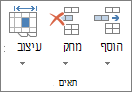
תחת גודל תא, בצע אחת מהפעולות הבאות:
- כדי להתאים את כל הטקסט בתא, לחץ על התאם אוטומטית לרוחב עמודה.
- כדי לציין רוחב עמודה גדול יותר, לחץ על רוחב עמודה ולאחר מכן הקלד את הרוחב הרצוי בתיבה רוחב עמודה .
הערה
כחלופה להגדלת רוחב עמודה, באפשרותך לשנות את העיצוב של עמודה זו או אפילו של תא בודד. לדוגמה, באפשרותך לשנות את תבנית התאריך כך שתאריך יוצג רק כחודש ויום (תבנית "dd/dd"), כגון 31/12, או לייצג מספר בתבנית מדעית (מעריכית), כגון 4E+08.
גלישת טקסט בתא
באפשרותך להציג שורות טקסט מרובות בתוך תא על-ידי גלישת טקסט. גלישת מלל בתא אינה משפיעה על תאים אחרים.
- לחץ על התא שבו ברצונך לבצע גלישת טקסט.
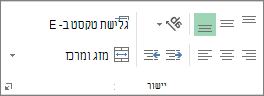
- בכרטיסיה בית, בקבוצה יישור, לחץ על גלישת טקסט.
הערה
אם הטקסט הוא מילה ארוכה, התווים לא יגלשו (המילה לא תתפצל); במקום זאת, באפשרותך להרחיב את העמודה או להקטין את גודל הגופן כדי לראות את כל הטקסט. אם כל הטקסט אינו גלוי לאחר הגדרת גלישת הטקסט, ייתכן שיהיה עליך להתאים את גובה השורה. בכרטיסיה בית , בקבוצה תאים , לחץ על עיצוב ולאחר מכן תחת גודל תא לחץ על התאמה אוטומטית של שורה.
לקבלת מידע נוסף אודות גלישת טקסט, עיין במאמר גלישת טקסט בתא.
שינוי התבנית של מספר
ב- Excel, עיצוב התא נפרד מהנתונים המאוחסנים בתא. להבדל זה בתצוגה יכולה להיות השפעה משמעותית כאשר הנתונים מספריים. לדוגמה, כאשר מספר שאתה מזין מעוגל, בדרך כלל רק המספר המוצג מעוגל. החישובים משתמשים במספר הממשי המאוחסן בתא, ולא במספר המעוצב שמוצג. לפיכך, החישובים עשויים להיראות לא מדויקים עקב עיגול בתא אחד או יותר.
לאחר הקלדת מספרים בתא, באפשרותך לשנות את העיצוב שבו הם מוצגים.
- לחץ על התא שמכיל את המספרים שברצונך לעצב.
- בכרטיסיה בית , בקבוצה מספר , לחץ על החץ לצד התיבה תבנית מספר ולאחר מכן לחץ על התבנית הרצויה.
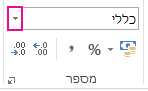
כדי לבחור תבנית מספר מתוך רשימת התבניות הזמינות, לחץ על תבניות מספר נוספות ולאחר מכן לחץ על התבנית שבה ברצונך להשתמש ברשימה קטגוריה .
עיצוב מספר כטקסט
עבור מספרים שאינם אמורים להיות מחושבים ב- Excel, כגון מספרי טלפון, באפשרותך לעצב אותם כטקסט על-ידי החלת התבנית 'טקסט' על תאים ריקים לפני הקלדת המספרים.
- בחר תא ריק.
- בכרטיסיה בית , בקבוצה מספר , לחץ על החץ שליד התיבה תבנית מספר ולאחר מכן לחץ על טקסט.
- הקלד את המספרים הרצויים בתא המעוצב.
יש להזין שוב בתאים המעוצבים, מספרים שהזנת לפני שהחלת את התבנית 'טקסט' על התאים. כדי להזין מחדש מספרים כטקסט במהירות, בחר כל תא, הקש F2 ולאחר מכן הקש Enter.
זקוק לעזרה נוספת?
תמיד תוכל לשאול מומחה בקהילה הטכנולוגית של Excel או לקבל תמיכה בקהילות.