
לאחר ייבוא נתוני XML, מיפוי הנתונים לתאים בגליון העבודה שלך וביצוע שינויים בנתונים, לעתים קרובות תרצה לייצא או לשמור את הנתונים בקובץ XML.
חשוב
- לפני ייצוא נתוני XML, יהיה עליך להפוך את הכרטיסיה 'מפתחים ' לזמינה ברצועת הכלים. ראה הצגת הכרטיסיה 'מפתח'.
- בעת יצירת מפות XML וייצוא נתונים ב- Excel לקבצי נתוני XML, יש מגבלה על מספר השורות שניתן לייצא. ייצוא ל- XML מ- Excel ישמור 65,536 שורות לכל היותר. אם הקובץ שלך כולל יותר מ- 65,536 שורות, Excel מייצא את השורות הראשונות (#ROWS mod 65537). לדוגמה, אם גליון העבודה שלך מכיל 70,000 שורות, Excel ייצא 70000 mod 65537 = 4464 שורות. ההמלצה שלנו היא 1) להשתמש ב- xlsx במקום זאת או 2) לשמור את הקובץ כ- XML Spreadsheet 2003 (.xml), אשר יאבד את המיפויים, או 3) למחוק את כל השורות לאחר 65,536 ולאחר מכן לייצא שוב, פעולה שתשמור על המיפויים אך תאבד את הנתונים בסוף הקובץ.
ייצוא נתוני XML (עם לא יותר מ- 65,536 שורות)
לחץ על 'ייצוא מפתחים>'.
אם אינך רואה את הכרטיסיה מפתחים, ראה הצגת הכרטיסיה 'מפתחים'.אם מופיעה תיבת דו-שיח קטנה לייצוא XML, לחץ על מפת ה- XML שברצונך להשתמש בה ולחץ על OK.
תיבת דו-שיח זו מופיעה רק אם טבלת XML לא נבחרה ואם חוברת העבודה כוללת יותר ממפת XML אחת.בתיבת הדו-שיח הגדולה ייצוא XML, בתיבה שם הקובץ, הקלד שם עבור קובץ נתוני ה- XML.
לחץ על יצא.
הערה
אם בגליון העבודה שלך יש כותרות או תוויות השונות משמות רכיבי ה- XML שבמפת ה- XML, Excel ישתמש בשמות רכיבי ה- XML בעת ייצוא או שמירה של נתוני XML מגליון העבודה.
ייצוא נתוני XML (עבור יותר מ- 65,536 שורות)
- החסר 65537 ממספר השורות הכולל בקובץ שלך. פעולה זו תספק לך x מספר של שורות.
- מחק x שורות מתחילת גליון העבודה של Excel.
- ייצוא גליון העבודה כקובץ נתוני XML (עיין בסעיף הקודם להליך).
- לחץ על סגור אך אל תשמור את הגיליון. לאחר מכן פתח מחדש את גליון העבודה של Excel.
- מחק את כל מה שמופיע לאחר x הסכום ולאחר מכן יצא כקובץ נתוני XML (עיין בסעיף הקודם להליך).
הליך זה יספק לך את יתר השורות. בנקודה זו, יהיו לך שני קבצי ייצוא מסוג XML, שאותם תוכל לשלב כדי ליצור עותק של גליון העבודה המקורי.
שמירת נתוני XML בתאים ממופים כקובץ נתוני XML
לצורך תאימות לאחור לפונקציונליות XML מגירסאות קודמות, ייתכן שתרצה לשמור את הקובץ כקובץ נתוני XML (.xml) במקום להשתמש בפקודה יצא.
- הקש Ctrl+S כדי לשמור את הקובץ.
שלב זה מבטיח שכל השינויים שביצעת בחוברת העבודה לא יאבדו בעת שמירת חוברת העבודה כקובץ נתוני XML. - לחץ על 'קובץ'>שמור בשם ובחר את המיקום שבו ברצונך לשמור את הקובץ.
ב- Excel 2007 בלבד, לחץ על לחצן Microsoft Office , הצבע על החץ לצד 'שמירה בשם' ולאחר מכן לחץ על 'תבניות אחרות'.
 - בתיבה שם הקובץ, הקלד שם עבור קובץ נתוני ה- XML.
- ברשימה שמור כסוג , לחץ על XML Data ולאחר מכן לחץ על שמור.
- אם אתה מקבל הודעה המציינת ששמירת הקובץ כנתוני XML עלולה לגרום לאובדן תכונות, לחץ על המשך.
- אם מופיעה תיבת דו-שיח קטנה לייצוא XML, לחץ על מפת ה- XML שברצונך להשתמש בה ולחץ על OK.
תיבת דו-שיח זו מופיעה רק אם טבלת XML לא נבחרה וחוברת העבודה כוללת יותר ממפת XML אחת. - בתיבת הדו-שיח הגדולה ייצוא XML, בתיבה שם הקובץ, הקלד שם עבור קובץ נתוני ה- XML.
- לחץ על יצא.
הערה
אם בגליון העבודה שלך יש כותרות או תוויות השונות משמות רכיבי ה- XML שבמפת ה- XML, Excel ישתמש בשמות רכיבי ה- XML בעת ייצוא או שמירה של נתוני XML מגליון העבודה.
בעיות נפוצות בייצוא נתוני XML
בעת ייצוא נתוני XML, ייתכן שתקבל הודעות כגון אלה המופיעות להלן.
ניתן לייצא את מפת ה- XML אך כמה רכיבים נדרשים אינם ממופים
ייתכנו מספר סיבות להודעה זו:
- מפת ה- XML המשויכת לטבלת XML זו כוללת רכיב נדרש אחד או יותר שאינו ממופה לטבלת ה- XML.
הרשימה ההירארכית של הרכיבים בחלונית המשימות של מקור ה- XML מציינים רכיבים נדרשים על-ידי הצבת כוכבית אדומה בפינה השמאלית העליונה של הסמל מימין לכל רכיב. כדי למפות רכיב נדרש, גרור אותו למיקום בגליון העבודה שבו ברצונך שהוא יופיע. - הרכיב הוא מבנה רקורסיבי.
דוגמה נפוצה של מבנה רקורסיבי היא הירארכיה של עובדים ומנהלים שבה אותם רכיבי XML מקוננים במספר רמות. למרות שייתכן שמיפית את כל הרכיבים בחלונית המשימות 'מקור XML', Excel אינו תומך במבנים רקורסיביים בעלי עומק של יותר מרמה אחת, ולכן אין לו אפשרות למפות את כל הרכיבים. - טבלת ה- XML מכילה תוכן מעורב.
תוכן מעורב נוצר כאשר רכיב כולל רכיב צאצא וטקסט פשוט מחוץ לרכיב צאצא. אחד המקרים הנפוצים הוא כאשר תגי עיצוב (כגון תגי כתב מודגש) משמשים לסימון נתונים בתוך רכיב. למרות שניתן להציג את רכיב הצאצא (אם Excel תומך בו), תוכן הטקסט יאבד בעת ייבוא הנתונים, אינו זמין כאשר הנתונים מיוצאים, ולכן לא ניתן להשתמש בו הלוך ושוב.
לא ניתן לייצא מפות XML בחוברת העבודה שלך
לא ניתן לייצא מפת XML אם לא ניתן לשמור על קשר הגומלין של הרכיב הממופה עם רכיבים אחרים. ייתכן שקשר גומלין זה לא יישמר מהסיבות הבאות:
הגדרת הסכימה של רכיב ממופה כלולה בתוך רצף עם התכונות הבאות:
- התכונה maxoccurs אינה שווה ל- 1.
- הרצף כולל יותר מרכיב צאצא ישיר מוגדר אחד, או כולל קומפוזיטור אחר כצאצא ישיר.
רכיבי אח שאינם חוזרים עם אותו רכיב אב חוזר ממופים לטבלאות XML שונות.
מספר רכיבים חוזרים ממופים לאותה טבלת XML, והחזרה אינו מוגדרת על-ידי רכיב אב.
רכיבי צאצא מרכיבי אב שונים ממופים לאותה טבלת XML.
בנוסף, לא ניתן לייצא את מפת ה- XML אם היא כוללת אחד ממבני סכימת ה- XML הבאים:
- רשימה של רשימות רשימה אחת של פריטים ורשימה שניה של הפריטים.
- נתונים לא מנורמלים טבלת XML מכילה רכיב שהוגדר בסכימה להופיע פעם אחת (התכונה maxoccurs מוגדרת כ- 1). כאשר אתה מוסיף רכיב כזה לטבלת XML, Excel ממלא את עמודת הטבלה במופעים מרובים של רכיב.
- בחירה רכיב ממופה הוא חלק ממבנה <של סכימת בחירה> .
ל- Excel אין אפשרות לשמור את חוברת העבודה מאחר שהיא אינה כוללת טווחים ממופים
ל- Excel אין אפשרות לשמור את חוברת העבודה בקובץ נתוני ה- XML אלא אם אתה יוצר טווח ממופה אחד או יותר.
אם הוספת מפת XML לחוברת העבודה שלך, בצע את השלבים הבאים כדי למפות רכיבי XML לגליון העבודה:
- לחץ על מקור למפתחים>.
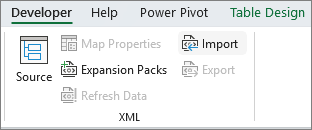
אם אינך רואה את הכרטיסיה מפתחים, ראה הצגת הכרטיסיה 'מפתחים'. - בחלונית המשימות מקור XML, בחר את הרכיבים שברצונך למפות לגליון העבודה שלך.
כדי לבחור רכיבים שאינם סמוכים, לחץ על רכיב אחד, החזק את מקש CTRL לחוץ ולאחר מכן לחץ על כל שאר הרכיבים. - גרור את הרכיבים שנבחרו למיקום בגליון העבודה שבו ברצונך שהם יופיעו.
אם עדיין לא הוספת מפת XML לחוברת העבודה שלך, או אם הנתונים שלך אינם בטבלת XML, שמור את חוברת העבודה בתבנית קובץ Excel Macro-Enabled Workbook (.xlsm).
זקוק לעזרה נוספת?
תמיד תוכל לשאול מומחה בקהילה הטכנולוגית של Excel או לקבל תמיכה בקהילות.