
אם יצרת בעבר מפת XML, תוכל להשתמש בה כדי לייבא נתוני XML לתאים ממופים, אך יש גם כמה שיטות ופקודות לייבוא נתוני XML ללא מפת XML.
אם יש לך מפת XML, בצע פעולה זו כדי לייבא נתוני XML לתאים ממופים:
- במפת ה- XML, בחר אחד מהתאים הממופים.
- לחץ על 'ייבואמפתח>'.
אם אינך רואה את הכרטיסיה מפתחים, ראה הצגת הכרטיסיה 'מפתחים'. - בתיבת הדו-שיח ייבוא XML , אתר ובחר את קובץ נתוני ה- XML (.xml) שברצונך לייבא ולחץ על ייבוא.
דרכים אחרות לייבוא נתוני XML
- ייבוא קובץ נתוני XML כטבלת XML
- ייבוא קבצי נתונים מרובים של XML
- ייבוא קבצי נתוני XML מרובים כנתונים חיצוניים
- פתיחת קובץ נתוני XML כדי לייבא את הנתונים שלו
לקבלת מידע נוסף אודות בעיות, ראה בעיות נפוצות בייבוא נתוני XML בסוף מאמר זה.
ייבוא קובץ נתוני XML כטבלת XML
לחץ על 'ייבואמפתח>'.
אם אינך רואה את הכרטיסיה מפתחים, ראה הצגת הכרטיסיה 'מפתחים'.בתיבת הדו-שיח ייבוא XML , אתר ובחר את קובץ נתוני ה- XML (.xml) שברצונך לייבא ולחץ על ייבוא.
אם קובץ נתוני ה- XML אינו מפנה לסכימה, Excel מסיק את הסכימה מקובץ נתוני ה- XML.בתיבת הדו-שיח ייבוא נתונים , בצע אחת מהפעולות הבאות:
- בחר טבלת XML בגליון עבודה קיים כדי לייבא את התוכן של קובץ נתוני ה- XML לטבלת XML בגליון העבודה שלך במיקום התא שצוין.
- בחר טבלת XML בגליון עבודה חדש כדי לייבא את תוכן הקובץ לטבלת XML בגליון עבודה חדש החל מתא A1. הסכימה של קובץ נתוני ה- XML מוצגת בחלונית המשימות 'מקור XML '.
אם קובץ נתוני ה- XML אינו מפנה לסכימה, Excel מסיק את הסכימה מקובץ נתוני ה- XML.
כדי לשלוט באופן הפעולה של נתוני XML (כגון איגוד נתונים, עיצוב ופריסה), לחץ על 'מאפיינים', המציג את תיבת הדו-שיח ' מאפייני מפת XML '. לדוגמה, נתונים קיימים בטווח ממופה יוחלפו בעת ייבוא נתונים כברירת מחדל, אך באפשרותך לשנות זאת.
ייבוא קבצי נתונים מרובים של XML
בחר תא ממופה כדי לייבא קבצי XML מרובים לתוך קבוצה אחת של תאים ממופים.
אם ברצונך לייבא קבצי XML מרובים לקבוצות מרובות של תאים ממופים, לחץ על תא במקום כלשהו בגליון העבודה שאינו ממופה.לחץ על 'ייבואמפתח>'.
אם אינך רואה את הכרטיסיה מפתחים, ראה הצגת הכרטיסיה 'מפתחים'.בתיבת הדו-שיח ייבוא XML , אתר ובחר את קובץ נתוני ה- XML (.xml) שברצונך לייבא.
- אם הקבצים רציפים, הקש Shift ולחץ על הקובץ הראשון והאחרון ברשימה. כל הנתונים מקבצי ה- XML ייובאו ויצורפו לתאים הממופים.
- אם הקבצים אינם רציפים, לחץ והחזק את מקש Ctrl ולחץ על כל קובץ שברצונך לייבא ברשימה.
לחץ על ייבוא.
אם בחרת קבצים שאינם רציפים, תיבת הדו-שיח Importing <filename>.xml מופיעה. בחר את מפת ה- XML המתאימה לקובץ נתוני ה- XML שאתה מייבא עבור כל קובץ.
כדי להשתמש במפה אחת לכל הקבצים שנבחרו שעדיין לא יובאו, בחר 'השתמש במפת XML זו לכל הקבצים שנבחרו של סכימה זו'.
ייבוא קבצי נתוני XML מרובים כנתונים חיצוניים
כדי לייבא קבצי XML מרובים המשתמשים באותו מרחב שמות אך בסכימות XML שונות, באפשרותך להשתמש בפקודה מתוך ייבוא נתוני XML . Excel יוצר מפת XML ייחודית עבור כל קובץ נתוני XML שאתה מייבא.
הערה
אם אתה מייבא קבצי XML מרובים שאינם מגדירים מרחב שמות, קבצי XML אלה מטופלים כאילו הם משתמשים באותו מרחב שמות.
אם אתה משתמש ב- Excel עם מנוי Microsoft 365, לחץ על 'קבלת>נתונים>מקובץמ-> XML'.
אם אתה משתמש ב- Excel 2016 או בגירסה קודמת, לחץ על נתונים>ממקורות> אחריםמתוך ייבוא נתוני XML.עבור אל הכונן, התיקיה או מיקום האינטרנט המכיל את קובץ נתוני ה- XML (.xml) שברצונך לייבא.
בחר את הקובץ ולחץ על פתח.
בתיבת הדו-שיח ייבוא נתונים , בצע אחת מהפעולות הבאות:
- טבלת XML בגליון עבודה קיים תוכן הקובץ מיובא לטבלת XML חדשה בגליון עבודה חדש. אם קובץ נתוני ה- XML אינו מפנה לסכימה, Excel מסיק את הסכימה מקובץ נתוני ה- XML.
- גליון עבודה קיים נתוני ה- XML מיובאים בטבלה דו-ממדית עם שורות ועמודות המציגות תגי XML ככותרות עמודה, ונתונים בשורות מתחת לכותרות העמודות. הרכיב הראשון (צומת הבסיס) משמש ככותרת ומוצג במיקום התא שצוין. שאר התגים ממוינים בסדר אלפביתי לאורך השורה השניה. במקרה זה, Excel אינו מסיק סכימה ולא ניתן להשתמש במפת XML.
- גליון עבודה חדש Excel מוסיף גליון עבודה חדש לחוברת העבודה שלך וממקם באופן אוטומטי את נתוני ה- XML בפינה הימנית העליונה של גליון העבודה החדש. אם קובץ נתוני ה- XML אינו מפנה לסכימה, Excel מסיק את הסכימה מקובץ נתוני ה- XML.
כדי לשלוט באופן הפעולה של נתוני XML, כגון איגוד נתונים, עיצוב ופריסה, לחץ על 'מאפיינים', המציג את תיבת הדו-שיח ' מאפייני מפת XML '. לדוגמה, נתונים קיימים בטווח ממופה מוחלפים בעת ייבוא נתונים כברירת מחדל, אך ניתן לשנות זאת.
פתיחת קובץ נתוני XML כדי לייבא את הנתונים שלו
לחץ על 'קובץ>פתוח'.
בתיבת הדו-שיח פתיחה , לחץ על הכונן, התיקיה או מיקום האינטרנט המכילים את הקובץ שברצונך לפתוח.
בחר את הקובץ ולחץ על פתח.
אם תיבת הדו-שיח 'ייבוא XML ' מופיעה, הקובץ שפתחת מתייחס לגיליון סגנונות אחד או יותר מסוג Extensible Stylesheet Language Transformation (XSLT), כך שבאפשרותך ללחוץ על אחת מהאפשרויות הבאות:
פתיחת הקובץ בלי להחיל גליון סגנונות נתוני ה- XML מיובאים בטבלה דו-ממדית עם שורות ועמודות המציגות תגי XML ככותרות עמודה, ונתונים בשורות מתחת לכותרות העמודות. הרכיב הראשון (צומת הבסיס) משמש ככותרת ומוצג במיקום התא שצוין. שאר התגים ממוינים בסדר אלפביתי לאורך השורה השניה. במקרה זה, Excel אינו מסיק סכימה ולא ניתן להשתמש במפת XML.
פתח את הקובץ בעת החלת גליון הסגנונות הבא (בחר גיליון אחד) בחר את גליון הסגנונות שברצונך להחיל ולאחר מכן לחץ על אישור. נתוני ה- XML מעוצבים בהתאם לגליון הסגנונות שבחרת.
הערה
נתוני ה- XML נפתחים לקריאה בלבד ב- Excel, כך שאינך שומר בטעות את קובץ המקור המקורי בתבנית קובץ Excel Macro-Enabled Workbook (.xlsm). במקרה זה, Excel אינו מסיק סכימה ולא ניתן להשתמש במפת XML.
אם תיבת הדו-שיח פתיחת XML מופיעה, קובץ ה- XML אינו כולל הפניות לגליון סגנונות XSLT. כדי לפתוח את הקובץ, לחץ על אחת מהאפשרויות הבאות:
- לחץ על 'כטבלת XML' כדי ליצור טבלת XML בחוברת עבודה חדשה.
תוכן הקובץ מיובא לתוך טבלת ה- XML. אם קובץ נתוני ה- XML אינו מפנה לסכימה, Excel מסיק את הסכימה מקובץ נתוני ה- XML. - לחץ על 'כחוברת עבודה לקריאה בלבד'.
נתוני ה- XML מיובאים בטבלה דו-ממדית עם שורות ועמודות המציגות תגי XML ככותרות עמודה, ונתונים בשורות מתחת לכותרות העמודות. הרכיב הראשון (צומת הבסיס) משמש ככותרת ומוצג במיקום התא שצוין. שאר התגים ממוינים בסדר אלפביתי לאורך השורה השניה. במקרה זה, Excel אינו מסיק סכימה ולא ניתן להשתמש במפת XML.
נתוני ה- XML נפתחים לקריאה בלבד ב- Excel, כך שאינך שומר בטעות את קובץ המקור המקורי בתבנית קובץ Excel Macro-Enabled Workbook (.xlsm). במקרה זה, Excel אינו מסיק סכימה ולא ניתן להשתמש במפת XML. - לחץ על השתמש בחלונית המשימות 'מקור XML'.
הסכימה של קובץ נתוני ה- XML מוצגת בחלונית המשימות 'מקור XML '. לאחר מכן, תוכל לגרור רכיבים של הסכימה לגליון העבודה כדי למפות רכיבים אלה לגליון העבודה.
אם קובץ נתוני ה- XML אינו מפנה לסכימה, Excel מסיק את הסכימה מקובץ נתוני ה- XML.
- לחץ על 'כטבלת XML' כדי ליצור טבלת XML בחוברת עבודה חדשה.
בעיות נפוצות בייבוא נתוני XML
Excel מציג את תיבת הדו-שיח ' שגיאת ייבוא XML ' כאשר אין לו אפשרות לאמת נתונים בהתאם למפת ה- XML. בתיבת דו-שיח זו, לחץ על פרטים לקבלת מידע נוסף על כל שגיאה. הטבלה הבאה מפרטת כמה שגיאות ייבוא נפוצות:
| שגיאה | מה קרה |
|---|---|
| אימות סכימה שנכשל | כאשר לחצת על אמת נתונים כנגד סכימה לייצוא וייבוא בתיבת הדו-שיח 'מאפייני מפת XML ', הנתונים יובאו, אך הנתונים לא אומתו מול מפת ה- XML שצוינה. |
| חלק מהנתונים יובאו כטקסט | חלק מהנתונים שייבאת, או כולם, הומרו מסוג הנתונים המוצהר שלהם לטקסט. כדי להשתמש בנתונים אלה בחישוב, יהיה עליך להמיר את הנתונים מטקסט למספרים או לתאריכים. לדוגמה, ערך תאריך שהומר לטקסט לא יפעל כצפוי בפונקציה YEAR עד שתמיר אותו לסוג הנתונים 'תאריך'. Excel ממיר נתונים לטקסט כאשר:
|
| שגיאת ניתוח XML | למנתח ה- XML אין אפשרות לפתוח את קובץ ה- XML שצוין. ודא שקובץ ה- XML אינו מכיל שגיאות תחביר ושה- XML בנוי כהלכה. |
| אין אפשרות למצוא מפת XML שתואמת לנתונים | בעיה זו עשויה להתרחש כאשר אתה בוחר יותר מקובץ נתוני XML אחד לייבוא, ול- Excel אין אפשרות למצוא מפת XML מתאימה עבור אחד מהקבצים. עבור הקובץ ששמו מופיע בפס הכותרת של תיבת הדו-שיח, ייבא תחילה סכימה מתאימה ולאחר מכן נסה לייבא שוב את הקובץ. |
| לא ניתן לשנות את הגודל של טבלת XML כך שתכיל נתונים | אתה מנסה להוסיף שורות על-ידי ייבוא או צירוף של נתונים לטבלת ה- XML, אך אין מקום להרחבת הטבלה. טבלת XML יכולה להתרחב רק מלמטה למטה. לדוגמה, ייתכן שיש אובייקט, כגון תמונה או טבלה אחרת, ישירות מתחת לטבלת ה- XML שמונע את התרחבות טבלת ה- XML. לחלופין, אם טבלת ה- XML תתרחב, היא תחרוג ממגבלת השורות של Excel העומדת על 1,048,576. כדי לפתור בעיה זו, סדר מחדש את הטבלאות והאובייקטים בגליון העבודה כדי לאפשר לטבלת ה- XML להתרחב מלמטה למטה. |
קובץ ה- XML שצוין אינו מפנה לסכימה
קובץ ה- XML שאתה מנסה לפתוח אינו מפנה לסכימת XML. כדי לעבוד עם נתוני ה- XML הכלולים בקובץ, Excel זקוק לסכימה המבוססת על התוכן של קובץ ה- XML. אם סכימה זו שגויה או אינה מספיקה, הסר אותה מחוברת העבודה. לאחר מכן, צור קובץ של סכימת XML וערוך את קובץ נתוני ה- XML כך שקובץ נתוני ה- XML יפנה לסכימה. לקבלת מידע נוסף, ראה מיפוי רכיבי XML לתאים במפת XML.
הערה
אין באפשרותך לייצא את הסכימה הנגזרת של Excel כקובץ נתונים נפרד של סכימת XML (.xsd). למרות שקיימים עורכי סכימת XML ושיטות אחרות ליצירת קובץ של סכימת XML, ייתכן שאין לך גישה נוחה אליהם או שאינך יודע כיצד להשתמש בהם.
בצע שלבים אלה כדי להסיר את הסכימה ש- Excel יצר מחוברת העבודה שלך:
- לחץ על מקור למפתחים>.
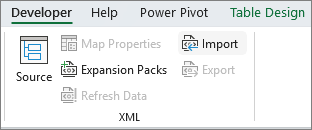
אם אינך רואה את הכרטיסיה מפתחים, ראה הצגת הכרטיסיה 'מפתחים'. - בחלונית המשימות 'מקור XML ', לחץ על 'מפות XML'.
- בתיבת הדו-שיח 'מפות XML ', לחץ על מפת ה- XML ש- Excel יצר ולחץ על 'מחק'.
ייבוא קבצי XML מרובים המשתמשים באותו מרחב שמות אך בסכימות שונות אינו פועל כצפוי
בעת עבודה עם קבצים וסכימות XML מרובים, אתה יוצר בדרך כלל מפת XML עבור כל סכימה, ממפה את הרכיבים הרצויים ולאחר מכן מייבא כל קובץ נתוני XML למפת ה- XML המתאימה. באמצעות הפקודה 'יבא ' כדי לפתוח קבצי XML מרובים עם אותו מרחב שמות, באפשרותך להשתמש בסכימת XML אחת בלבד. בעת שימוש בפקודה זו כדי לפתוח קבצי XML מרובים המשתמשים באותו מרחב שמות אך בסכימות שונות, אתה עשוי לקבל תוצאות בלתי צפויות. לדוגמה, ייתכן שנתונים יימחקו או שהקבצים לא ייפתחו.
כדי לייבא קבצי XML מרובים המשתמשים באותו מרחב שמות אך בסכימות XML שונות, נסה להשתמש בפקודה מתוך ייבוא נתוני XML (לחץ על נתונים>ממקורות אחרים). פקודה זו מאפשרת לקבצי XML מרובים בעלי אותו מרחב שמות להשתמש בסכימות XML מרובות. Excel יוצר מפת XML ייחודית עבור כל קובץ נתוני XML שברצונך לייבא.
הערה
אם אתה מייבא קבצי XML מרובים שאינם מגדירים מרחב שמות, קבצי XML אלה מטופלים כאילו הם משתמשים באותו מרחב שמות.
הצגת הכרטיסיה 'מפתחים'
אם אינך רואה את הכרטיסיה מפתחים, בצע את הפעולות הבאות כדי להציגה:
- לחץ על'אפשרויותקובץ>'.
- לחץ על הקטגוריה התאמה אישית של רצועת הכלים.
- תחת כרטיסיות ראשיות, סמן את התיבה מפתחים ולאחר מכן לחץ על אישור.