
אם אתה עובד עם נתונים שנוספו למודל נתונים של Excel, לעתים, ייתכן שלא תוכל לדעת אילו טבלאות ומקורות נתונים נוספו למודל הנתונים.
הערה
ודא שהפכת את התוספת Power Pivot לזמינה. לקבלת מידע נוסף, ראה הפעלת התוספת Power Pivot for Excel.
להלן כמה שלבים פשוטים שתוכל לבצע כדי לקבוע אילו נתונים קיימים במודל המדויק:
ב- Excel, לחץ על 'נהל' של Power Pivot> כדי לפתוח את חלון Power Pivot.
הצג את הכרטיסיות בחלון Power Pivot.
כל כרטיסיה מכילה טבלה במודל שלך. העמודות בכל טבלה מופיעות כשדות ברשימת שדות של PivotTable. כל עמודה המופיעה באפור הוסתרה מיישומי הלקוח.
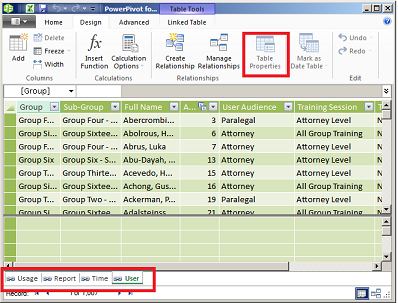
כדי להציג את מקור הטבלה, לחץ על 'מאפייני טבלה'.
אם הטבלה מאפיינת טבלה מעומעמת והכרטיסיה מכילה סמל קישור המציין טבלה מקושרת, הנתונים מגיעים מגיליון בחוברת העבודה ולא ממקור נתונים חיצוני.
עבור כל סוגי הנתונים האחרים, תיבת הדו-שיח 'עריכת מאפייני טבלה ' מציגה את שם החיבור ואת השאילתה ששימשה לאחזור הנתונים. רשום לעצמך את שם החיבור ולאחר מכן השתמש מנהל החיבורים ב- Excel כדי לקבוע איזה משאב רשת ומסד הנתונים ישמשו בחיבור:- ב- Excel, לחץ עלחיבורינתונים>.
- בחר את החיבור המשמש לאכלוס הטבלה במודל שלך.
- לחץ על'הגדרתמאפיינים>' כדי להציג את מחרוזת החיבור.
זקוק לעזרה נוספת?
תמיד תוכל לשאול מומחה בקהילה הטכנולוגית של Excel או לקבל תמיכה בקהילות.