אם עליך לשנות נתונים בתרשים, באפשרותך לעשות זאת מהמקור שלהם.
שווה לנסות!
שינויים שתבצע יופיעו מיד בתרשים. לחץ באמצעות לחצן העכבר הימני על הפריט שברצונך לשנות והזן את הנתונים - או הקלד כותרת חדשה - והקש Enter כדי להציג אותה בתרשים.
כדי להסתיר קטגוריה בתרשים, לחץ באמצעות לחצן העכבר הימני על התרשים ובחר 'בחר נתונים'. בטל את הבחירה בפריט ברשימה ובחר אישור.
כדי להציג פריט מוסתר בתרשים, לחץ באמצעות לחצן העכבר הימני ובחר נתונים ובחר אותו מחדש ברשימה, ולאחר מכן בחר 'אישור'.
שווה לנסות!
באפשרותך לעדכן את הנתונים בתרשים ב- Word, PowerPoint עבור macOS ו- Excel על-ידי ביצוע עדכונים בגיליון Excel המקורי.
גישה לגליון הנתונים המקורי מ- Word או PowerPoint עבור macOS
תרשימים שמוצגים ב Word או PowerPoint עבור macOS מקורם ב- Excel. בעת עריכת הנתונים בגליון Excel, השינויים מוצגים בתרשים ב- Word או PowerPoint עבור macOS.
Word
- בחר 'הצג>פריסת הדפסה'.
- בחר את התרשים.
- בחר 'עיצוב> תרשים' 'ערוך נתונים ב- Excel'.
Excel נפתח ומציג את טבלת הנתונים עבור התרשים.
PowerPoint עבור macOS
- בחר את התרשים.
- בחר 'עיצוב> תרשים' 'ערוך נתונים ב- Excel'.
Excel נפתח ומציג את טבלת הנתונים עבור התרשים.
עריכת הנתונים בתרשים
בחר את טבלת הנתונים המקורית בגיליון Excel.
הערה
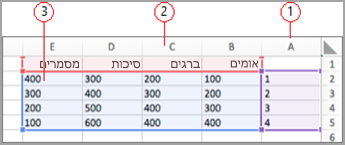
Excel מסמן את טבלת הנתונים שבה נעשה שימוש עבור התרשים.
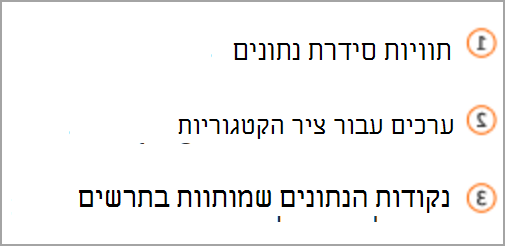
- המילוי האפור מציין את השורה או העמודה שבה נעשה שימוש עבור ציר הקטגוריות.
- המילוי האדום מציין את השורה או העמודה שמכילה את תוויות סידרת הנתונים.
- המילוי הכחול מציין את נקודות הנתונים שמותוות בתרשים.
 של Excel
בצע שינויים.
שינוי מספר השורות והעמודות בתרשים והנח את המצביע על הפינה השמאלית התחתונה של הנתונים שנבחרו וגרור כדי לבחור כדי להגדיל או להקטין את הנתונים הרצויים.
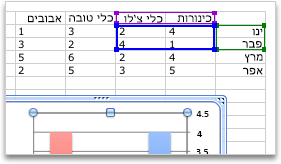
הוספה או עריכה בתא- בחר את התא ובצע את השינוי.
בחירת ציר התרשים שיודגש
ניתן לשנות את האופן שבו שורות ועמודות בטבלה מותוות בתרשים. תרשים מתווה את שורות הנתונים מהטבלה בציר האנכי (ערכים) של התרשים ואת עמודות הנתונים בציר האופקי (קטגוריות). באפשרותך לשנות את אופן ההתוויה של התרשים.
דוגמה:
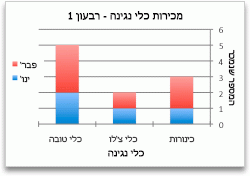
הדגשת מכירות לפי כלי נגינה
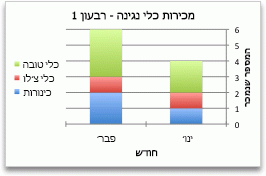
הדגשת המכירות לפי חודש
- בחר את התרשים.
- בחר עיצוב> תרשיםהחלף שורה/עמודה.
שינוי הסדר של סידרת הנתונים
ניתן לשנות את הסדר של סידרת נתונים בתרשים הכולל יותר מסידרת נתונים אחת.
בתרשים, בחר סידרת נתונים. לדוגמה, בתרשים טורים, לחץ על טור. תתבצע בחירה של כל הטורים עבור סידרת נתונים זו.
בחר עיצוב> תרשיםבחר נתונים.
בתיבת הדו-שיח בחירת מקור נתונים , לצד ערכי מקרא (סידרה), השתמש בחצים למעלה ולמטה כדי להזיז את הסידרה למעלה או למטה ברשימה.
בהתאם לסוג התרשים, ייתכן שחלק מהאפשרויות לא יהיו זמינות.
הערה
עבור רוב סוגי התרשימים, שינוי הסדר של סידרת הנתונים משפיע גם על המקרא וגם על התרשים עצמו.
בחר אישור.
שינוי צבע המילוי של סידרת הנתונים
- בתרשים, בחר סידרת נתונים. לדוגמה, בתרשים טורים, לחץ על טור. תתבצע בחירה של כל הטורים עבור סידרת נתונים זו.
- בחר עיצוב.
- תחת 'סגנונות רכיב תרשים', בחר בלחצן 'צבע מילוי מילוי צורה
 ובחר את הצבע.
הוספת תוויות נתונים
ניתן להוסיף תוויות כדי להציג את ערכי נקודות הנתונים מגליון Excel בתרשים.
- בחר את התרשים ולאחר מכן בחר 'עיצוב תרשים'.
- בחר 'הוסף תוויות נתונים של רכיב> תרשים'.
- בחר את המיקום עבור תווית הנתונים (לדוגמה, בחר קצה חיצוני).
בהתאם לסוג התרשים, ייתכן שחלק מהאפשרויות לא יהיו זמינות.
הוספת טבלת נתונים
- בחר את התרשים ולאחר מכן לחץ על הכרטיסיה.
- בחר 'עיצוב> תרשים','הוסף טבלת נתונים של רכיב> תרשים'.
- בחר את האפשרויות.
בהתאם לסוג התרשים, ייתכן שחלק מהאפשרויות לא יהיו זמינות.
למידע נוסף
יצירת תרשים מההתחלה עד הסוף
קבל תבניות תרשים של Microsoft
