
תרשימים עוזרים לך להציג נתונים באופן שיוצר את ההשפעה הגדולה ביותר על הקהל שלך. למד כיצד ליצור תרשים ולהוסיף קו מגמה. באפשרותך להתחיל את המסמך שלך מתרשים מומלץ או לבחור תרשים מתוך אוסף תבניות התרשימים המוכנות מראש שלנו.
יצירת תרשים
בחר נתונים עבור התרשים.
בחר 'הוסף>תרשימים מומלצים'.
בחר תרשים בכרטיסיה תרשימים מומלצים כדי להציג תצוגה מקדימה של התרשים.
הערה
באפשרותך לבחור את הנתונים שברצונך להציג בתרשים ולהקיש ALT + F1 כדי ליצור תרשים באופן מיידי, אך ייתכן שזה לא יהיה התרשים הטוב ביותר עבור הנתונים. אם אינך רואה את התרשים הרצוי, בחר את הכרטיסיה 'כל התרשימים' כדי להציג את כל סוגי התרשימים.
בחר תרשים.
בחר אישור.
הוספת קו מגמה
- בחר תרשים.
- בחר 'עיצוב תרשים>','הוסף רכיב תרשים'.
- בחר קו מגמה ולאחר מכן בחר את סוג קו המגמה הרצוי, כגון ליניארי, מעריכי, תחזית ליניארית או ממוצע נע.
הערה
ייתכן שחלק מהתוכן בנושא זה לא יהיה ישים בשפות מסוימות.
תרשימים מציגים נתונים בתבנית גרפית שיכולה לעזור לך ולקהל שלך להציג באופן חזותי קשרי גומלין בין נתונים. בעת יצירת תרשים, באפשרותך לבחור מתוך סוגים רבים של תרשימים (לדוגמה, תרשים טורים מוערם או תרשים עוגה מופרדת תלת-ממדי). לאחר יצירת תרשים, באפשרותך להתאים אותו אישית על-ידי החלת פריסות או סגנונות מהירים של תרשים.
מידע על הרכיבים של תרשים
תרשימים כוללים כמה רכיבים, כגון כותרת, תוויות צירים, מקרא וקווי רשת. באפשרותך להסתיר או להציג רכיבים אלה, ובאפשרותך גם לשנות את מיקומם ואת עיצובם.
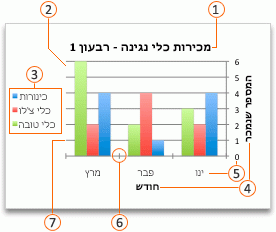
 כותרת תרשים
 אזור עלילה
 מקרא
מקרא
 כותרות צירים
 תוויות ציר
 סימוני שנתות
 קווי רשת
יצירת תרשים
ניתן ליצור תרשים ב- Excel, Word ו- PowerPoint. עם זאת, נתוני התרשים מוזנים ונשמרים בגליון עבודה של Excel. בעת הוספת תרשים ב- Word או PowerPoint, גיליון חדש נפתח ב- Excel. בעת שמירת מסמך Word או מצגת PowerPoint שמכילים תרשים, נתוני Excel המשמשים כבסיס של התרשים נשמרים באופן אוטומטי בתוך מסמך Word או מצגת PowerPoint אלה.
הערה
גלריית חוברות העבודה של Excel מחליפה את 'אשף התרשימים'. כברירת מחדל, גלריית חוברות העבודה של Excel נפתחת בעת פתיחת Excel. מהגלריה, באפשרותך לחפש תבניות וליצור חוברת עבודה חדשה בהתבסס על אחת מהן. אם אינך רואה את גלריית חוברות העבודה של Excel, בתפריט קובץ, לחץ על חדש מתבנית.
בתפריט תצוגה, לחץ על פריסת הדפסה.
לחץ על הכרטיסיה הוספה , בחר את סוג התרשים ולאחר מכן לחץ פעמיים על התרשים שברצונך להוסיף.

בעת הוספת תרשים ב- Word או ב- PowerPoint, נפתח גליון Excel המכיל טבלה של נתונים לדוגמה.
ב- Excel, החלף את הנתונים לדוגמה בנתונים שברצונך להתוות בתרשים. אם כבר יש לך את הנתונים בטבלה אחרת, באפשרותך להעתיק את הנתונים מטבלה זו ולאחר מכן להדביק אותם מעל הנתונים לדוגמה. עיין בטבלה הבאה לקבלת הנחיות לגבי אופן סידור הנתונים כך שיתאימו לסוג התרשים.
עבור סוג תרשים זה סדר את הנתונים תרשים שטח, עמודות, טורים, טבעת, קו, מכ"ם או פני שטח בעמודות או בשורות, כמו בדוגמאות הבאות:
סדרה 1סדרה 2 קטגוריה A1012קטגוריה B1114קטגוריה C915אוקטגוריה קטגוריה 11011סדרה 11011סדרה 21214תרשים בועות בעמודות, תוך מיקום ערכי ה- x בעמודה הראשונה וערכי ה- y התואמים וערכי גודל בועה בעמודות סמוכות, כגון: בדוגמאות הבאות:X-ValuesY-Value 1Size 10.72.741.83.252.60.086 תרשים עוגה בעמודה או בשורה אחת של נתונים ובעמודה או בשורה אחת של תוויות נתונים, כמו בדוגמאות הבאות:
מכירות1 רבעון 252 רבעון 303 רבעון 45או רבעון 2 רבעון 3 רבעון253045תרשים מניות בעמודות או בשורות בסדר הבא, תוך שימוש בשמות או בתאריכים כתוויות, כמו בדוגמאות הבאות:
פתיחהגבוהנמוךסגור1/5/02445511251/6/0225571238או 1/5/021/6/02פתיחה4425גבוה5557נמוך1112סגור2538תרשים xy (פיזור) בעמודות, תוך מיקום ערכי ה- x בעמודה הראשונה וערכי ה- y התואמים בעמודות סמוכות, כמו בדוגמאות הבאות:
X-ValuesY-Value 10.72.71.83.22.60.08orX-values0.71.82.6Y-Value 12.73.20.08כדי לשנות את מספר השורות והעמודות הכלולות בתרשים, הנח את המצביע על הפינה השמאלית התחתונה של הנתונים שנבחרו ולאחר מכן גרור כדי לבחור נתונים נוספים. בדוגמה הבאה, הטבלה מתרחבת כדי לכלול קטגוריות וסדרות נתונים נוספות.
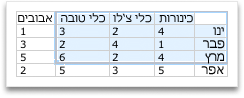
כדי לראות את תוצאות השינויים שביצעת, חזור ל- Word או ל- PowerPoint.
הערה
בעת סגירת מסמך Word או מצגת PowerPoint המכילים את התרשים, טבלת נתוני Excel של התרשים נסגרת באופן אוטומטי.
בחירת ציר התרשים שיודגש
לאחר יצירת תרשים, ייתכן שתרצה לשנות את האופן שבו שורות ועמודות בטבלה מותוות בתרשים. לדוגמה, הגירסה הראשונה של התרשים עשויה להתוות את שורות הנתונים מהטבלה בציר האנכי (ערכים) של התרשים, ואת עמודות הנתונים בציר האופקי (קטגוריות). בדוגמה הבאה, התרשים מדגיש את המכירות לפי כלי נגינה.
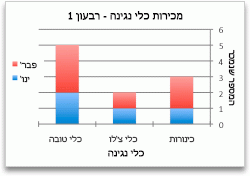
עם זאת, אם ברצונך שהתרשים ידגיש את המכירות לפי חודש, תוכל לשנות את אופן ההתוויה של התרשים.
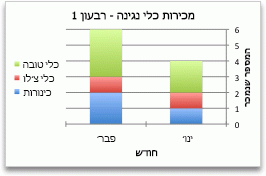
- בתפריט תצוגה, לחץ על פריסת הדפסה.
- לחץ על התרשים.
- לחץ על הכרטיסיה עיצוב תרשים ולאחר מכן לחץ על החלף שורה/עמודה.

אם האפשרות 'החלף שורה/עמודה' אינה זמינה
האפשרות 'החלף שורה/עמודה' זמינה רק כאשר טבלת נתוני Excel של התרשים פתוחה, ועבור סוגי תרשימים מסוימים בלבד. ניתן לערוך את הנתונים גם על-ידי לחיצה על התרשים ולאחר מכן עריכת גליון העבודה ב- Excel.
החלת פריסת תרשים מוגדרת מראש
- בתפריט תצוגה, לחץ על פריסת הדפסה.
- לחץ על התרשים.
- לחץ על הכרטיסיה עיצוב תרשים ולאחר מכן לחץ על פריסה מהירה.

- בחר את הפריסה הרצויה.
כדי לבטל באופן מיידי פריסה מהירה שהחלת, הקש על  + Z .
+ Z .
החלת סגנון תרשים מוגדר מראש
סגנונות תרשים הם ערכה של צבעים ואפקטים משלימים שבאפשרותך להחיל על התרשים שלך. בעת בחירת סגנון תרשים, השינויים משפיעים על התרשים כולו.
- בתפריט תצוגה, לחץ על פריסת הדפסה.
- לחץ על התרשים.
- לחץ על הכרטיסיה עיצוב תרשים ולאחר מכן לחץ על הסגנון הרצוי.

כדי לראות סגנונות נוספים, הצבע על סגנון ולאחר מכן לחץ על  .
.
כדי לבטל באופן מיידי סגנון שהחלת, הקש על + Z .
הוספת כותרת תרשים
- בתפריט תצוגה, לחץ על פריסת הדפסה.
- לחץ על התרשים ולאחר מכן לחץ על הכרטיסיה עיצוב תרשים.
- לחץ על הוסף רכיב תרשים.

- לחץ על כותרת תרשים כדי לבחור אפשרויות לעיצוב הכותרת ולאחר מכן חזור לתרשים כדי להקליד כותרת בתיבה כותרת תרשים.
למידע נוסף
1. יצירת תרשים
כדי להתחיל ביצירת תרשים ב- Excel, ודא שהנתונים שלך מוכנים בתוך חוברת העבודה. התחל לעבוד עם חוברת עבודה חדשה או פתח חוברת עבודה נוכחית בעזרת Excel עבור Excel באינטרנט. כדי ליצור תרשים, באפשרותך להשתמש בתרשימים מומלצים, לבחור מתוך האוסף שלנו ביצירה, או לבחור את סוג התרשים המתאים ביותר עבור הנתונים שלך. לאחר הכנת הנתונים שלך, בצע את השלבים הבאים:
בחר את טווח התאים המכילים את הנתונים שברצונך להציג באופן חזותי.
נווט אל הכרטיסיה 'הוספה' ברצועת הכלים.
נווט אל 'תרשימים' ובחר את סוג התרשים המתאים ביותר לצרכיך.
למד עוד אודות סוגי תרשימיםהערה
נסה את 'תרשימים מומלצים' כדי לראות הצעות המבוססות על הנתונים שלך. פשוט עבור אל 'תרשימים' ברצועת הכלים ובחר. תרשימים מומלצים זמינים למנויי Microsoft 365 באנגלית, צרפתית, ספרדית, גרמנית, סינית פשוטה ויפנית. אם אתה מנוי ל- Microsoft 365, ודא שיש לך את הגירסה העדכנית ביותר של Office. לקבלת מידע נוסף על ערוצי העדכון השונים עבור Office, ראה: מבט כולל על ערוצי עדכון עבור יישומי Microsoft 365.
2. עריכת הנתונים
אם עליך לשנות את בחירת הנתונים או להוסיף נתונים לתרשים לתרשים שלך, לחץ באמצעות לחצן העכבר הימני על התרשים ובחר 'בחר נתונים' כדי לפתוח את חלונית המשימות.
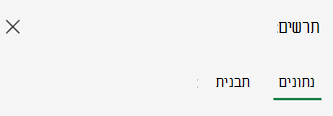
שינוי בחירת נתונים
- ממקור>נתונים> בחר טווח תאים חדש או הזן ידנית את הטווח שלך ב'מקור' והחל אותו.
הוספה, הסרה או שינוי של סידרת נתונים
- כדי להוסיף סידרת נתונים חדשה, מתוך 'הגדרת נתונים>'>,הוסף שדה 'הוסף שדה>' בחר את טווח התאים בגיליון שלך והחל אותו.
- כדי לשנות סדרה קיימת, לחץ על הסדרה שברצונך לשנות תחת 'הגדרה'.
- כדי לשנות את שם הסידרה, לחץ על✏️ . באפשרותך להקליד את השם החדש או לבחור תא כדי לקשר אליו. באפשרותך גם לשנות את השם תחת 'עיצוב>שם סידרה>'.
- כדי לשנות את סוג התרשים עבור ערכת נתונים אחת, השתמש ב'התווה כ'.
- כדי לסדר מחדש את הסדר שבו סדרות מופיעות בתרשים, השתמש בחצים ⬆️ ו ⬇️.
החלפת ציר אנכי וציר אופקי
לאחר שיהיו לך הנתונים הנכונים בתרשים, אם עליך להחליף את הצירים המשקפים את הנתונים:
- עבור אל'הגדרת>נתונים>',> 'ציראופקי', 'שדה אופקי'.
- הזן את הסידרה או טווח התאים שנמצאים כרגע על הציר האנכי.
- הסרת הטווח המקורי שנבחר מהציר האופקי.
- תחת שדה 'הוספת ציר> אנכי', הזן את הטווח המקורי מהציר האופקי.
- הסר את הסדרה המקורית מהציר האנכי כדי להשלים את ההחלפה.
3. התאמה אישית של התרשים שלך
כדי לבצע שינויים בתרשים שלך, לחץ פעמיים על התרשים כדי לפתוח את חלונית משימות התרשים ונווט אל הכרטיסיה 'עיצוב '.
הוספה, הסרה או שינוי של הכותרת
- מתוך 'עיצוב>כותרת> תרשים' החלף מצב 'הפעלה/כיבוי'.
- הרחב את 'כותרת התרשים' כדי לשנות את הכותרת, המיקום והגופן.
הוספה, הסרה או שינוי של כותרות הציר
- בחר את הציר האנכי או האופקי כדי להציג את האפשרויות המתאימות בחלונית המשימות.
- תחת הציר המתאים, גלול מטה אל 'כותרת ציר'.
- הפעל /כבה כדי להוסיף/להסיר.
- שנה את השם והגופן של כותרת הציר על-ידי הרחבת 'כותרת ציר'.
שינוי הצבע של סידרה או נקודת נתונים
- כדי לשנות צבע של סידרה, בחר את הסידרה שברצונך לשנות והצג את האפשרויות המתאימות בחלונית המשימות. בחר את הצבע הרצוי עבור הסידרה שלך בחלונית המשימות.
- כדי לשנות את הצבע של נקודת נתונים בודדת, בחר נקודת נתונים ולאחר מכן לחץ באמצעות לחצן העכבר הימני על נקודת הנתונים בתרשים. בחר את הצבע הרצוי עבור נקודת הנתונים שלך מהרכיב הצף.
הוספה, הסרה או שינוי של תוויות נתונים
בחר את הסידרה שברצונך לשנות והצג את האפשרויות המתאימות בחלונית המשימות.
- הפעל /כבה כדי להוסיף/להסיר תוויות נתונים.
כדי להציג/להסתיר את שם הסידרה, הקטגוריה, הערך, מפתח המקרא ולשנות את המפריד:
- נווט אל חלונית > המשימות של התרשים עיצוב>תוויות נתונים שלסידרה>.
הוספה, הסרה או שינוי של מקרא
- לחץ פעמיים על התרשים עד שתיפתח חלונית משימות התרשים בצד השמאלי של המסך.
- בחר עיצוב>מקרא.
- הפעל /כבה כדי להוסיף/להסיר את המקרא.
- שנה את המיקום ואת הגופן של התרשים על-ידי הרחבת 'מקרא'.
הוספה, הסרה או שינוי של קו מגמה
לחץ פעמיים על התרשים עד שתיפתח חלונית משימות התרשים בצד השמאלי של המסך.
בחר 'עיצוב>קו מגמה'.
החלף מצב הפעלה/כיבוי כדי להוסיף/להסיר את קו המגמה.
- שנה את השם, סוג המגמה, הסגנון או היירוט על-ידי הרחבת 'מקרא'.
למד דרכים נוספות להתאמה אישית של תרשימים ב- Excel באינטרנט
עריכת שינויים בתרשים באמצעות התפריט תלוי ההקשר
כדי לראות את כל אפשרויות העיצוב הזמינות עבור התרשים שלך, עבור אל ' עיצוב חלונית > המשימות של תרשים'.
באפשרותך גם לבצע שינויים מסוימים בתרשים על-ידי לחיצה באמצעות לחצן העכבר הימני על חלק התרשים שברצונך לערוך.
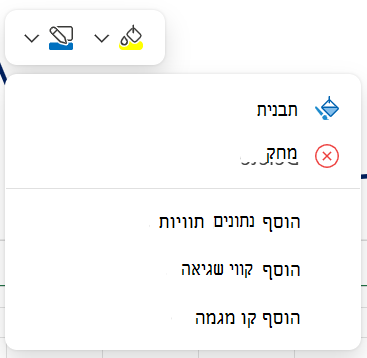
סוגי תרשימים זמינים
מומלץ לסקור את הנתונים ולהחליט איזה סוג תרשים יהיה המתאים ביותר. הסוגים הזמינים מפורטים להלן.
תרשימי טורים
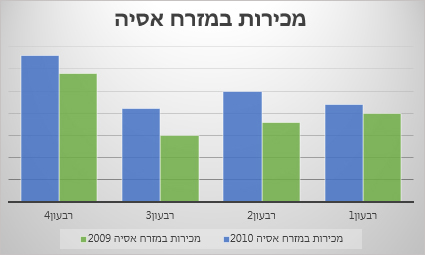
בתרשים טורים ניתן להתוות נתונים המאורגנים בעמודות או בשורות בגליון עבודה. תרשים טורים מציג בדרך כלל קטגוריות לאורך הציר האופקי וערכים לאורך הציר האנכי, כמוצג בתרשים הבא:
סוגים של תרשימי טורים
טורים מקובצים באשכולות תרשים טורים מקובצים באשכולות מציג ערכים בטורים דו-ממדיים. השתמש בתרשים זה כשיש לך קטגוריות המייצגות:
- טווחים של ערכים (לדוגמה, ספירות פריטים).
- סידורי סולם ספציפי (לדוגמה, סרגל Likert עם ערכים כגון 'מסכים בהחלט', 'מסכים', 'ניטראלי', 'לא מסכים', 'לא מסכים כלל').
- שמות שאינם מופיעים בסדר מסוים (לדוגמה, שמות פריטים, שמות גיאוגרפיים או שמות אנשים).
טורים מוערם תרשים טורים מוערמים מציג ערכים בטורים דו-ממדיים מוערמים. השתמש בתרשים זה כשיש לך סדרות נתונים מרובות וברצונך להדגיש את הסכום.
טורים מוערמים 100% תרשים טורים מוערם 100% מציג ערכים בטורים דו-ממדים המוערמים כדי לייצג 100%. השתמש בתרשים זה כשיש לך שתי סדרות נתונים או יותר וברצונך להדגיש את התרומות לכלל, בייחוד אם הסכום הכולל זהה עבור כל קטגוריה.
תרשימי קו
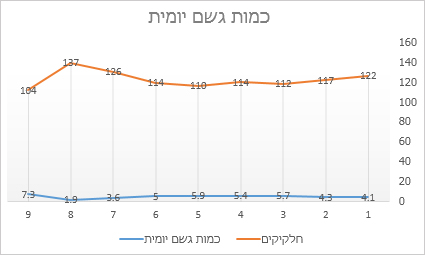
ניתן להתוות בתרשים קו נתונים המאורגנים בעמודות או בשורות בגליון עבודה. בתרשים קו, נתוני קטגוריות מפוזרים בצורה שווה לאורך הציר האופקי וכל נתוני הערכים מפוזרים בצורה שווה לאורך הציר האנכי. תרשימי קו יכולים להציג נתונים מתמשכים לאורך זמן בציר אחיד, ולפיכך מתאימים להצגת מגמות בנתונים במרווחים קבועים כגון חודשים, רבעונים או שנות כספים.
סוגים של תרשימי קו
קו וקו עם סמנים תרשימי קווים מוצגים עם או בלי סמנים כדי לציין ערכי נתונים בודדים, והם יכולים להציג מגמות לאורך זמן או קטגוריות בריווח אחיד, בעיקר כשיש לך נקודות נתונים רבות והסדר שבו הן מופיעות חשוב. אם קיימות קטגוריות רבות או שהערכים מקורבים, השתמש בתרשים קו ללא סמנים.
קו מוערם וקו מוערם עם סמנים תרשימי קו מוערמים מוצגים עם או בלי סמנים כדי לציין ערכי נתונים בודדים, והם יכולים להציג את מגמת התרומה של כל ערך לאורך זמן או בקטגוריות בריווח אחיד.
קו מוערם 100% וקו מוערם 100% עם סמנים תרשימי קו מוערמים 100% מוצגים עם או בלי סמנים כדי לציין ערכי נתונים בודדים, והם יכולים להציג את מגמת האחוזים שכל ערך תורם לאורך זמן או בקטגוריות בריווח אחיד. אם קיימות קטגוריות רבות או אם הערכים משוערים, השתמש בתרשים קו מוערם 100% ללא סמנים.
הערה
- תרשימי קו מתאימים ביותר כאשר יש סדרות נתונים מרובות בתרשים – אם יש לך סידרת נתונים אחת בלבד, שקול להשתמש בתרשים פיזור במקום זאת.
- תרשימי קו מוערמים מסכמים את הנתונים, וזו אינה התוצאה הרצויה במקרה שלך. לפעמים לא קל לראות שהשורות מוערמות, לכן שקול להשתמש בסוג תרשים קו שונה או בתרשים שטח מוערם במקום זאת.
תרשימי עוגה
ניתן להתוות בתרשים עוגה נתונים המאורגנים בעמודה או בשורה אחת בגליון עבודה. תרשימי עוגה מציגים את גודל הפריטים בסידרת נתונים אחת, ביחס לסכום הפריטים. נקודות הנתונים בתרשימי עוגה מוצגות כאחוזים מהעוגה השלמה.
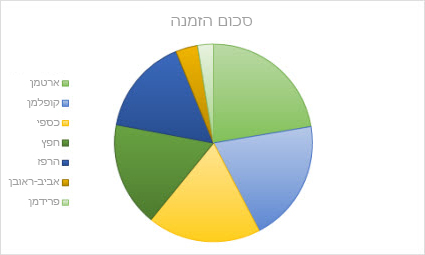
שקול להשתמש בתרשים עוגה כאשר:
- יש לך סדרת נתונים אחת בלבד.
- כל הערכים בנתונים אינם שליליים.
- הרוב המוחלט של הערכים בנתונים אינם ערכי אפס.
- יש לך שבע קטגוריות לכל היותר וכולן מייצגות חלקים מהעוגה השלמה.
תרשימי טבעת
ניתן להתוות בתרשים טבעת נתונים המאורגנים בעמודות או בשורות בלבד בגליון עבודה. בדומה לתרשים עוגה, תרשים טבעת מציג את הקשר בין החלקים לשלם, אך הוא יכול להכיל יותר מסידרת נתונים אחת.
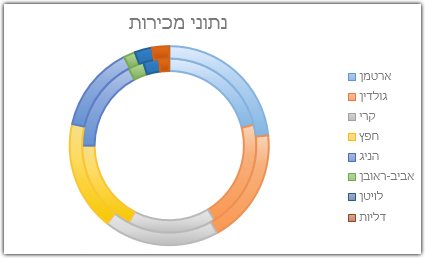
עצה
תרשימי טבעת אינם קלים לקריאה. כדאי להשתמש בתרשים טורים מוערם או בתרשים עמודות מוערם במקום זאת.
תרשימי עמודות
ניתן להתוות נתונים בתרשים עמודות המאורגנים בעמודות או בשורות בגליון עבודה. תרשימי עמודות ממחישים השוואות בין פריטים נפרדים. בתרשים עמודות, הקטגוריות מסודרות בדרך כלל לאורך הציר האנכי והערכים לאורך הציר האופקי.
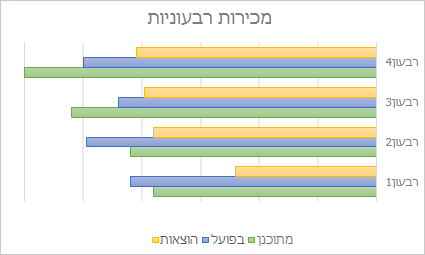
שקול להשתמש בתרשים עמודות כאשר:
- תוויות הצירים ארוכות.
- הערכים המוצגים הם משכי זמן.
סוגים של תרשימי עמודות
- אשכולות תרשים עמודות מקובצות באשכולות מציג עמודות בתבנית דו-ממדית.
- עמודות מוערמות תרשימי עמודות מוערמות מציגים את הקשר בין פריטים בודדים לכלל בעמודות דו-ממדיות.
- מוערם 100% תרשים עמודות מוערם 100% מציג עמודות דו-ממדיות המשוות את האחוז שכל ערך תורם למכלול בקטגוריות השונות.
תרשימי שטח
ניתן להתוות בתרשים שטח נתונים המאורגנים בעמודות או בשורות בגליון עבודה. תרשימי שטח יכולים לשמש להתוויית שינויים לאורך זמן ולהבלטת הערך הכולל במגמה. על-ידי הצגת סכום הערכים המותווים, תרשים שטח מציג גם את הקשר בין החלקים לכלל.
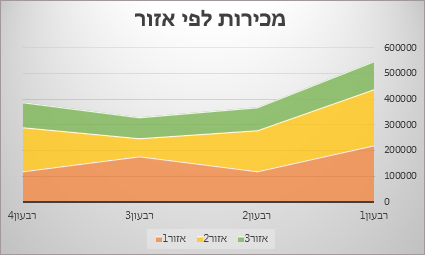
סוגים של תרשימי שטח
- אזור תרשימי שטח, המוצגים בתבנית דו-ממדית, מציגים מגמת ערכים לאורך זמן או נתוני קטגוריות אחרות. ככלל, שקול להשתמש בתרשים קו במקום בתרשים שטח לא מוערם, כי נתונים מסידרה אחת עשויים להסתיר נתונים מסידרה אחרת.
- שטח מוערם תרשימי שטח מוערם מציגים את מגמת התרומה של כל ערך לאורך זמן או נתוני קטגוריה אחרת בתבנית דו-ממדית.
- מוערם 100% תרשימי שטח מוערם 100% מציגים את המגמה באחוזים שכל ערך תורם לאורך זמן או קטגוריית נתונים אחרת.
תרשימי פיזור
ניתן להתוות בתרשים XY (פיזור) נתונים המאורגנים בעמודות או בשורות בגיליון עבודה. מקם את ערכי x בשורה או בעמודה אחת, ולאחר מכן הזן את ערכי y התואמים בשורות או בעמודות הסמוכות.
תרשים פיזור מכיל שני צירי ערכים: ציר ערכים אופקי (x) וציר ערכים אנכי (y). הוא משלב ערכי x ו- y לנקודות נתונים בודדות ומציג אותן במרווחים לא קבועים, או אשכולות. תרשימי פיזור משמשים בדרך כלל להצגה והשוואה של ערכים מספריים, כגון נתונים מדעיים, סטטיסטיים והנדסיים.
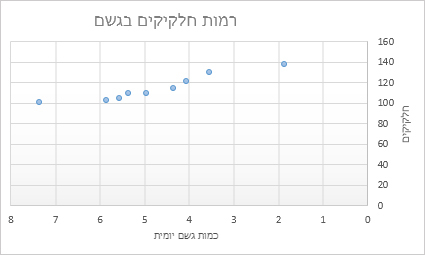
שקול להשתמש בתרשים פיזור כאשר:
- ברצונך לשנות את קנה המידה של הציר האופקי.
- ברצונך להפוך את הציר לסרגל לוגריתמי.
- הערכים בציר האופקי אינם מרווחים באופן שווה.
- קיימות נקודות נתונים רבות על הציר האופקי.
- ברצונך להתאים את הסרגלים הנפרדים של הצירים של תרשים פיזור כדי לחשוף מידע נוסף על הנתונים הכולל זוגות או קבוצות של ערכים.
- ברצונך להציג קווי דמיון בין ערכות נתונים גדולות במקום הבדלים בין נקודות נתונים.
- ברצונך להשוות נקודות נתונים רבות ללא התייחסות לזמן— ככל שתכלול יותר נתונים בתרשים פיזור, כך ישתפרו ההשוואות שתוכל לערוך.
סוגים של תרשימי פיזור
- פיזור תרשים זה מציג נקודות נתונים ללא קווים מחברים כדי להשוות זוגות של ערכים.
- פיזור עם קווים חלקים וסמנים ופיזור עם קווים חלקים תרשים זה מציג עקומה חלקה המחברת בין נקודות הנתונים. ניתן להציג קווים חלקים עם או ללא סמנים. השתמש בתרשים קווים חלקים ללא סמנים אם קיימות נקודות נתונים רבות.
- פיזור עם קווים ישרים וסמנים ופיזור עם קווים ישרים תרשים זה מציג קווים ישרים המחברים בין נקודות נתונים. ניתן להציג קווים ישרים עם או ללא סמנים.
תרשימי מכ"ם
ניתן להתוות בתרשים מכ"ם נתונים המאורגנים בעמודות או בשורות בגליון עבודה. תרשימי מכ"ם משווים את הערכים המצטברים של כמה סדרות נתונים.
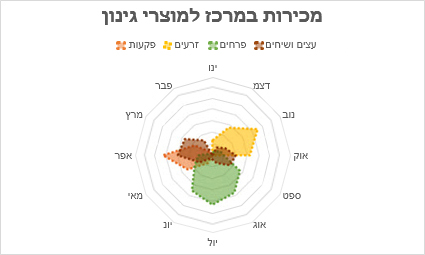
סוגים של תרשימי מכ"ם
- מכ"ם ומכ"ם עם סמנים עם או בלי סמנים של נקודות נתונים נפרדות, תרשימי מכ"ם מציגים שינויים בערכים ביחס לנקודת מרכז.
- מכ"ם עם מילוי בתרשים מכ"ם עם מילוי, האזור המכוסה על-ידי סדרת נתונים מתמלא בצבע.
עריכת שינויים נוספים בתרשים
פיצול שדות לפי שורה או עמודה
החלפת שורות לפי עמודות הופכת את פריסת הנתונים: מה שהיה פעם בשורות נמצא כעת בעמודות, ולהיפך.
- ממקור>נתונים>שדות נתונים שפוצלו לפי.
החלפת כיוון הציר מלמעלה למטה או משמאל לימין
- מתוך ציר אנכי או ציר>אופקי'ערכים בסדר הפוך'.
שינוי שם הסידרה
- בחר את הסידרה שברצונך לשנות והצג את האפשרויות המתאימות בחלונית המשימות.
- הזן את השם החדש עבור הסדרה שלך תחת 'שם הסדרה'.
שינוי רוחב העמודות והסרגלים
- מ'ציר אופקי' > התאם את מחוון רוחב המרווח להעדפתך.
שינוי הגבול העליון והתחתון של הציר
בחר את הסידרה שברצונך לשנות כדי להציג את האפשרויות המתאימות בחלונית המשימות.
- בחר 'גבולות'.
- הזן ערכי 'מינימום' ו'מקסימום'.
שינוי יחידות
יחידות בתרשים מציינות את קנה המידה המשמש לייצוג נתונים לאורך הצירים.
- בחר את הסידרה שברצונך לשנות והצג את האפשרויות המתאימות בחלונית המשימות.
- בחר 'יחידות'
- הזן 'יחידות עיקריות'ו'יחידות משניות'.
שינוי סימוני שנתות
- בחר את הסידרה שברצונך לשנות והצג את האפשרויות המתאימות בחלונית המשימות.
- בחר 'סימוני שנתות'.
- בחר 'סוג ראשי'ו'סוג משני'.
התאמה אישית של הסוג, הגודל והצבע של הסמן עבור תרשימים מסוימים
- בחר את הסידרה שברצונך לשנות והצג את האפשרויות המתאימות בחלונית המשימות.
- בחר אפשרויות> סמן התאם את גודל הסמן, סוג הסמןוהצבע להעדפתך.
הוספה, הסרה או שינוי של קווי שגיאה
- לחץ פעמיים על התרשים עד שתיפתח חלונית משימות התרשים בצד השמאלי של המסך.
- בחר עיצוב>קווי >שגיאה החלף מצב הפעלה/כיבוי
- הרחב את קווי השגיאה כדי לכוונן את הסגנון, הכיוון וגודל השגיאה.
הערה
בשלב זה, קווי שגיאה מותאמים אישית אינם נתמכים ב- Excel באינטרנט וזמינים רק בשולחן העבודה.
הוספה/הסרה של קווי רשת
- לחץ פעמיים על התרשים עד שתיפתח חלונית משימות התרשים בצד השמאלי של המסך.
- בחר 'עיצוב>סידרה'.
- בחר קווי רשת 'ראשיים' או 'משניים' .
הוספה, הסרה או שינוי של טבלת נתונים
- לחץ פעמיים על התרשים עד שתיפתח חלונית משימות התרשים בצד השמאלי של המסך.
- בחר עיצוב>טבלת> נתונים החלף בין מצבי הפעלה/כיבוי.
- הרחב את 'טבלת נתונים' כדי לשנות את הגבולות, המקרא וגופן הטבלה.
זקוק לעזרה נוספת?
תמיד תוכל לשאול מומחה בקהילה הטכנולוגית של Excel או לקבל תמיכה בקהילות.