
באפשרותך להוסיף כותרות עליונות או תחתונות בחלק העליון או התחתון של גליון עבודה מודפס ב- Excel. לדוגמה, ניתן ליצור כותרת תחתונה המכילה מספרי עמודים, תאריך ושם קובץ. באפשרותך ליצור כותרות עליונות ותחתונות משלך או לבחור מתוך מגוון רחב של כותרות עליונות ותחתונות מוכללות.
הכותרות העליונות והתחתונות מוצגות רק בתצוגה פריסת עמוד, הצגה לפני הדפסה ובעמודים מודפסים. באפשרותך גם להשתמש בתיבת הדו-שיח הגדרת עמוד אם ברצונך להוסיף כותרות עליונות או תחתונות עבור יותר מגליון עבודה אחד בכל פעם. עבור סוגי גליונות אחרים, כגון גליונות תרשים או תרשימים, באפשרותך להוסיף כותרות עליונות ותחתונות באמצעות תיבת הדו-שיח הגדרת עמוד בלבד.
הוספה או שינוי של כותרות עליונות או תחתונות בתצוגת 'פריסת עמוד'
בחר את גליון העבודה שבו ברצונך להוסיף או לשנות כותרות עליונות או תחתונות.
עבור אל 'הוסף>כותרת עליונה & כותרת תחתונה'.
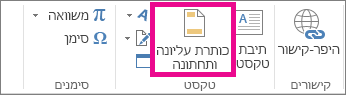
Excel מציג את גליון העבודה בתצוגת פריסת עמוד.כדי להוסיף או לערוך כותרת עליונה או כותרת תחתונה, בחר את תיבת הטקסט של הכותרת העליונה או התחתונה משמאל, במרכז או מימין בחלק העליון או התחתון של עמוד גליון העבודה (תחת כותרת עליונה או מעל כותרת תחתונה).
הקלד את הטקסט החדש של הכותרת העליונה או הכותרת התחתונה.
הערה
- כדי להתחיל שורה חדשה בתיבת טקסט של כותרת עליונה או תחתונה, הקש Enter.
- כדי לכלול תו אמפרסנד (&) יחיד בתוך הטקסט של כותרת עליונה או תחתונה, השתמש בשני תווי אמפרסנד. לדוגמה, כדי לכלול את הטקסט "Subcontractors & Services" בכותרת עליונה, הקלד Subcontractors && Services.
- כדי לסגור את הכותרות העליונות או התחתונות, בחר במקום כלשהו בגליון העבודה. כדי לסגור את הכותרות העליונות או התחתונות מבלי לשמור את השינויים שביצעת, הקש Esc.
הוספה או שינוי של כותרות עליונות או תחתונות בתיבת הדו-שיח 'הגדרת עמוד'
בחר את גליון העבודה או גליונות העבודה, גליון התרשים או התרשים שבהם ברצונך להוסיף או לשנות כותרות עליונות או תחתונות.
עצה
ניתן לבחור גליונות עבודה מרובים באמצעות Ctrl+לחצן העכבר השמאלי. כשמספר גליונות עבודה נבחרים, הכיתוב [קבוצה] מופיע בפס הכותרת בראש גליון העבודה. כדי לבטל בחירה של גליונות עבודה מרובים בחוברת עבודה, בחר גליון עבודה שלא נבחר. אם אין גיליון גלוי שלא נבחר, לחץ באמצעות לחצן העכבר הימני על הלשונית של גיליון שנבחר ולאחר מכן בחר באפשרות 'פרק קבוצת גליונות'.
בכרטיסיה 'פריסת עמוד', בקבוצה 'הגדרת עמוד', בחר את
 'מפעיל תיבת דו-שיח'.
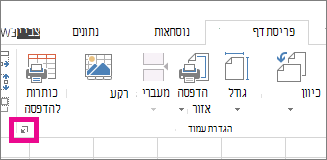
Excel מציג את תיבת הדו-שיח הגדרת עמוד.בכרטיסיה 'כותרת עליונה/כותרת תחתונה ', בחר 'כותרת עליונה מותאמת אישית ' או 'כותרת תחתונה מותאמת אישית'.
בחר בתיבת המקטע השמאלית, האמצעית או הימנית , ולאחר מכן בחר אחד מהלחצנים כדי להוסיף את המידע הרצוי של הכותרת העליונה או התחתונה במקטע זה.
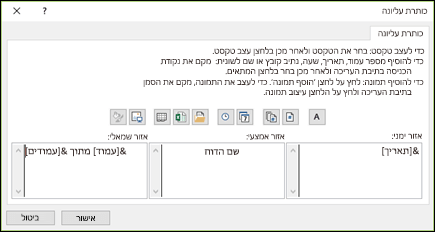
כדי להוסיף או לשנות את טקסט הכותרת העליונה או התחתונה, הקלד טקסט נוסף או ערוך את הטקסט הקיים בתיבת המקטע השמאלית, האמצעית או הימנית.
הערה
- כדי להתחיל שורה חדשה בתיבת טקסט של כותרת עליונה או תחתונה, הקש Enter.
- כדי לכלול תו אמפרסנד (&) יחיד בתוך הטקסט של כותרת עליונה או תחתונה, השתמש בשני תווי אמפרסנד. לדוגמה, כדי לכלול את הטקסט "Subcontractors & Services" בכותרת עליונה, הקלד Subcontractors && Services.
הוספת כותרת עליונה או כותרת תחתונה מוכללת בתצוגת פריסת עמוד
ב- Excel יש כותרות עליונות ותחתונות מוכללות רבות שמכילות טקסט ושבאפשרותך להשתמש בהן. עבור גליונות עבודה, באפשרותך לעבוד עם כותרות עליונות ותחתונות בתצוגה פריסת עמוד. עבור גיליונות תרשים או תרשימים, עליך להשתמש בתיבת הדו-שיח 'הגדרת עמוד' .
בחר את גליון העבודה שבו ברצונך להוסיף או לשנות כותרת עליונה או תחתונה מוכללת.
עבור אל 'הוסף>כותרת עליונה & כותרת תחתונה'.
Excel מציג את גליון העבודה בתצוגת פריסת עמוד.בחר את תיבת הטקסט השמאלית, האמצעית או הימנית של הכותרת העליונה או הכותרת התחתונה בחלק העליון או התחתון של עמוד גליון העבודה.
עצה
בחירת תיבת טקסט כלשהי מביאה לבחירת הכותרת העליונה או הכותרת התחתונה ולהצגת כלי כותרת עליונה וכותרת תחתונה, תוך הוספת הכרטיסיה 'עיצוב '.
בכרטיסיה עיצוב , בקבוצה כותרת עליונה & כותרת תחתונה , בחר כותרת עליונה או כותרת תחתונה ולאחר מכן בחר את הכותרת העליונה או הכותרת התחתונה המוכללת הרצויה.
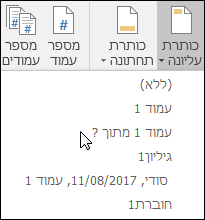
הוספת רכיבים מוכללים של כותרת עליונה וכותרת תחתונה עבור גליון עבודה
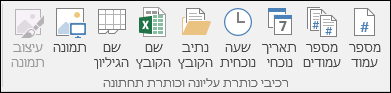
במקום לבחור כותרת עליונה או כותרת תחתונה מוכללת, באפשרותך לבחור רכיב מוכלל. ניתן למצוא רכיבים רבים (כגון מספר העמוד, שם הקובץ והתאריך הנוכחי) ברצועת הכלים. עבור גליונות עבודה, באפשרותך לעבוד עם כותרות עליונות ותחתונות בתצוגה פריסת עמוד. עבור גליונות תרשים או תרשימים, באפשרותך לעבוד עם כותרות עליונות ותחתונות בתיבת הדו-שיח 'הגדרת עמוד' .
בחר את גליון העבודה שאליו ברצונך להוסיף רכיבים ספציפיים של כותרת עליונה או כותרת תחתונה.
עבור אל 'הוסף>כותרת עליונה & כותרת תחתונה'.
Excel מציג את גליון העבודה בתצוגת פריסת עמוד.בחר את תיבת הטקסט השמאלית, האמצעית או הימנית של הכותרת העליונה או הכותרת התחתונה בחלק העליון או התחתון של עמוד גליון העבודה.
עצה
בחירת תיבת טקסט כלשהי מביאה לבחירת הכותרת העליונה או הכותרת התחתונה ולהצגת כלי כותרת עליונה וכותרת תחתונה, תוך הוספת הכרטיסיה 'עיצוב '.
בכרטיסיה 'עיצוב ', בקבוצה 'רכיבי כותרת עליונה & כותרת תחתונה ', בחר את הרכיבים הרצויים.
הוספת רכיבים מוכללים של כותרת עליונה וכותרת תחתונה עבור גליון תרשים או תרשים
בחר את גליון התרשים או התרשים שבהם ברצונך להוסיף או לשנות רכיב של כותרת עליונה או תחתונה.
עבור אל 'הוסף>כותרת עליונה & כותרת תחתונה'.
Excel מציג את תיבת הדו-שיח הגדרת עמוד.בחר כותרת עליונה או כותרת תחתונה מותאמת אישית.
השתמש בלחצנים בתיבת הדו-שיח כותרת עליונה או כותרת תחתונה כדי להוסיף רכיבים ספציפיים של כותרת עליונה וכותרת תחתונה.
עצה
בעת הצבת מצביע העכבר על לחצן, מופיע תיאור מסך המציג את שם הרכיב שהלחצן מוסיף.
בחירה באפשרויות של כותרת עליונה ותחתונה עבור גליון עבודה
עבור גליונות עבודה, באפשרותך לעבוד עם כותרות עליונות ותחתונות בתצוגה פריסת עמוד. עבור גליונות תרשים או תרשימים, באפשרותך לעבוד עם כותרות עליונות ותחתונות בתיבת הדו-שיח 'הגדרת עמוד' .
בחר את גליון העבודה שבו ברצונך לבחור באפשרויות של כותרת עליונה ותחתונה.
עבור אל 'הוסף>כותרת עליונה & כותרת תחתונה'.
Excel מציג את גליון העבודה בתצוגת פריסת עמוד.בחר את תיבת הטקסט השמאלית, האמצעית או הימנית של הכותרת העליונה או הכותרת התחתונה בחלק העליון או התחתון של עמוד גליון העבודה.
עצה
בחירת תיבת טקסט כלשהי מביאה לבחירת הכותרת העליונה או הכותרת התחתונה ולהצגת כלי כותרת עליונה וכותרת תחתונה, תוך הוספת הכרטיסיה 'עיצוב '.
בכרטיסיה עיצוב, בקבוצה אפשרויות, סמן אחת או יותר מהאפשרויות הבאות:
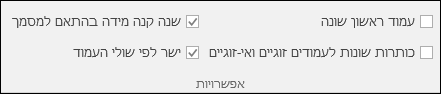
- כדי להסיר כותרות עליונות וכותרות תחתונות מהעמוד המודפס הראשון, בחר בתיבת הסימון עמוד ראשון שונה.
- כדי לציין שהכותרות העליונות והכותרות התחתונות בעמודים האי-זוגיים יהיו שונות מהכותרות בעמודים הזוגיים, בחר בתיבת הסימון כותרות שונות לעמודים זוגיים ואי-זוגיים.
- כדי לציין אם הכותרות העליונות או הכותרות התחתונות ישתמשו באותו גודל גופן וקנה מידה כמו גליון העבודה, בחר בתיבת הסימון שנה קנה מידה בהתאם למסמך.
כדי להפוך את גודל הגופן ואת קנה המידה של הכותרות העליונות או הכותרות התחתונות לבלתי תלויים בקנה המידה של גליון העבודה, דבר שיעזור ליצור תצוגה עקבית בעמודים מרובים, נקה תיבת סימון זו. - כדי לוודא ששולי הכותרת העליונה או הכותרת התחתונה מיושרים לשוליים השמאליים והימניים של גליון העבודה, בחר בתיבת הסימון ישר לפי שולי העמוד.
כדי להגדיר את השוליים השמאליים והימניים של הכותרות העליונות והכותרות התחתונות לערך ספציפי ללא קשר לשוליים הימניים והשמאליים של גליון העבודה, נקה תיבת סימון זו.
בחירה באפשרויות של כותרת עליונה ותחתונה עבור גליון תרשים או תרשים
בחר את גליון התרשים או התרשים שבהם ברצונך לבחור אפשרויות של כותרת עליונה או תחתונה.
עבור אל 'הוסף>כותרת עליונה & כותרת תחתונה'.
Excel מציג את תיבת הדו-שיח הגדרת עמוד.בחר באחת או יותר מהאפשרויות הבאות:
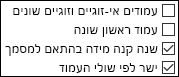
כדי להסיר כותרות עליונות וכותרות תחתונות מהעמוד המודפס הראשון, בחר בתיבת הסימון עמוד ראשון שונה.
כדי לציין שהכותרות העליונות והכותרות התחתונות בעמודים האי-זוגיים יהיו שונות מהכותרות בעמודים הזוגיים, בחר בתיבת הסימון כותרות שונות לעמודים זוגיים ואי-זוגיים.
כדי לציין אם הכותרות העליונות או הכותרות התחתונות ישתמשו באותו גודל גופן וקנה מידה כמו גליון העבודה, בחר בתיבת הסימון שנה קנה מידה בהתאם למסמך.
כדי להפוך את גודל הגופן ואת קנה המידה של הכותרות העליונות או הכותרות התחתונות לבלתי תלויים בקנה המידה של גליון העבודה, דבר שיעזור ליצור תצוגה עקבית בעמודים מרובים, נקה את תיבת הסימון שנה קנה מידה בהתאם למסמך.כדי לוודא ששולי הכותרת העליונה והכותרת התחתונה מיושרים עם השוליים השמאליים והימניים של גליון העבודה, בחר בתיבת הסימון ישר לפי שולי העמוד.
עצה
כדי להגדיר את השוליים השמאליים והימניים של הכותרות העליונות והכותרות התחתונות לערך ספציפי ללא קשר לשוליים הימניים והשמאליים של גליון העבודה, נקה תיבת סימון זו.
סגירת כותרות עליונות וכותרות תחתונות
כדי לסגור את הכותרת העליונה והכותרת התחתונה, עליך לעבור מתצוגת פריסת עמוד לתצוגה רגילה .
- עבור אל תצוגה>רגילה.
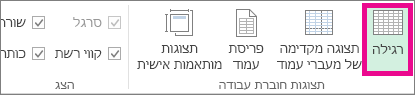
באפשרותך גם לבחור רגיל בשורת המצב.
הסרת כותרות עליונות או תחתונות
עבור אל 'הוסף>כותרת עליונה & כותרת תחתונה'.
Excel מציג את גליון העבודה בתצוגת פריסת עמוד.בחר את תיבת הטקסט השמאלית, האמצעית או הימנית של הכותרת העליונה או הכותרת התחתונה בחלק העליון או התחתון של עמוד גליון העבודה.
עצה
בחירת תיבת טקסט כלשהי מביאה לבחירת הכותרת העליונה או הכותרת התחתונה ולהצגת כלי כותרת עליונה וכותרת תחתונה, תוך הוספת הכרטיסיה 'עיצוב '.
הקש Delete או Backspace.
הערה
אם ברצונך למחוק כותרות עליונות ותחתונות במספר גליונות עבודה בבת אחת, בחר את גליונות העבודה ולאחר מכן פתח את תיבת הדו-שיח הגדרת עמוד. כדי למחוק את כל הכותרות העליונות והכותרות התחתונות באופן מיידי, בכרטיסיה כותרת על'/תח', בחר (ללא) בתיבה כותרת עליונה או כותרת תחתונה.
זקוק לעזרה נוספת?
תמיד תוכל לשאול מומחה בקהילה הטכנולוגית של Excel או לקבל תמיכה בקהילות.