
השתמש בתיבת הדו-שיח 'הגדרת עמוד ' כדי להגדיר את אפשרויות הפריסה וההדפסה של עמוד.
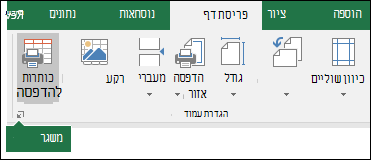
לחץ על הכרטיסיה 'פריסת עמוד' ולאחר מכן, בקבוצה 'הגדרת עמוד', לחץ על  'מפעיל תיבת דו-שיח'.
אפשרויות כרטיסיית עמוד
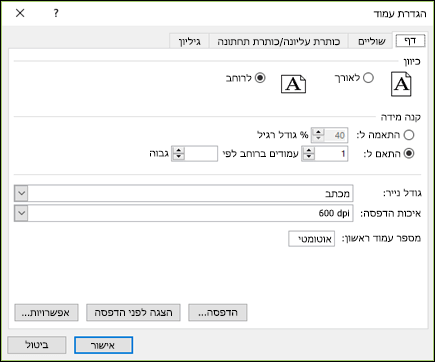 כיוון בחירה בין לרוחב ולאורך.
קנה מידה הגדלה או הקטנה של גליון העבודה או הבחירה בעת ההדפסה כך שתתאים למספר העמודים שצוין.
- כוונן ל בעת בחירת 'כוונן ל', באפשרותך להזין אחוז בתיבה % מהגודל הרגיל .
- התאם ל בעת בחירת 'התאם ל', באפשרותך להזין מספר בעמודים לרוחב לפי תיבה ובתיבה 'גבוה '. כדי למלא את רוחב הנייר ולהשתמש במספר העמודים הדרוש, הקלד 1בעמודים לרוחב לפי תיבה והשאר את התיבה הגבוהה ריקה.
גודל הנייר בתיבה זו, לחץ על אפשרויות הגודל Letter, Legal או אפשרויות גודל אחרות כדי לציין את הגודל שבו ברצונך להשתמש עבור המסמך או המעטפה המודפסים.
איכות הדפסה בתיבה זו, לחץ על רזולוציה כדי לציין את איכות ההדפסה עבור גליון העבודה הפעיל. רזולוציה היא מספר הנקודות לאינץ' ליניארי (dpi) המופיעות בעמוד המודפס. רזולוציה גבוהה יותר מפיקה הדפסה באיכות טובה יותר במדפסות התומכות בהדפסה ברזולוציה גבוהה.
מספר עמוד ראשון בתיבה זו, הזן 'אוטומטי ' כדי להתחיל את מספור העמודים ב- "1" (אם זהו העמוד הראשון של משימת ההדפסה) או במספר הרציף הבא (אם הוא אינו העמוד הראשון של משימת ההדפסה). הזן מספר כדי לציין מספר עמוד פותח שאינו "1".
אפשרויות הכרטיסיה 'שוליים'
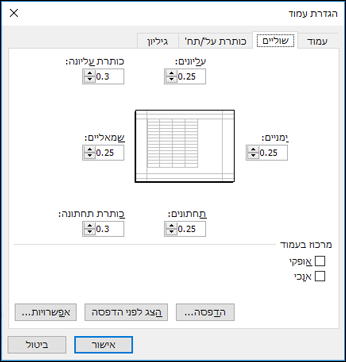 הזן הגדרות שוליים וראה את התוצאות בתיבה 'תצוגה מקדימה '.
- למעלה, למטה, שמאלה, ימינה התאם את המידות בתיבות העליון, התחתון, השמאליוהימני כדי לציין את המרחק בין הנתונים שלך לקצה העמוד המודפס.
- כותרת עליונה או כותרת תחתונה הזן מספר בתיבה 'כותרת עליונה' או בתיבה ' כותרת תחתונה ' כדי להתאים את המרחק בין הכותרת העליונה לראש העמוד או בין הכותרת התחתונה לחלק התחתון של העמוד. המרחק צריך להיות קטן יותר מהגדרות השוליים כדי למנוע חפיפה של הכותרת העליונה או התחתונה עם הנתונים.
מרכז בדף מרכז את הנתונים בעמוד בתוך השוליים על-ידי בחירה בתיבת הסימון אנכית , תיבת הסימון אופקית או שתיהן.
אפשרויות הכרטיסיה 'כותרת עליונה/כותרת תחתונה'
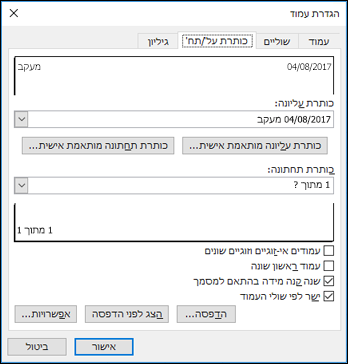 לחץ על כותרת עליונה מוכללת בתיבה 'כותרת עליונה' או לחץ על 'כותרת עליונה מותאמת אישית' כדי ליצור כותרת עליונה מותאמת אישית עבור גליון העבודה שברצונך להדפיס. הכותרת המוכללת מועתקת לתיבת הדו-שיח ' כותרת עליונה ', שבה ניתן לעצב או לערוך את הכותרת העליונה שנבחרה.
כותרת תחתונה לחץ על כותרת תחתונה מוכללת בתיבה ' כותרת תחתונה ' או לחץ על 'כותרת תחתונה מותאמת אישית ' כדי ליצור כותרת תחתונה מותאמת אישית עבור גליון העבודה שברצונך להדפיס. הכותרת התחתונה המוכללת מועתקת לתיבת הדו-שיח ' כותרת תחתונה ', שבה ניתן לעצב או לערוך את הכותרת התחתונה שנבחרה.
עמודים זוגיים ואי-זוגיים שונים בחר בתיבת הסימון 'עמודים אי-זוגיים וזוגיים שונים ' כדי לציין שהכותרות העליונות והכותרות התחתונות בעמודים אי-זוגיים יהיו שונות מהכותרות העליונות והכותרות התחתונות בעמודים זוגיים.
עמוד ראשון שונה בחר את תיבת הסימון ' עמוד ראשון שונה ' כדי להסיר כותרות עליונות וכותרות תחתונות או כדי ליצור כותרות עליונות ותחתונות מותאמות אישית עבור העמוד המודפס הראשון. כדי ליצור כותרת עליונה או כותרת תחתונה מותאמת אישית עבור העמוד הראשון, בחר בתיבת סימון זו, לחץ על כותרת עליונה מותאמת אישית או כותרת תחתונה מותאמת אישית ולאחר מכן, בכרטיסיה כותרת עליונה או כותרת תחתונה בעמוד ראשון , באפשרותך להוסיף את פרטי הכותרת העליונה או הכותרת התחתונה שברצונך שיופיעו בעמוד הראשון.
התאם למסמך בחר בתיבת הסימון שנה קנה מידה בהתאם למסמך כדי לציין אם הכותרות העליונות והכותרות התחתונות ישתמשו באותו גודל גופן וקנה מידה כמו גליון העבודה. תיבת הסימון זו נבחרת כברירת מחדל. כדי להפוך את גודל הגופן ואת קנה המידה של הכותרות העליונות או הכותרות התחתונות לבלתי תלויים בקנה המידה של גליון העבודה כדי ליצור תצוגה עקבית בעמודים מרובים, נקה תיבת סימון זו.
יישור עם שולי עמוד בחר בתיבת הסימון ישר לפי שולי העמוד כדי לוודא ששולי הכותרת העליונה או הכותרת התחתונה מיושרים לשוליים השמאליים והימניים של גליון העבודה. תיבת הסימון זו נבחרת כברירת מחדל. כדי להגדיר את השוליים השמאליים והימניים של הכותרות העליונות והכותרות התחתונות לערך ספציפי ללא קשר לשוליים הימניים והשמאליים של גליון העבודה, נקה תיבת סימון זו.
אפשרויות לשונית גיליון
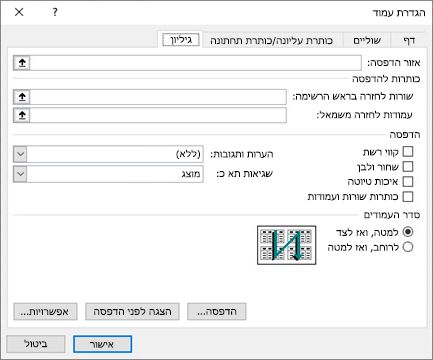 אזור הדפסה לחץ על התיבה אזור הדפסה כדי לבחור טווח גליון עבודה להדפסה ולאחר מכן גרור בין אזורי גליון העבודה שברצונך להדפיס. לחצן 'כווץ תיבת דו-שיח '
  ' בקצה השמאלי של תיבה זו מזיז באופן זמני את תיבת הדו-שיח כך שתזין את הטווח על-ידי בחירת תאים בגליון העבודה. לאחר שתסיים, תוכל ללחוץ שוב על הלחצן כדי להציג את תיבת הדו-שיח במלואה.
כותרות להדפסה בחר אפשרות תחת ' כותרות להדפסה ' כדי להדפיס את אותן עמודות או שורות ככותרות בכל עמוד של גליון עבודה מודפס. בחר שורות חוזרות בראש העמוד אם אתה מעוניין בשורות ספציפיות ככותרת אופקית עבור כל עמוד. בחר עמודות חוזרות מצד ימין אם אתה מעוניין בכותרות אנכיות בכל עמוד. לאחר מכן, בגליון העבודה, בחר תא או תאים בעמודות הכותרת או בשורות הרצויות. לחצן 'כווץ תיבת דו-שיח ' ' בקצה השמאלי של תיבה זו מזיז באופן זמני את תיבת הדו-שיח כך שתזין את הטווח על-ידי בחירת תאים בגליון העבודה. לאחר שתסיים, תוכל ללחוץ שוב על הלחצן כדי להציג את תיבת הדו-שיח במלואה.
הדפסה ציון התוכן שיודפס בגליון העבודה, אם התדפיס הוא בצבע או בשחור-לבן ואיכות ההדפסה.
- קווי רשת בחר בתיבת הסימון קווי רשת כדי לכלול קווי רשת של גליון עבודה בתדפיס. קווי רשת אינם מודפסים כברירת מחדל, בין אם הם מוצגים בגליון העבודה ובין אם לאו.
- שחור-לבן בחר את תיבת הסימון 'שחור-לבן ' כאשר אתה משתמש במדפסת צבע, אך ברצונך להשתמש בשחור-לבן רק בעת ההדפסה. אפשרות זו מבוטלת כברירת מחדל. אינך צריך לבחור אותה כשאתה משתמש במדפסת שמדפיסה בשחור-לבן בלבד.
- איכות טיוטה בחר בתיבת הסימון איכות טיוטה כדי להדפיס מהר יותר תוך שימוש באיכות הדפסה נמוכה יותר כאשר המדפסת שבה אתה משתמש נמצאת במצב איכות טיוטה. לאפשרות זו אין השפעה כאשר למדפסת אין מצב איכות טיוטה.
- כותרות שורות ועמודות בחר בתיבת הסימון כותרות שורות ועמודות כדי לכלול כותרות אלה בתדפיס.
- תגובות והערות בתיבה זו, בחר את המיקום שבו ברצונך שביאורים שהוספת לתאי גליון העבודה יופיעו בתדפיס. בחר בסוף הגיליון כדי לשלב את כל הביאורים ולהדפיס אותם יחד בעמוד שנוסף בסוף התדפיס. בחר כפי שמוצג בגיליון כדי להדפיס את הביאורים במיקומם המקורי בגליון העבודה. ביאורים אינם נכללים באופן אוטומטי בתדפיס, מאחר שהאפשרות 'ללא' נבחרת כברירת מחדל.
- שגיאות תא כ- בתיבה זו, בחר כיצד ברצונך ששגיאות תא המופיעות בגליון העבודה יוצגו בתדפיס. כברירת מחדל, שגיאות מוצגות בעת הופעתן, אך אין באפשרותך להציג אותן על-ידי בחירה <באפשרות ריק>, להציג אותן כמקף כפול על-ידי בחירת --, או להציג אותן כ- #N/A.
סדר עמודים לחץ על 'למטה', לאחר מכן 'למעלה' או 'למעלה' ולאחר מכן על 'למטה' כדי לקבוע את הסדר שבו הנתונים ממוספרים ומודפסים כאשר הם לא נכנסים לעמוד אחד. התמונה לדוגמה מציגה תצוגה מקדימה של כיוון הדפסת המסמך כאשר תבחר באחת מאפשרויות אלה.
קישורים קשורים
חזרה על שורות או על עמודות ספציפיות בכל אחד מהעמודים המודפסים
זקוק לעזרה נוספת?
תמיד תוכל לשאול מומחה בקהילה הטכנולוגית של Excel או לקבל תמיכה בקהילות.