
מעברי עמוד הם חוצצים המחלקים גליון עבודה לעמודים נפרדים לצורך הדפסה. Microsoft Excel מוסיף מעברי עמוד אוטומטיים בהתבסס על גודל הנייר, הגדרות השוליים, אפשרויות קנה המידה והמיקומים של מעברי עמוד ידניים שאתה מוסיף. כדי להדפיס גליון עבודה עם מספר העמודים המדויק הרצוי, באפשרותך להתאים את מעברי העמוד בגליון העבודה לפני הדפסתו.
עצה
- על אף שניתן לעבוד עם מעברי עמוד בתצוגה רגילה , מומלץ להשתמש בתצוגה מקדימה של מעברי עמוד כדי להתאים מעברי עמוד כדי שתוכל לראות כיצד שינויים אחרים שאתה מבצע (כגון כיוון העמוד ושינויי עיצוב) משפיעים על מעברי העמוד האוטומטיים. לדוגמה, תוכל לראות כיצד שינוי שאתה מבצע בגובה השורה וברוחב העמודה משפיע על המיקום של מעברי העמוד האוטומטיים.
- כדי לעקוף את מעברי העמוד האוטומטיים ש- Excel מוסיף, באפשרותך להוסיף מעברי עמוד ידניים משלך, להזיז מעברי עמוד ידניים קיימים או למחוק מעברי עמוד שנוספו באופן ידני. ניתן גם להסיר במהירות את כל מעברי העמוד שנוספו באופן ידני. לאחר שתסיים לעבוד עם מעברי עמוד, תוכל לחזור לתצוגה רגילה .
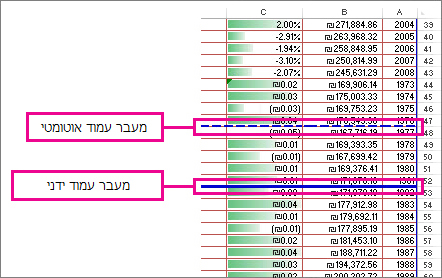
בתצוגה מקדימה של מעברי עמוד, קווים מקווקוים הם מעברי עמוד ש- Excel הוסיף באופן אוטומטי. קווים מלאים הם מעברי עמוד שנוספו באופן ידני.
הוספת מעבר עמוד
לחץ על גליון העבודה שברצונך להדפיס.
בכרטיסיה 'תצוגה ', בקבוצה 'תצוגות חוברת עבודה ', לחץ על 'תצוגה מקדימה של מעברי עמוד'.
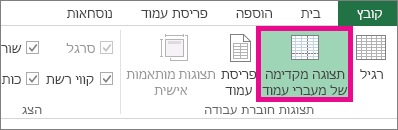
ניתן גם ללחוץ על
 'תצוגה מקדימה של מעברי עמוד' בשורת המצב.
בצע אחת מהפעולות הבאות:
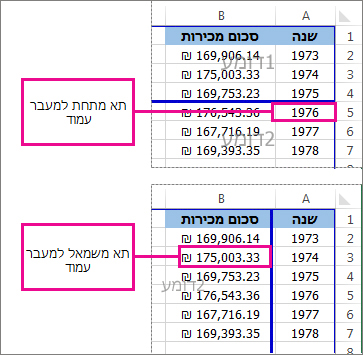
- כדי להוסיף מעבר עמוד אנכי, בחר את השורה מתחת לנקודה שבה ברצונך להוסיף את מעבר העמוד.
- כדי להוסיף מעבר עמוד אופקי, בחר את העמודה משמאל למיקום שבו ברצונך להוסיף את מעבר העמוד.
בכרטיסיה פריסת עמוד, בקבוצה הגדרת עמוד, לחץ על מעברים.
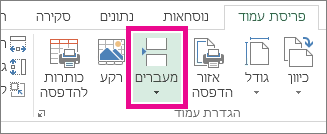
לחץ על 'הוסף מעבר עמוד'.
באפשרותך גם ללחוץ באמצעות לחצן העכבר הימני על השורה או העמודה שמתחת או משמאל למקום שבו ברצונך להוסיף את מעבר העמוד ולאחר מכן ללחוץ על הוסף מעבר עמוד.
אם מעברי עמוד ידניים שאתה מוסיף אינם נכנסים לתוקף, ייתכן שהאפשרות התאם לשינוי קנה מידה נבחרה בכרטיסיה ' עמוד ' של תיבת הדו-שיח 'הגדרת עמוד ' (הכרטיסיה 'פריסת עמוד ', הקבוצה 'הגדרת עמוד ',  'מפעיל תיבת דו-שיח'). כדי להשתמש במעברי העמוד הידניים, שנה את קנה המידה ל'כוונן ל ' במקום זאת.
הזזת מעבר עמוד
חשוב
כדי לאפשר גרירה של מעברי עמוד למיקום אחר בגליון עבודה, ודא שהתכונה 'גרירה ושחרור של תאים' זמינה. אם תכונה זו אינה זמינה, ייתכן שלא תוכל להעביר מעברי עמוד.
כדי לוודא שגרירה ושחרור זמינים, בצע את הפעולות הבאות:
- לחץ על הכרטיסיה 'קובץ' > אפשרויות.
- בקטגוריה מתקדם , תחת אפשרויות עריכה, בחר בתיבת הסימון אפשר נקודת אחיזה למילוי ושחרור וגרירת תאים ולאחר מכן לחץ על אישור.
לחץ על גליון העבודה שברצונך לשנות.
בכרטיסיה 'תצוגה ', בקבוצה 'תצוגות חוברת עבודה ', לחץ על 'תצוגה מקדימה של מעברי עמוד'.
ניתן גם ללחוץ על
'תצוגה מקדימה של מעברי עמוד' בשורת המצב.כדי להזיז מעבר עמוד, גרור את מעבר העמוד למיקום חדש.
הערה
העברת מעבר עמוד אוטומטי משנה אותו למעבר עמוד ידני.
מחיקת מעבר עמוד
בחר את גליון העבודה שברצונך לשנות.
בכרטיסיה 'תצוגה ', בקבוצה 'תצוגות חוברת עבודה ', לחץ על 'תצוגה מקדימה של מעברי עמוד'.
ניתן גם ללחוץ על
'תצוגה מקדימה של מעברי עמוד' בשורת המצב.בצע אחת מהפעולות הבאות:
כדי למחוק מעבר עמוד אנכי, בחר את העמודה משמאל למעבר העמוד שברצונך למחוק.
כדי למחוק מעבר עמוד אופקי, בחר את השורה מתחת למעבר העמוד שברצונך למחוק.
הערה
אין באפשרותך למחוק מעבר עמוד אוטומטי.
בכרטיסיה פריסת עמוד, בקבוצה הגדרת עמוד, לחץ על מעברים.
לחץ על הסר מעבר עמוד.
באפשרותך גם להסיר מעבר עמוד על-ידי גרירתו אל מחוץ לאזור התצוגה המקדימה של מעברי העמוד (ימינה מעבר לכותרות השורות או למעלה מעבר לכותרות העמודות). אם אינך יכול לגרור מעברי עמוד, ודא שתכונת הגרירה והשחרור זמינה. לקבלת מידע נוסף, ראה הזזת מעבר עמוד קיים.
הסרת כל מעברי העמוד שנוספו באופן ידני
הערה
הליך זה מאפס את גליון העבודה כדי להציג רק את מעברי העמוד האוטומטיים.
לחץ על גליון העבודה שברצונך לשנות.
בכרטיסיה 'תצוגה ', בקבוצה 'תצוגות חוברת עבודה ', לחץ על 'תצוגה מקדימה של מעברי עמוד'.
ניתן גם ללחוץ על
'תצוגה מקדימה של מעברי עמוד' בשורת המצב.בכרטיסיה פריסת עמוד, בקבוצה הגדרת עמוד, לחץ על מעברים.
לחץ על 'אפס את כל מעברי העמוד'.
עצה
באפשרותך גם ללחוץ באמצעות לחצן העכבר הימני על תא כלשהו בגליון העבודה ולאחר מכן ללחוץ על אפס את כל מעברי העמוד.
חזרה לתצוגה רגילה
כדי לחזור לתצוגה רגילה לאחר סיום העבודה עם מעברי העמוד, בכרטיסיה תצוגה , בקבוצה תצוגות חוברת עבודה , לחץ על רגילה.
באפשרותך גם ללחוץ על רגיל בשורת המצב.
- לאחר עבודה עם מעברי עמוד בתצוגה מקדימה של מעברי עמוד , ייתכן שתראה עדיין את מעברי העמוד בתצוגה רגילה מאחר שמעברי עמוד הופעלו באופן אוטומטי. כדי להסתיר את מעברי העמוד, סגור ופתח מחדש את חוברת העבודה מבלי לשמור אותה.
- מעברי עמוד נשארים גלויים כאשר אתה סוגר ופותח מחדש את חוברת העבודה לאחר שמירתה. כדי לבטל אותן, לחץ על הכרטיסיה קובץ , לחץ על אפשרויות, לחץ על הקטגוריה מתקדם , גלול מטה אל המקטע אפשרויות תצוגה עבור גליון עבודה זה ונקה את תיבת הסימון הצג מעברי עמוד . לקבלת מידע נוסף, ראה הצגה או הסתרה של מעברי עמוד בתצוגה רגילה.
הצגה או הסתרה של מעברי עמוד בתצוגה רגילה
- לחץ על הכרטיסיה 'קובץ' > אפשרויות.
- בקטגוריה מתקדם , תחת אפשרויות תצוגה עבור גליון עבודה זה, בחר או נקה את תיבת הסימון הצג מעברי עמוד כדי להפעיל או לבטל מעברי עמוד בתצוגה רגילה.
זקוק לעזרה נוספת?
תמיד תוכל לשאול מומחה בקהילה הטכנולוגית של Excel או לקבל תמיכה בקהילות.