
מדידים הם חישובים המשמשים בניתוח נתונים. דוגמאות הנמצאות בדרך כלל בדוחות עסקיים כוללות סכומים, ממוצעים, ערכי מינימום או מקסימום, ספירות או חישובים מתקדמים יותר שאתה יוצר באמצעות נוסחת Data Analysis Expressions (DAX ).
ב- PivotTable, ב- PivotChart או בדוח, מידה ממוקמת באזור VALUES, כאשר תוויות השורות והעמודות המקיפות אותו קובעות את ההקשר של הערך. לדוגמה, אם אתה מודד מכירות לפי שנה (בעמודות) ואזור (בשורות), ערך המדד מחושב בהתבסס על שנה ואזור נתונים. הערך של המדד תמיד משתנה בתגובה לבחירות בשורות, בעמודות ובמסננים, ומאפשר חקירה של נתונים אד הוק.
בעוד שמידות ועמודות מחושבות דומות בכך ששתיהן מבוססות על נוסחה, אופן השימוש בהן נבדל זה מזה. מדידים נמצאים בשימוש לעתים קרובות באזור VALUES של PivotTable או PivotChart. עמודות מחושבות משמשות כאשר ברצונך למקם תוצאות מחושבות באזור אחר של PivotTable (כגון עמודה או שורה ב- PivotTable, או על ציר ב- PivotChart). חשוב מאוד להבין מתי להשתמש במדידים במקום בעמודה מחושבת ולהיפך. לקבלת מידע נוסף, ראה 'חישובים' ב- Power Pivotועמודות מחושבות ב- Power Pivot.
הבנת המדדים
מדידים הם משתמעים או מפורשים, מה שמשפיע על אופן השימוש בהם ב- PivotTable או ב- PivotChart וביישומים אחרים המשתמשים במודל נתונים של Power Pivot כמקור נתונים.
שדה מחושב מרומז
אמצעי משתמע נוצר על-ידי Excel בעת גרירת שדה, כגון Sales Amount, לאזור ערכים של הרשימה 'שדות PivotTable'. מאחר שמדידים משתמעים נוצרים על-ידי Excel, ייתכן שאינך מודע לכך שמדיד חדש נוצר. אך אם תבחן את הרשימה ערכים מקרוב, תראה שהשדה Sales Amount הוא למעשה מידה בשם Sum of Sales Amount ומופיע בשם זה הן באזור VALUES של רשימת שדות ה- PivotTable והן ב- PivotTable עצמו.
מידה משתמעת שנוצרה ב- PivotTable
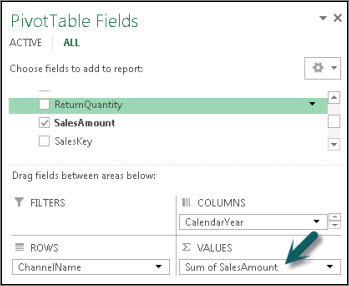
מדידים משתמעים יכולים להשתמש רק בצבירה סטנדרטית (SUM, COUNT, MIN, MAX, DISTINCTCOUNT או AVG) ועליהם להשתמש בתבנית הנתונים המוגדרת עבור צבירה זו. בנוסף, ניתן להשתמש במדידים משתמעים רק ב- PivotTable או בתרשים שעבורם הם נוצרו.
מידה משתמעת צמודה באופן הדוק לשדה שעליו היא מבוססת, דבר המשפיע על אופן המחיקה או השינוי של המידה בהמשך.
שדה מחושב מפורש
מידה מפורשת נוצרת על-ידך כאשר אתה מקליד או בוחר נוסחה בתא באזור החישוב, או באמצעות התכונה 'סכום אוטומטי' בחלון Power Pivot. רוב האמצעים שתיצור יהיו מפורשים.
מידה מפורשת שנוצרה באזור החישוב של Power Pivot
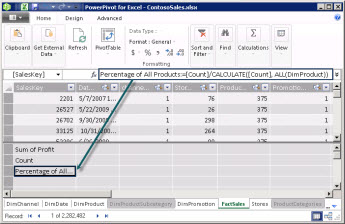
כל PivotTable או PivotChart בחוברת העבודה יכולים להשתמש במדידים מפורשים ובדוחות Power View. יתר על כן, ניתן להרחיב אותם כך שיהפכו ל- KPI, או לעצב אותם באמצעות אחת מהמחרוזות הרבות הזמינות עבור נתונים מספריים. פקודות התפריט תלוי ההקשר עבור 'יצירת KPI ' ו'עיצוב ' זמינות רק בעת שימוש בשדה מחושב מפורש.
הערה
לאחר שימוש במדד כ- KPI, לא ניתן להשתמש בו לחישובים אחרים; עליך ליצור עותק אם ברצונך להשתמש בנוסחה גם בחישובים. לקבלת מידע נוסף אודות מחווני KPI, ראה מחוונים לביצועי מפתח (KPI) ב- Power Pivot.
דוגמה
מנהל המכירות ב-Adventure Works התבקש לספק תחזיות מכירות למשווקים במהלך שנת הכספים הבאה. היא מחליטה לבסס את ההערכות שלה על סכומי המכירות בשנה שעברה, עם עלייה שנתית של 6% שנובעת ממבצעים שונים המתוכננים במהלך ששת החודשים הקרובים.
כדי לפתח את ההערכות, היא מייבאת את נתוני מכירות המשווקים מהשנה שעברה ומוסיפה PivotTable. היא מוצאת את השדה Sales Amount בטבלה Reseller Sales וגוררת אותו לאזור VALUES של הרשימה 'שדות PivotTable'. השדה מופיע ב- PivotTable כערך יחיד המהווה את הסכום של כל מכירות המשווקים בשנה שעברה. היא שמה לב שלמרות שהיא לא ציינה את החישוב בעצמה, החישוב סופק באופן אוטומטי וששם השדה השתנה ל'סכום כמות מכירות ' ברשימת השדות וב- PivotTable. צבירה מוכללת שנוספה על-ידי Excel =SUM('FactResellerSales'[SalesAmount]) מספקת את החישוב. היא משנה את שם המדד המרומז למכירות בשנה שעברה.
החישוב הבא הוא תחזית המכירות לשנה הקרובה, שתתבסס על המכירות של השנה שעברה כפול 1.06 כדי להסביר את הגידול הצפוי של 6% בעסקי המשווקים. עבור חישוב זה, עליה ליצור את המידה באופן מפורש, באמצעות לחצן 'שדה מחושב חדש ' כדי ליצור חישוב בשם 'מכירות חזויות'. היא ממלאת את הנוסחה הבאה: =SUM('FactResellerSales'[SalesAmount])*1.06.
המידה החדשה תתווסף לאזור VALUES ברשימת השדות של PivotTable. הוא נוסף גם לטבלה הפעילה כעת ברשימת השדות של PivotTable. הטבלה מספקת מיקום עבור המידה בחוברת העבודה. מכיוון שהיא מעדיפה שהמידה תופיע בטבלה אחרת, היא עורכת את המידה כדי לשנות את שיוך הטבלה שלה.
מהר מאוד ובמינימום מאמץ מצידה, למנהלת המכירות יש את המידע הבסיסי במקום. כעת היא יכולה להמשיך להעריך את התחזיות שלה על ידי סינון לפי משווקים ספציפיים או על ידי הוספת מידע על קו מוצרים כדי לוודא שהמבצעים העתידיים הם עבור מוצרים שהמשווק נושא.
אמצעי מתן שמות
באפשרותך לסדר מחדש את המדדים ולשנות את שמם לאחר יצירתם. עם זאת, ישנן כמה הגבלות על שינויים באמצעים:
- מדידים מופיעים ברשימת השדות של PivotTable (אלא אם הם מוסתרים) יחד עם אובייקטים אחרים. שקול לתת להם שמות באופן שיזהה בקלות את הפעולה שהם יבצעו.
- כל שם מדיד צריך להיות ייחודי בתוך טבלה.
- הימנע משמות שכבר נעשה בהם שימוש עבור עמודות מחושבות באותה חוברת עבודה. אף שניתן לתת שם זהה למידה ולעמודה מחושבת, אם השמות אינם ייחודיים, אתה עלול לקבל שגיאות חישוב.
- בעת שינוי שם של מידה, יש לעדכן גם את כל הנוסחאות שמעוררות אותה בנוסחה. אלא אם אתה נמצא במצב עדכון ידני, עדכון תוצאות הנוסחאות מתרחש באופן אוטומטי. עם זאת, פעולה זו עשויה להימשך זמן מה.
- מאחר שהשם הוא חלק מנוסחת המדיד, ישנם כמה תווים שלא ניתן להשתמש בהם בתוך השם. לקבלת מידע נוסף, ראה "דרישות מתן שמות" " בתחביר DAX.
עצה
באפשרותך לקבץ מדידות מטבלאות מרובות לטבלה אחת על-ידי יצירת טבלה ריקה ולאחר מכן להעביר או ליצור מדידים חדשים בתוכה. זכור שייתכן שתצטרך לכלול שמות טבלאות בנוסחאות DAX בעת הפניה לעמודות בטבלאות אחרות.
משימות
המאמר הבא מכיל הוראות ליצירת שדות מחושבים משתמעים ומפורשים.