
בעת מיזוג, אתה בדרך כלל מצרף שתי שאילתות הנמצאות בתוך Excel או ממקור נתונים חיצוני. בנוסף, התכונה 'מיזוג' כוללת ממשק משתמש אינטואיטיבי המסייע לך לצרף בקלות שתי טבלאות קשורות. לקבלת דוגמה של מיזוג סך כל המכירות משאילתת פרטי הזמנה לטבלת מוצרים, עיין בערכת הלימוד למד כיצד לשלב מקורות נתונים מרובים .
זהירות
רמות פרטיות מונעות ממשתמשים לשלב בטעות נתונים ממקורות נתונים מרובים, אשר עשויים להיות פרטיים או ארגוניים. בהתאם לשאילתה, משתמש עלול לשלוח בשוגג נתונים ממקור הנתונים הפרטי למקור נתונים אחר העלול להיות זדוני. Power Query מנתח כל מקור נתונים ומסווג אותו לרמת הפרטיות המוגדרת: ציבורי, ארגוני ופרטי. לקבלת מידע נוסף אודות רמות פרטיות, ראה הגדרת רמות פרטיות.
אודות שאילתות מיזוג
שאילתת מיזוג יוצרת שאילתה חדשה משתי שאילתות קיימות. תוצאת שאילתה אחת מכילה את כל העמודות מטבלה ראשית, עם עמודה אחת המשמשת כעמודה יחידה המכילה קשר גומלין לטבלה משנית. הטבלה הקשורה מכילה את כל השורות התואמות לכל שורה מהטבלה הראשית בהתבסס על ערך עמודה משותף. פעולת הרחבה מוסיפה עמודות מהטבלה הקשורה לטבלה הראשית.
קיימים שני סוגים של פעולות מיזוג:
- מיזוג מוטבע מזג נתונים אל תוך השאילתה הקיימת עד לקבלת תוצאה סופית. התוצאה היא שלב חדש בסוף השאילתה הנוכחית.
- מיזוג ביניים באפשרותך ליצור שאילתה חדשה עבור כל פעולת מיזוג.
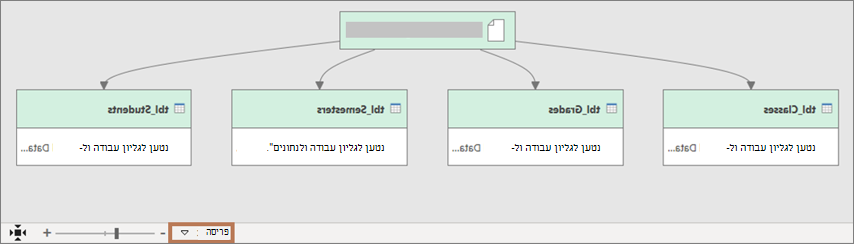
כדי לראות ייצוג חזותי של קשרי הגומלין בתיבת הדו-שיח יחסי תלות של שאילתה, בחר הצג>יחסי תלות של שאילתה. בחלק התחתון של תיבת הדו-שיח, בחר את הפקודה 'פריסה ' כדי לקבוע את כיוון הדיאגרמה.
ביצוע פעולת מיזוג
יש צורך בשתי שאילתות לפחות הניתנות למיזוג ובעלות עמודה אחת לפחות או יותר הנמצאות בהתאמה בפעולת צירוף. הם יכולים להגיע מסוגים שונים של מקורות נתונים חיצוניים. בדוגמה הבאה נעשה שימוש ב- Products וב- Total Sales.
כדי לפתוח שאילתה, אתר שאילתה שנטענה בעבר מתוך עורך Power Query, בחר תא בנתונים ולאחר מכן בחר'עריכתשאילתה>'. לקבלת מידע נוסף , ראה יצירה, טעינה או עריכה של שאילתה ב- Excel.
כדי לבצע מיזוג מוטבע, בחר'שאילתות מיזוגבית>'. כדי לבצע מיזוג ביניים, בחר 'בית'> והחץ הבא 'מיזוג שאילתות>'מיזוג שאילתות מיזוג כחדשות.
תיבת הדו-שיח 'מיזוג ' מופיעה.
בחר את הטבלה הראשית מהרשימה הנפתחת הראשונה ולאחר מכן בחר עמודת צירוף על-ידי בחירת כותרת העמודה.
בחר את הטבלה הקשורה מהרשימה הנפתחת הבאה ולאחר מכן בחר עמודה מתאימה על-ידי בחירת כותרת העמודה.
הקפד לבחור מספר זהה של עמודות להתאמה בתצוגה המקדימה של הטבלאות הראשיות, של הטבלאות הקשורות או המשניות. השוואת עמודות מבוססת על סדר הבחירה בכל טבלה. עמודות תואמות חייבות להיות מסוג נתונים זהה, כגון 'טקסט' או 'מספר'. באפשרותך גם לבחור עמודות מרובות למיזוג.
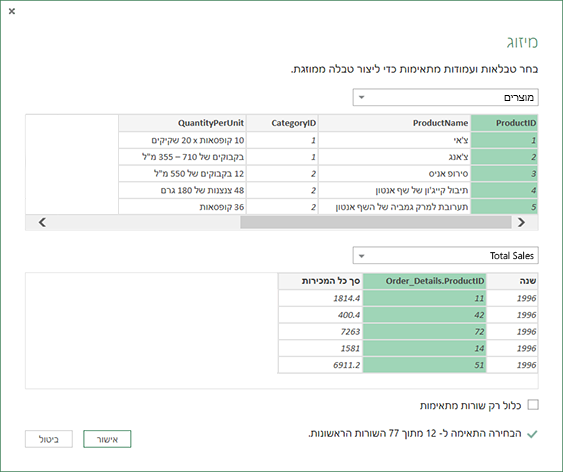
לאחר בחירת עמודות מטבלה ראשית וטבלה קשורה, Power Query מציג את מספר ההתאמות מתוך קבוצה עליונה של שורות. פעולה זו מאמתת אם פעולת המיזוג הייתה נכונה או אם עליך לבצע שינויים כדי לקבל את התוצאות הרצויות. באפשרותך לבחור טבלאות או עמודות שונות.
פעולת הצירוף המוגדרת כברירת מחדל היא צירוף פנימי, אך מהרשימה הנפתחת סוג צירוף , באפשרותך לבחור את הסוגים הבאים של פעולות צירוף:
צירוף פנימי מביאה רק שורות תואמות מהטבלה הראשית ומהטבלה הקשורה אליה.צירוף חיצוני שמאלי שומרת את כל השורות מהטבלה הראשית ומביאה את כל השורות התואמות מהטבלה הקשורה.
צירוף חיצוני ימני משאיר את כל השורות מהטבלה הקשורה ומביא את כל השורות התואמות מהטבלה הראשית.
חיצוני מלא מביא את כל השורות מהטבלה הראשית ומהטבלה הקשורה כאחד.
אנטי צירוף שמאלי מביאה רק שורות מהטבלה הראשית שאין להן שורות תואמות מהטבלה הקשורה.
אנטי צירוף ימני מביאה רק שורות מהטבלה הקשורה שאין להן שורות תואמות מהטבלה הראשית.
צירוף מוצלב הפונקציה מחזירה את המכפלה הקרטזית של שורות משתי הטבלאות על-ידי שילוב כל שורה מהטבלה הראשית עם כל שורה מהטבלה הקשורה.
אם ברצונך לבצע התאמה מטושטשת, בחר השתמש בהתאמה מטושטשת כדי לבצע את המיזוג ובחר מבין אפשרויות ההתאמה המטושטשת. לקבלת מידע נוסף, ראה יצירת התאמה מטושטשת.
כדי לכלול רק שורות אלה מהטבלה הראשית התואמות לטבלה הקשורה, בחר כלול רק שורות תואמות. אחרת, כל השורות מהטבלה הראשית ייכללו בשאילתה שתיווצר.
בחר אישור.
Result
הרחבת עמודת הטבלה
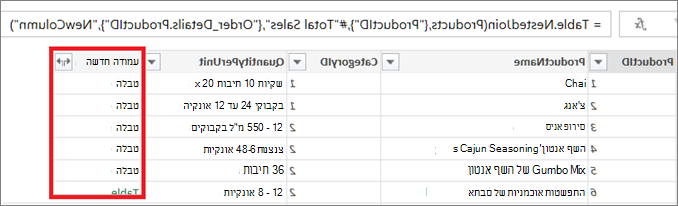
לאחר פעולת מיזוג , באפשרותך להרחיב את העמודה המובנית של הטבלה כדי להוסיף עמודות מהטבלה הקשורה לטבלה הראשית. לאחר הרחבת העמודה לתוך הטבלה הראשית, תוכל להחיל מסננים ופעולות שינוי אחרות. לקבלת מידע נוסף, ראה עבודה עם עמודה מובנית של רשימה, רשומה או טבלה.
בתצוגה המקדימה של הנתונים, בחר את סמל ההרחבה
 לצד כותרת העמודה NewColumn .
בתיבה הנפתחת 'הרחב ', בחר או נקה את העמודות כדי להציג את התוצאות הרצויות. כדי לצבור את ערכי העמודות, בחר 'צבירה'.
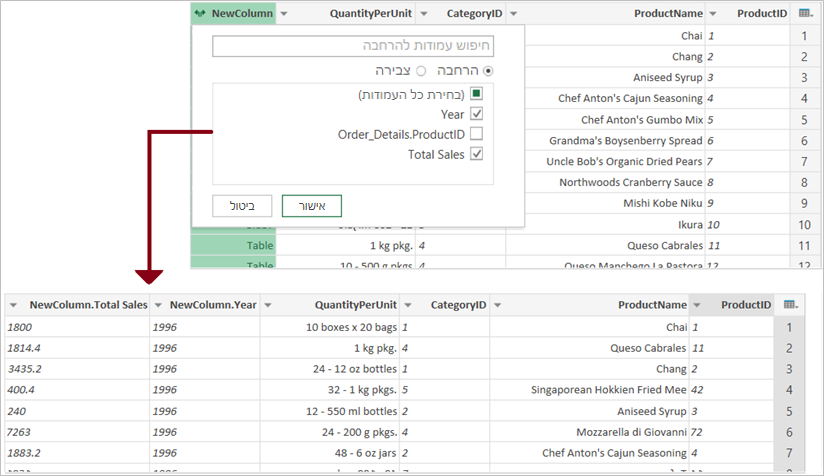
ייתכן שתרצה לשנות את שם העמודות החדשות. לקבלת מידע נוסף, ראה שינוי שם עמודה.
למידע נוסף
עזרה עבור Power Query for Excel
למד כיצד לשלב מקורות נתונים מרובים