
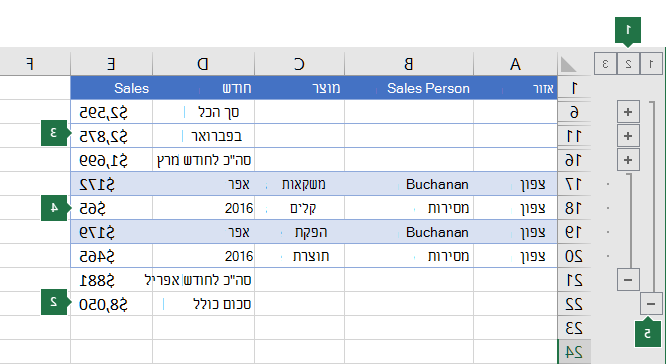
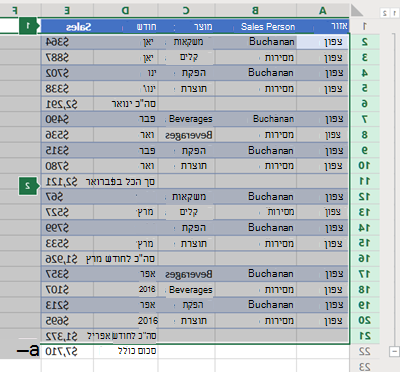
אם יש לך רשימה של נתונים שברצונך לקבץ ולסכם, באפשרותך ליצור חלוקה לרמות של עד שמונה רמות. כל רמה פנימית, מיוצגת על-ידי מספר גבוה יותר בסימני החלוקה לרמות, מציגה נתוני פירוט עבור הרמת החיצונית הקודמת, המיוצגת על-ידי מספר נמוך יותר בסימני החלוקה לרמות. השתמש בחלוקה לרמות כדי להציג במהירות שורות או עמודות סיכום, או כדי לחשוף את נתוני הפירוט עבור כל קבוצה. באפשרותך ליצור חלוקה לרמות של שורות (כמוצג בדוגמה שלהלן), חלוקה לרמות של עמודות או חלוקה לרמות של שורות ועמודות.
|
|---|
1. כדי להציג שורות עבור רמה מסוימת, בחר את השורה  סימני חלוקה לרמות. סימני חלוקה לרמות.
  , או הקש ALT+SHIFT+= כדי להרחיב והקש ALT+SHIFT+- כדי לכווץ. , או הקש ALT+SHIFT+= כדי להרחיב והקש ALT+SHIFT+- כדי לכווץ. |
יצירת חלוקה לרמות של שורות
ודא שלכל עמודה של הנתונים שברצונך לחלק לרמות יש תווית בשורה הראשונה (לדוגמה, אזור), שכל עמודה מכילה עובדות דומות ושהטווח שברצונך לחלק לרמות אינו מכיל שורות או עמודות ריקות.
אם תרצה, שורות הפירוט המקובצות יכולות לכלול שורת סיכום תואמת - סכום ביניים. כדי ליצור אותם, בצע אחת מהפעולות הבאות:
-
הוספת שורות סיכום באמצעות הפקודה 'סכום ביניים'
השתמש בפקודה סכום ביניים, המוסיפה את הפונקציה SUBTOTAL ישירות מתחת או מעל לכל קבוצה של שורות פירוט, ויוצרת עבורך אוטומטית את החלוקה לרמות. לקבלת מידע נוסף על השימוש בפונקציה Subtotal, ראה הפונקציה SUBTOTAL. -
הוספת שורות סיכום משלך
הוסף שורות סיכום משלך עם נוסחאות ישירות מתחת או מעל לכל קבוצה של שורות פירוט. לדוגמה, מתחת (או מעל) לשורות של נתוני מכירות עבור חודשים מרץ ואפריל, השתמש בפונקציה SUM כדי לחשב את סכום הביניים של המכירות בחודשים אלה. הטבלה שבהמשך נושא זה מציגה דוגמה לכך.
-
הוספת שורות סיכום באמצעות הפקודה 'סכום ביניים'
כברירת מחדל, Excel מחפש שורות סיכום מתחת לפרטים שהם מסכמים, אך ניתן ליצור אותם מעל שורות הפירוט. אם יצרת את שורות הסיכום מתחת לפרטים, דלג לשלב הבא (שלב 4). אם יצרת את שורות הסיכום מעל שורות הפירוט, עבור אל'מיתארנתונים>' ולאחר מכן בחר את מפעיל תיבת הדו-שיח.
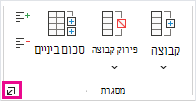
תיבת הדו-שיח 'הגדרות' נפתחת.
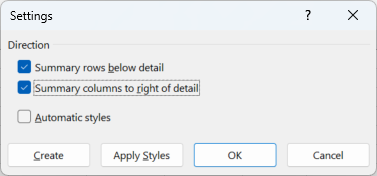
בתיבת הדו-שיח הגדרות, נקה את תיבת הסימון שורות סיכום מתחת לפירוט ולאחר מכן בחר אישור.חלק את הנתונים שלך לרמות. בצע אחת מהפעולות הבאות:
חלוקת הנתונים לרמות באופן אוטומטי- בחר תא בטווח התאים שבו ברצונך לבצע חלוקה לרמות.
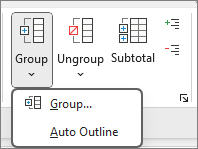
- עבור אלקבוצהשל חלוקה לרמות>>של נתונים>, ולאחר מכן בחר חלוקה לרמות אוטומטית.
חלוקת הנתונים לרמות באופן ידני
חשוב
בעת קיבוץ ידני של רמות חלוקה, מומלץ להציג את כל הנתונים כדי למנוע קיבוץ שגוי של השורות.
כדי לחלק לרמות את הקבוצה החיצונית (רמה 1), בחר את כל השורות שהקבוצה החיצונית מכילה (כלומר, שורות הפירוט, ואם הוספת אותן, שורות הסיכום שלהן).
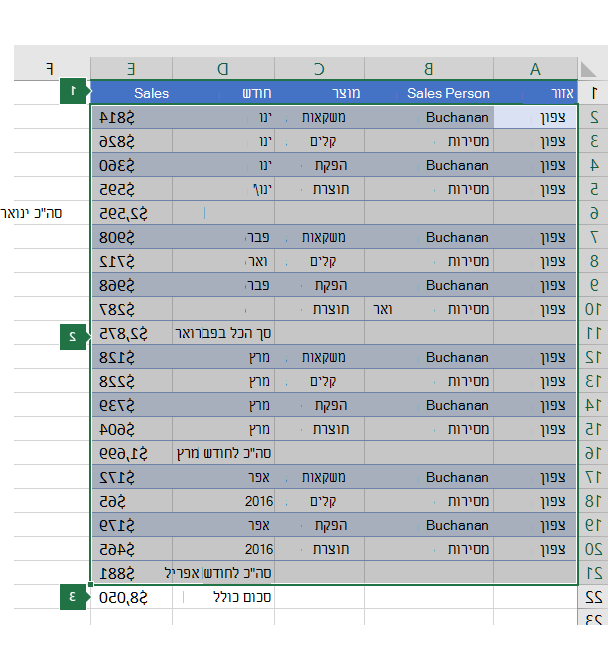
1. השורה הראשונה מכילה תוויות ואינה מסומנת.
2. מאחר שזוהי הקבוצה החיצונית, בחר את כל השורות הכוללות סכומי ביניים ופרטים.
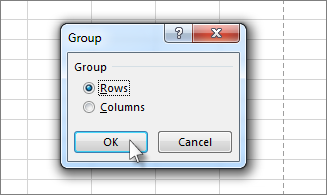
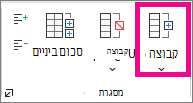
3. אל תבחר את הסכום הכולל.עבור אלקבוצת>חלוקה> לרמות של נתונים>. בתיבת הדו-שיח 'קבוצה', בחר 'שורות' ולאחר מכן בחר 'אישור'.
עצה
אם תבחר שורות שלמות במקום רק את התאים, Excel יקבץ באופן אוטומטי לפי שורה - תיבת הדו-שיח 'קבוצה' אפילו לא תיפתח.
סימני החלוקה לרמות מופיעים לצד הקבוצה במסך.באופן אופציונלי, באפשרותך לחלק לרמות קבוצה פנימית מקוננת - שורות הפירוט של מקטע נתון בנתונים שלך.
הערה
אם אינך צריך ליצור קבוצות פנימיות כלשהן, דלג לשלב ו', להלן.
עבור כל קבוצה מקוננת פנימית, בחר את שורות הפירוט הסמוכות לשורה המכילה את שורת הסיכום.
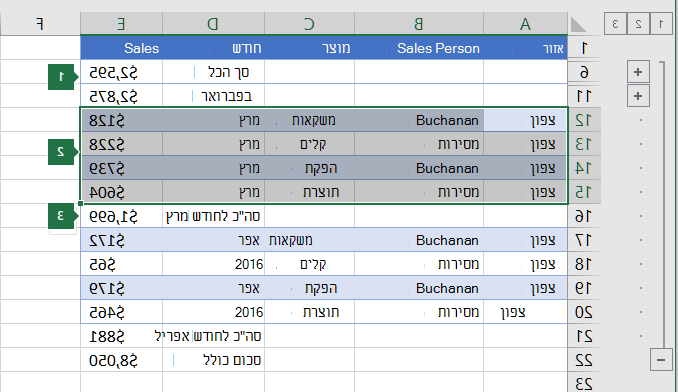
1. באפשרותך ליצור קבוצות מרובות בכל רמה פנימית. כאן, שני מקטעים כבר מקובצים ברמה 2.
2. מקטע זה נבחר ומוכן לקיבוץ.
3. אל תבחר את שורת הסיכום עבור הנתונים שאתה מקבץ.עבור אלקבוצת>חלוקה> לרמות של נתונים>.
בתיבת הדו-שיח 'קבוצה', בחר 'שורות' ולאחר מכן בחר 'אישור'. סימני החלוקה לרמות מופיעים לצד הקבוצה במסך.עצה
אם תבחר שורות שלמות במקום רק את התאים, Excel יקבץ באופן אוטומטי לפי שורה - תיבת הדו-שיח 'קבוצה' אפילו לא תיפתח.
המשך לבחור ולקבץ שורות פנימיות עד ליצירה של כל הרמות הרצויות בחלוקה לרמות.
אם ברצונך לפרק קבוצת שורות, בחר את השורות ולאחר מכן עבור אל'חלוקה> לרמות נתונים>'פירוק קבוצה>.
באפשרותך גם לפרק קבוצה של מקטעים של החלוקה לרמות, מבלי להסיר את הרמה כולה. החזק את מקש SHIFT לחוץ בעת בחירת או
או  עבור הקבוצה ולאחר מכן עבור אל'חלוקה> לרמות נתונים>',פירוק הקבוצה>.
חשוב
אם תפרק קבוצה של חלוקה לרמות בזמן שנתוני הפירוט מוסתרים, שורות הפירוט עשויות להישאר מוסתרות. כדי להציג את הנתונים, גרור על-פני מספרי השורות הגלויות הסמוכות לשורות המוסתרות. לאחר מכן, עבור אל'עיצוב תאים>ביתיים>', הצבע על 'הסתר' & 'בטל הסתרה' ולאחר מכן בחר 'בטל הסתרה של שורות'.
יצירת חלוקה לרמות של עמודות
ודא שלכל שורה בנתונים שברצונך לחלק לרמות יש תווית בעמודה הראשונה, שיש עובדות דומות בכל שורה, ושבטווח אין שורות או עמודות ריקות.
הוסף עמודות סיכום משלך עם נוסחאות ישירות מימין או משמאל לכל קבוצה של עמודות פירוט. הטבלה שמוזכרת בשלב 4 להלן כוללת דוגמה.
הערה
כדי לחלק נתונים לרמות לפי עמודות, דרושות עמודות סיכום המכילות נוסחאות שמפנות לתאים בכל אחת מעמודות הפירוט של הקבוצה.
אם עמודת הסיכום נמצאת מימין לעמודות הפירוט, עבור אל 'חלוקה לרמותנתונים>' ולאחר מכן בחר את מפעיל תיבת הדו-שיח.
תיבת הדו-שיח 'הגדרות' נפתחת.
בתיבת הדו-שיח הגדרות, נקה את תיבת הסימון עמודות סיכום לימין הפירוט ולאחר מכן בחר אישור.כדי לחלק את הנתונים לרמות, בצע אחת מהפעולות הבאות:
חלוקת הנתונים לרמות באופן אוטומטי- בחר תא בטווח.
- עבור אלקבוצהשל חלוקה לרמות>>של נתונים>, ולאחר מכן בחר חלוקה לרמות אוטומטית.
חלוקת הנתונים לרמות באופן ידני
חשוב
בעת קיבוץ ידני של רמות חלוקה, מומלץ להציג את כל הנתונים כדי למנוע קיבוץ שגוי של העמודות.
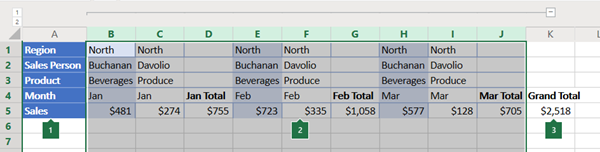
כדי לחלק לרמות את הקבוצה החיצונית (רמה 1), בחר את כל עמודות הסיכום הכפופות וכן את נתוני הפירוט הקשורים שלהן.
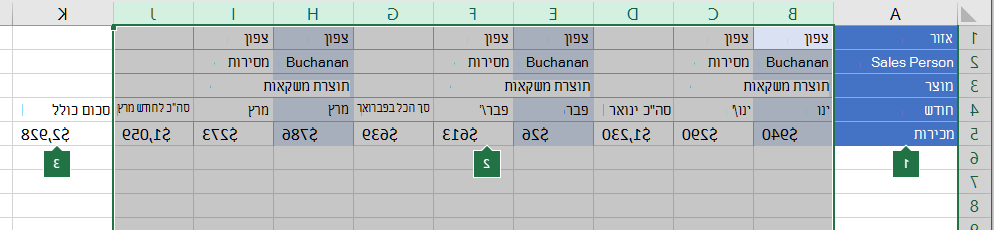
1. עמודה A מכילה תוויות.
2. בחר את כל העמודות של פירוט וסיכום ביניים. שים לב שאם לא תבחר עמודות שלמות, בעת בחירת 'קבוצה' (קבוצתחלוקה> לרמות נתונים>) תיבת הדו-שיח 'קבץ' תיפתח ותבקש ממך לבחור שורות או עמודות.
3. אל תבחר את העמודה 'סכום כולל'.עבור אלקבוצת>חלוקה לרמות של נתונים>.>
סימן החלוקה לרמות מופיע מעל הקבוצה.כדי לחלק לרמות קבוצה פנימית מקוננת של עמודות פירוט (רמה 2 ומעלה), בחר את עמודות הפירוט הסמוכות לעמודה המכילה את עמודת הסיכום.
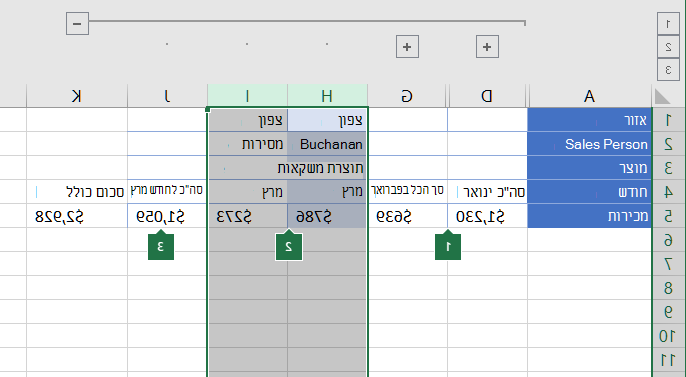
1. באפשרותך ליצור קבוצות מרובות בכל רמה פנימית. כאן, שני מקטעים כבר מקובצים ברמה 2.
2. עמודות אלה נבחרות ומוכנות לקיבוץ. שים לב שאם לא תבחר עמודות שלמות, בעת בחירת 'קבוצה' (קבוצתחלוקה> לרמות נתונים>) תיבת הדו-שיח 'קבץ' תיפתח ותבקש ממך לבחור שורות או עמודות.
3. אל תבחר את עמודת הסיכום עבור הנתונים שאתה מקבץ.עבור אלהקבוצה'חלוקה לרמות'>של נתונים>.
סימני החלוקה לרמות מופיעים לצד הקבוצה במסך.
המשך לבחור ולקבץ עמודות פנימיות עד ליצירה של כל הרמות הרצויות בחלוקה לרמות.
אם ברצונך לפרק קבוצת עמודות, בחר את העמודות ולאחר מכן עבור אל 'חלוקה> לרמות נתונים>',פירוק קבוצה.
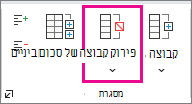
באפשרותך גם לפרק קבוצה של מקטעים של החלוקה לרמות, מבלי להסיר את הרמה כולה. החזק את מקש SHIFT לחוץ בעת בחירת או עבור הקבוצה ולאחר מכן עבור אל 'חלוקה> לרמות נתונים>',פירוק קבוצה.
אם תפרק קבוצה של חלוקה לרמות בזמן שנתוני הפירוט מוסתרים, עמודות הפירוט עשויות להישאר מוסתרות. כדי להציג את הנתונים, גרור על-פני האותיות של העמודות הגלויות הסמוכות לעמודות המוסתרות. עבור אלעיצובתאים>ביתיים>, הצבע על הסתר & בטל הסתרה ולאחר מכן בחר בטל הסתרה של עמודות.
הצגה או הסתרה של נתונים מחולקים לרמות
אם אינך רואה את סימני החלוקה לרמות
, , , עבור אלאפשרויות>קובץ>מתקדם ותחת המקטע אפשרויות תצוגה עבור גליון עבודה זה, בחר את תיבת הסימון הצג סימני חלוקה לרמות אם הוחל חלוקה לרמות ולאחר מכן בחר אישור.בצע אחת או יותר מהפעולות הבאות:
-
הצגה או הסתרה של נתוני פירוט של קבוצה
כדי להציג את נתוני הפירוט בקבוצה, בחר בלחצן עבור הקבוצה או הקש ALT+SHIFT+=. - כדי להסתיר נתוני פירוט של קבוצה, בחר בלחצן של הקבוצה או הקש ALT+SHIFT+-.
-
הרחבה או כיווץ של החלוקה לרמות כולה, עד לרמה מסוימת
, בחר את מספר הרמה הרצויה. לאחר מכן יוסתרו נתוני הפירוט ברמות נמוכות יותר.
לדוגמה, אם חלוקה לרמות כוללת ארבע רמות, באפשרותך להסתיר את הרמה הרביעית ולהציג את יתר הרמות על-ידי בחירת .
. -
הצגה או הסתרה של כל נתוני הפירוט המחולקים לרמות
כדי להציג את כל נתוני הפירוט, בחר את הרמה הנמוכה ביותר בסימן החלוקה לרמות . לדוגמה, אם קיימות שלוש רמות, בחר . - כדי להסתיר את כל נתוני הפירוט, בחר
 .
.
-
הצגה או הסתרה של נתוני פירוט של קבוצה
התאמה אישית של חלוקה לרמות עם סגנונות
עבור שורות מחולקות לרמות, Microsoft Excel משתמש בסגנונות כגון RowLevel_1 ו- RowLevel_2. עבור עמודות מחולקות לרמות, Excel משתמש בסגנונות כגון ColLevel_1 ו- ColLevel_2. סגנונות אלה משתמשים בעיצובי טקסט מודגש, נטוי ואחרים כדי להבחין בין עמודות או שורות הסיכום בנתונים. על-ידי שינוי ההגדרה של כל אחד מסגנונות אלה, באפשרותך להחיל עיצובי טקסט ותא שונים כדי להתאים אישית את המראה של החלוקה לרמות. באפשרותך להחיל סגנון על חלוקה לרמות בעת יצירת החלוקה לרמות או לאחר יצירתה.
בצע אחת או יותר מהפעולות הבאות:
החלה אוטומטית של סגנון על שורות או עמודות סיכום חדשות
- עבור אל 'מיתאר נתונים>' ולאחר מכן בחר את מפעיל תיבת הדו-שיח.
תיבת הדו-שיח 'הגדרות' נפתחת.
- בחר בתיבת הסימון סגנונות אוטומטיים.
החלת סגנון על שורת סיכום או עמודת סיכום קיימות
- בחר את התאים שעליהם ברצונך להחיל סגנון.
- עבור אל 'מיתאר נתונים>' ולאחר מכן בחר את מפעיל תיבת הדו-שיח.
תיבת הדו-שיח 'הגדרות' נפתחת.
- בחר בתיבת הסימון סגנונות אוטומטיים ולאחר מכן בחר החלת סגנונות.
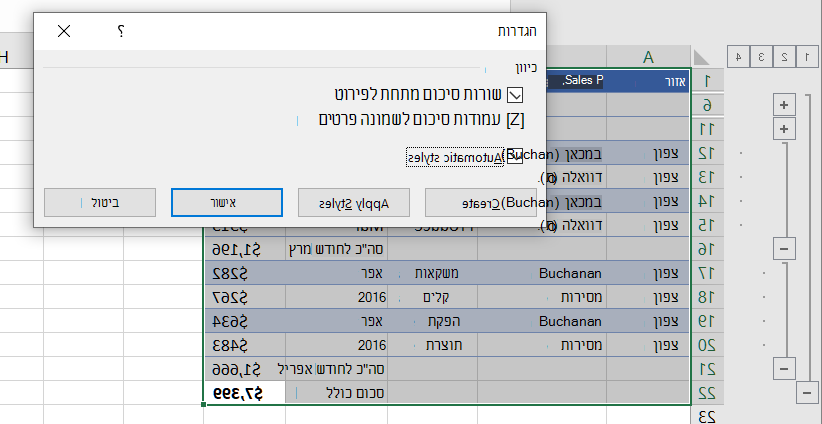
באפשרותך גם להשתמש בעיצובים אוטומטיים כדי לעצב את הנתונים המחולקים לרמות.
העתקת נתונים מחולקים לרמות
- אם אינך רואה את סימני החלוקה לרמות , , , עבור אלאפשרויות>קובץ>מתקדם ולאחר מכן, תחת המקטע אפשרויות תצוגה עבור גליון עבודה זה, בחר את תיבת הסימון הצג סימני חלוקה לרמות אם קיימת חלוקה לרמות.
- השתמש בסימני החלוקה לרמות , , כדי להסתיר נתוני פירוט שאינך מעוניין להעתיק.
לקבלת מידע נוסף, עיין בסעיף הצגה או הסתרה של נתוני חלוקה לרמות. - בחר את טווח שורות הסיכום.
- עבור אל 'עריכת>דף הבית'>חפש & בחר ולאחר מכן בחר 'עבור למיוחד'.
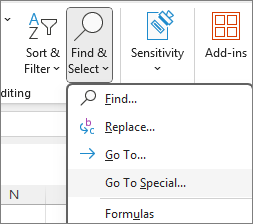
- בחר תאים גלויים בלבד.
- בחר אישור ולאחר מכן העתק את הנתונים.
הסתרה או הסרה של חלוקה לרמות
הערה
נתונים אינם נמחקים בעת הסתרה או הסרה של חלוקה לרמות.
הסתרת חלוקה לרמות
- עבור אלאפשרויות >קובץ> מתקדם ולאחר מכן, תחת המקטע אפשרויות תצוגה עבור גליון עבודה זה, בטל את הסימון בתיבת הסימון הצג סימני חלוקה לרמות אם קיימת חלוקה לרמות.
הסרת חלוקה לרמות
לחץ על גליון העבודה.
עבור אל'חלוקה> לרמות נתונים>'פרק קבוצה ולאחר מכן בחר 'נקה חלוקה לרמות'.
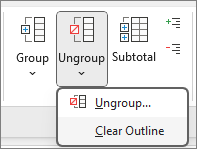
חשוב
אם תסיר חלוקה לרמות בזמן שנתוני הפירוט מוסתרים, שורות הפירוט או עמודות הפירוט עשויות להישאר מוסתרות. כדי להציג את הנתונים, גרור על-פני מספרי השורות הגלויות או אותיות העמודות הגלויות, הסמוכות לשורות ולעמודות המוסתרות. עבור אלעיצובתאים>ביתיים>, הצבע על 'הסתר' & 'בטל הסתרה' ולאחר מכן בחר 'בטל הסתרה של שורות' או 'בטל הסתרה של עמודות'.
יצירת דוח סיכום עם תרשים
נניח כי ברצונך ליצור דוח סיכום של הנתונים שלך, המציג רק סכומים כוללים לצד תרשים של סכומים כוללים אלה. ככלל, באפשרותך לבצע את הפעולות הבאות:
יצירת דוח סיכום
- חלוקה לרמות של הנתונים.
לקבלת מידע נוסף, עיין בסעיף יצירת חלוקה לרמות של שורות או יצירת חלוקה לרמות של עמודות. - הסתר את הפרטים על-ידי בחירה בסימני החלוקה לרמות: , , כדי להציג רק את הסכומים, כמוצג בדוגמה הבאה של חלוקה לרמות של שורה:
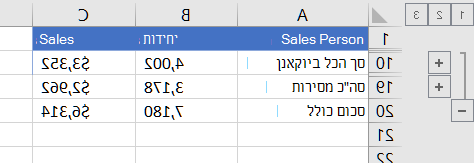
- לקבלת מידע נוסף, עיין בסעיף הצגה או הסתרה של נתוני חלוקה לרמות.
- חלוקה לרמות של הנתונים.
יצירת תרשים של דוח הסיכום
- בחר את נתוני הסיכום שברצונך לכלול בתרשים.
לדוגמה, כדי לכלול בתרשים את הסכומים של Buchanan ו- Davolio בלבד, אך לא את הסכומים הכוללים, בחר את התאים A1 עד C19, כמוצג בדוגמה שלעיל. - בחר 'הוסף>תרשימים>תרשימים מומלצים' ולאחר מכן בחר את הכרטיסיה 'כל התרשימים ' ובחר את סוג התרשים.
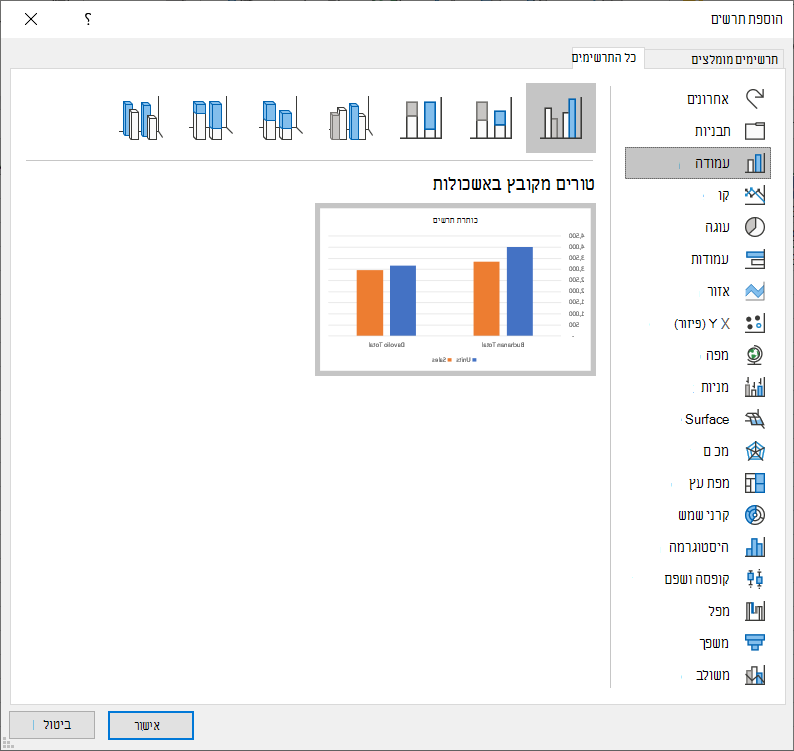
לדוגמה, אם בחרת באפשרות 'טורים מקובצים באשכולות', התרשים שלך ייראה כך:
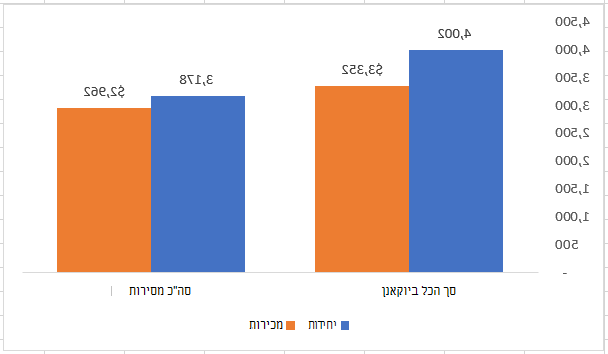
אם תציג או תסתיר פירוט ברשימת הנתונים המחולקת לרמות, גם התרשים יתעדכן ויציג או יסתיר את הנתונים בהתאם.
- בחר את נתוני הסיכום שברצונך לכלול בתרשים.
זקוק לעזרה נוספת?
תמיד תוכל לשאול מומחה בקהילה הטכנולוגית של Excel או לקבל תמיכה בקהילות.