
באפשרותך ליצור הגדרת ציר עבור עמודה בטבלה על-ידי צבירת ערכים תואמים בעמודה כדי ליצור כיוון חדש של טבלה. הטבלה ממוינת בסדר עולה לפי הערכים בעמודה הראשונה.
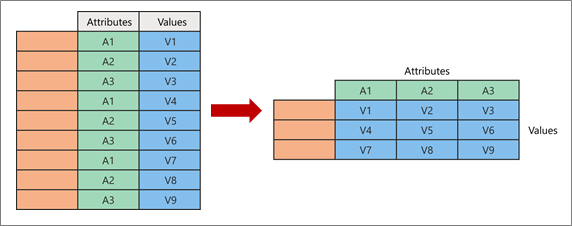
בעת סימון ציר, אתה לוקח שתי עמודות מקוריות ויוצר זוג חדש, ערך-תכונה, המייצג נקודת הצטלבות של העמודות החדשות:
- תכונות ערכים זהים מעמודה אחת של תכונות מקוריות (בירוק מימין) מסודרים לכמה עמודות חדשות (בירוק משמאל).
- הערכים מהעמודה המקורית ללא הגדרת ציר (בכחול מימין) מפוזרים כערכים לעמודות החדשות המתאימות (בכחול משמאל).
הגדרת ציר וצבירה של עמודה
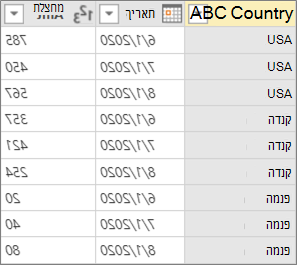
להלן הנתונים לדוגמה המשמשים בהליך זה.
כדי לפתוח שאילתה, אתר שאילתה שנטענה בעבר מתוך עורך Power Query, בחר תא בנתונים ולאחר מכן בחר'עריכתשאילתה>'. לקבלת מידע נוסף , ראה יצירה, טעינה או עריכה של שאילתה ב- Excel.
בחר את העמודה שברצונך לעצב על ציר בה. בדוגמה, בחר 'תאריך'. הערכים הייחודיים של עמודה זו יהפכו לעמודות ולכותרות העמודות החדשות.
בחר 'המר>עמודת ציר'.
בתיבת הדו-שיח 'עמודת Pivot ', ברשימה 'עמודת ערכים ', בחר AMT.
בחר 'אפשרויות מתקדמות' ולאחר מכן בחר פונקציית 'ערך צבירה'. בדוגמה, בחר 'סכום'.
האפשרויות הזמינות הן: אל תצבור, ספירה (הכל), ספירה (לא ריקה), מינימום, מקסימום, חציון, סכוםוממוצע.
עצה אם אינך רוצה לספור תא ללא ערך, בחר ספירה (לא ריק). לדוגמה, אם יש עשרה תאים בעמודה ושניים ריקים, הספירה תהיה שמונה.
בחר אישור.
Result
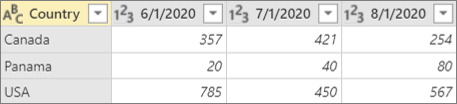
העמודה Date מהטבלה המקורית מסודרת על ציר כדי לקבל את סכום כל הערכים מהעמודה Amt המקורית בהצטלבות של Country וכל עמודת תאריך חדשה.
סידור עמודה על ציר ללא צבירה
להלן הנתונים לדוגמה המשמשים בהליך זה.
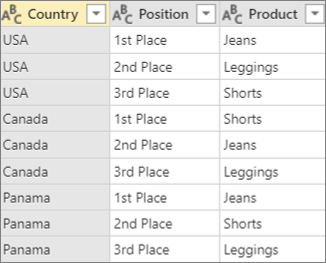 באפשרותך ליצור עמודות בציר ללא צבירה כאשר אתה עובד עם עמודות שלא ניתן לצבור או כאשר אינך מעוניין לצבור את הערכים.
- כדי לפתוח שאילתה, אתר שאילתה שנטענה בעבר מתוך עורך Power Query, בחר תא בנתונים ולאחר מכן בחר'עריכתשאילתה>'. לקבלת מידע נוסף , ראה יצירה, טעינה או עריכה של שאילתה ב- Excel.
- בחר את העמודה שברצונך לעצב על ציר בה. בדוגמה, בחר 'מיקום'. הערכים הייחודיים של עמודה זו יהפכו לעמודות ולכותרות העמודות החדשות.
- בחר 'המר>עמודת ציר'.
- בתיבת הדו-שיח 'עמודת Pivot ', ברשימה 'עמודת ערכים ', בחר 'מוצר'.
- בחר 'אפשרויות מתקדמות' ולאחר מכן בחר פונקציית 'ערך צבירה'. בדוגמה, בחר 'אל תצביר'.
- בחר אישור.
Result
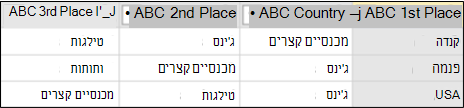
העמודה 'מיקום ' מהטבלה המקורית מסובבת על ציר כדי לקבל ערכים מעמודת המוצר המקורית בהצטלבות של מדינה וכל עמודת מיקום חדשה.
שגיאה עם האפשרות 'אל תצביר'
בדוגמה זו, נשתמש בדוגמה מהסעיף "הגדרת ציר וצבירה של עמודה":
אם תגדיר את העמודה 'תאריך ', בחר Amt ברשימה 'עמודת ערכים ' ולאחר מכן, ב'אפשרויות מתקדמות', בחר ' אל תצבור ' עבור פונקציית ערך צבירה, תקבל את הודעת השגיאה הבאה:
"Expression.Error: היו יותר מדי רכיבים בספירה כדי להשלים את הפעולה."
שגיאה זו מתרחשת מכיוון שהאפשרות 'אל תצביר ' מיועדת לפעול עם ערך יחיד המוחזר עבור ההצטלבות של מדינה ותאריך, ולא עם ערכים מרובים.
ייתכן שלא תראה שגיאה זו מיד. כאשר הגדרת אותו במקור, תנאי הנתונים יצרו ערך יחיד בנקודת ההצטלבות. מאוחר יותר, לאחר פעולת רענון עתידית, תנאי הנתונים השתנו וכעת ניתן ליצור ערכים מרובים בנקודת ההצטלבות. במקרה כזה, באפשרותך להשתמש בפקודה Pivot עם צבירה.
למידע נוסף
עזרה עבור Power Query for Excel