
ייתכן שתרצה לבטל את הגדרת הציר של נתונים, פעולה המכונה לעתים שיטוח נתונים, כדי למקם אותם בתבנית מטריצה כך שכל הערכים הדומים יופיעו בעמודה אחת. דבר זה נחוץ, לדוגמה, כדי ליצור תרשים או דוח.
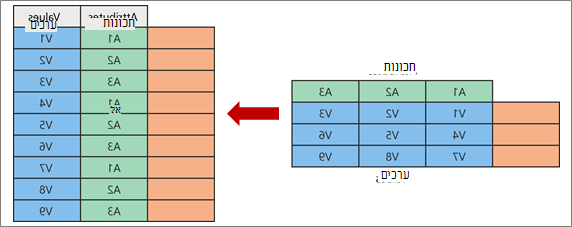
כאשר אתה מבטל את הגדרת הציר, אתה מפרק את הזוגות של ערך-תכונה המייצגים נקודת הצטלבות של העמודות החדשות ומכוון אותן מחדש לעמודות שטוחות:
- ערכים (בכחול בצד ימין) אינם מפותחים על ציר בעמודה חדשה (בכחול משמאל).
- תכונות (בירוק מימין) מבוטלות על ציר בעמודה חדשה (בירוק משמאל) וכפילויות ממופות בהתאמה לעמודת הערכים החדשה.
ביטול הגדרת ציר של עמודות
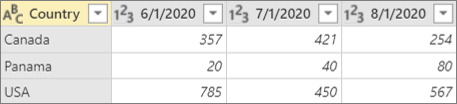
להלן הנתונים לדוגמה המשמשים בהליך זה.
- כדי לפתוח שאילתה, אתר שאילתה שנטענה בעבר מתוך עורך Power Query, בחר תא בנתונים ולאחר מכן בחר'עריכתשאילתה>'. לקבלת מידע נוסף , ראה יצירה, טעינה או עריכה של שאילתה ב- Excel.
- בחר עמודה אחת או יותר. בדוגמה זו, בחר את כל העמודות למעט 'מדינה'. כדי לבחור יותר מעמודה אחת ברציפות או בצורה לא רציפה, הקש Shift+לחיצה או CTRL+לחיצה על כל עמודה עוקבת.
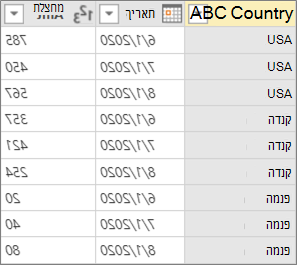
- בחר 'המרה>','ביטול הגדרת ציר של עמודות'.
Result
ביטול הגדרת ציר של עמודות אחרות
פקודה זו מבטלת ציר של עמודות שלא נבחרו. השתמש בפקודה זו בשאילתה כאשר לא כל העמודות ידועות. גם עמודות חדשות שנוספו במהלך פעולת רענון אינן מסומנות בציר.
- כדי לפתוח שאילתה, אתר שאילתה שנטענה בעבר מתוך עורך Power Query, בחר תא בנתונים ולאחר מכן בחר'עריכתשאילתה>'. לקבלת מידע נוסף , ראה יצירה, טעינה או עריכה של שאילתה ב- Excel.
- בחר את העמודות שאינך מעוניין לבטל את הגדרת הציר שלהן. כדי לבחור יותר מעמודה אחת ברציפות או בצורה לא רציפה, הקש Shift+לחיצה או CTRL+לחיצה על כל עמודה עוקבת.
- בחר 'המרה>','בטל הגדרת ציר של עמודות אחרות'.
ביטול הגדרת ציר של העמודות שנבחרו בלבד
השתמש בפקודה זו כשאינך יודע את מספר העמודות במקור הנתונים וברצונך לוודא שהעמודות שנבחרו יישארו ללא הגדרת ציר לאחר פעולת רענון.
- כדי לפתוח שאילתה, אתר שאילתה שנטענה בעבר מתוך עורך Power Query, בחר תא בנתונים ולאחר מכן בחר'עריכתשאילתה>'. לקבלת מידע נוסף , ראה יצירה, טעינה או עריכה של שאילתה ב- Excel.
- בחר את העמודות שברצונך לבטל את הגדרת הציר שלהן. כדי לבחור יותר מעמודה אחת ברציפות או בצורה לא רציפה, הקש Shift+לחיצה או CTRL+לחיצה על כל עמודה עוקבת.
- בחר 'המרה>','בטל הגדרת ציר' של העמודות שנבחרו בלבד.