
כברירת מחדל, Microsoft Excel מדפיס גליונות עבודה לאורך (הגובה גדול מהרוחב). באפשרותך לשנות את כיוון העמוד לרוחב עבור כל גליון עבודה בנפרד.
שינוי כיוון העמוד
בחר את גליון העבודה או גליונות העבודה שעבורם ברצונך לשנות את כיוון ההדפסה.
עצה
כשמספר גליונות עבודה נבחרים, הכיתוב [קבוצה] מופיע בפס הכותרת בראש גליון העבודה. כדי לבטל בחירה של גליונות עבודה מרובים בחוברת עבודה, בחר גליון עבודה שלא נבחר. אם אין גיליון גלוי שלא נבחר, לחץ באמצעות לחצן העכבר הימני על הלשונית של גיליון שנבחר ולאחר מכן בחר באפשרות 'פרק קבוצת גליונות'.
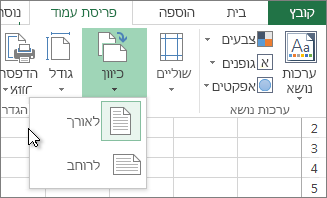
בכרטיסיה 'פריסת עמוד ', בקבוצה 'הגדרת עמוד ', בחר 'כיוון' ולאחר מכן בחר 'לאורך ' או 'לרוחב'.
הערה
- אם לא הגדרת מדפסת, האפשרות כיוון תופיע במעומעם, ולא תוכל לבחור אותה. כדי לפתור זאת, עליך להגדיר מדפסת. האפשרות מופיעה במעומעם גם כאשר אתה עורך את התוכן של תא. כדי לפתור זאת, הקש Enter כדי לקבל את השינויים או Esc כדי לבטל את השינויים.
- מאחר שבאפשרותך להגדיר כיוון עמוד עבור כל גליון עבודה בנפרד, תוכל להדפיס כמה גליונות עבודה בחוברת עבודה בכיוון אחד (כגון כיוון הדפסה לאורך) וגליונות עבודה אחרים באותה חוברת עבודה בכיוון הנגדי (כגון כיוון הדפסה לרוחב). פשוט הגדר את כיוון ההדפסה עבור כל גליון עבודה לפי הצורך ולאחר מכן הדפס גליון עבודה או חוברת עבודה.
שינוי כיוון ההדפסה של עמודים כאשר אתה מוכן להדפיס
- בחר את גליון העבודה, גליונות העבודה או נתוני גליון העבודה שברצונך להדפיס.
- בחר 'הדפסת קובץ>'.
- בתיבה הנפתחת 'כיוון עמוד ', בחר 'כיוון הדפסה לאורך ' או 'כיוון הדפסה לרוחב'.
- כשתהיה מוכן להדפיס, בחר הדפס.
יצירת תבנית המשתמשת בכיוון הדפסה לרוחב כברירת מחדל
כדי לחסוך זמן, באפשרותך לשמור חוברת עבודה שתצורתה נקבעה להדפסה לרוחב כתבנית. לאחר מכן, תוכל להשתמש בתבנית זו כדי ליצור חוברות עבודה אחרות.
יצירת התבנית
צור חוברת עבודה.
בחר את גליון העבודה או גליונות העבודה שעבורם ברצונך לשנות את כיוון ההדפסה.
כיצד לבחור גליונות עבודהכדי לבחור לבצע את הפעולה גיליון בודד בחר את לשונית הגיליון.

אם אינך רואה את הלשונית הרצויה, בחר בלחצני הגלילה של הלשוניות כדי להציג את הלשונית ולאחר מכן בחר את הלשונית.

שני גליונות סמוכים או יותר בחר את הלשונית עבור הגיליון הראשון. החזק את מקש Shift לחוץ ובחר את הלשונית עבור הגיליון האחרון שברצונך לבחור. שני גליונות שאינם סמוכים או יותר בחר את הלשונית עבור הגיליון הראשון. לאחר מכן, החזק את מקש Ctrl לחוץ ובחר את הלשוניות של הגליונות הנוספים שבהם ברצונך לבחור. כל הגליונות בחוברת עבודה לחץ באמצעות לחצן העכבר הימני על לשונית הגיליון ולאחר מכן לחץ על בחר את כל הגליונות. הערה
כשמספר גליונות עבודה נבחרים, הכיתוב [קבוצה] מופיע בפס הכותרת בראש גליון העבודה. כדי לבטל בחירה של גליונות עבודה מרובים בחוברת עבודה, בחר גליון עבודה שלא נבחר. אם אין גיליון גלוי שלא נבחר, לחץ באמצעות לחצן העכבר הימני על הלשונית של גיליון שנבחר ולאחר מכן בחר באפשרות 'פרק קבוצת גליונות'.
בכרטיסיה 'פריסת עמוד ', בקבוצה 'הגדרת עמוד ', בחר 'כיוון' ולאחר מכן בחר 'לרוחב'.
הערה
אם לא הגדרת מדפסת, האפשרות כיוון תופיע במעומעם, ולא תוכל לבחור אותה. כדי לפתור זאת, עליך להגדיר מדפסת. האפשרות מופיעה במעומעם גם כאשר אתה עורך את התוכן של תא. כדי לפתור זאת, הקש Enter כדי לקבל את השינויים או Esc כדי לבטל את השינויים.
בצע התאמות אישיות אחרות לפי הצורך.
עצה
אם ברצונך להתאים אישית מספר גליונות עבודה בו-זמנית, באפשרותך לקבץ את גליונות העבודה באופן זמני, לבצע את השינויים ולאחר מכן לפרק את הקבוצה. כדי לקבץ גליונות עבודה, לחץ באמצעות לחצן העכבר הימני על כרטיסיה כלשהי בתחתית גליון העבודה. בתפריט הקיצור, לחץ על בחר את כל הגליונות. בפס הכותרת, אתה אמור לראות את שם חוברת העבודה ואחריה המילה [קבוצה]. לאחר מכן, שנה את כיוון ההדפסה לכיוון לרוחב או בצע התאמה אישית אחרת שברצונך לבצע. כדי לבטל את הקיבוץ, לחץ באמצעות לחצן העכבר הימני על כרטיסיה כלשהי ולאחר מכן בחר באפשרות 'פרק קבוצת גליונות (או פשוט בחר לשונית אחרת של גליון עבודה').
בחר את הכרטיסיה 'קובץ '.
בחר באפשרות 'שמירה בשם' ולאחר מכן בחר את המיקום שבו ברצונך לשמור את גליון העבודה. לדוגמה, בחר 'מחשב זה' או 'עיון' ולאחר מכן בחר 'שולחן עבודה'.
בתיבה הזן את שם הקובץ כאן , הקלד את השם שבו ברצונך להשתמש עבור התבנית.
בתיבה שמור כסוג , בחר Excel Template (*.xltx) או בחר Excel Macro-Enabled Template (*.xltm) אם חוברת העבודה מכילה פקודות מאקרו שברצונך להפוך לזמינות בתבנית.
בחר שמור.
התבנית נשלחת באופן אוטומטי בתיקיה 'תבניות'.
כדי להשתמש בתבנית ליצירת חוברת עבודה, בצע את הפעולות הבאות:- בחר 'קובץ>חדש'.
- בחר 'אישי'.
- בחר את הסמל או את השם של התבנית השמורה.