
עצה
למרות ש- Excel באינטרנט אינו תומך בהגדרת שולי עמוד, הוא מציע כמה אפשרויות להגדרת עמוד בכרטיסיה 'פריסת עמוד'.
כדי ליישר גליון עבודה של Excel בצורה טובה יותר בדף מודפס, באפשרותך לשנות את השוליים, לציין שוליים מותאמים אישית או למרכז את גליון העבודה - אופקית או אנכית בדף. Excel באינטרנט
שולי עמוד הם השטחים הריקים בין הנתונים שלך לבין קצוות הדף המודפס. ניתן להשתמש בשוליים העליונים והתחתונים של העמוד עבור פריטים כגון כותרות עליונות, כותרות תחתונות ומספרי עמודים.
בצע את השלבים הבאים כדי להגדיר שולי עמוד:
בחר את גליון העבודה או גליונות העבודה שברצונך להדפיס.
כיצד לבחור גליונות עבודה- כדי לבחור גיליון בודד:
לחץ על הלשונית של הגיליון שברצונך להדפיס.

אם לא ניתן לראות את הלשונית הרצויה, לחץ על לחצני הגלילה של הלשוניות כדי להציג את הלשונית ולאחר מכן לחץ על הלשונית.

- כדי לבחור שני גליונות סמוכים או יותר:
לחץ על הלשונית של הגיליון הראשון. החזק את מקש Shift לחוץ ולחץ על הלשונית של הגיליון האחרון שברצונך לבחור. - כדי לבחור שני גליונות שאינם סמוכים או יותר
לחץ על הלשונית של הגיליון הראשון. לאחר מכן, החזק את מקש Ctrl לחוץ ולחץ על הלשוניות של הגליונות הנוספים שבהם ברצונך לבחור. - כדי לבחור את כל הגליונות בחוברת עבודה:
לחץ באמצעות לחצן העכבר הימני על לשונית הגיליון ולאחר מכן לחץ על בחר את כל הגליונות מתפריט הקיצור.
עצה
כשמספר גליונות עבודה נבחרים, הכיתוב [קבוצה] מופיע בפס הכותרת בראש גליון העבודה. כדי לבטל בחירה של כמה גליונות עבודה בחוברת עבודה, לחץ על גליון עבודה שלא נבחר. אם אין גיליון גלוי שלא נבחר, לחץ באמצעות לחצן העכבר הימני על הלשונית של גיליון שנבחר ולאחר מכן לחץ על פרק קבוצת גליונות בתפריט הקיצור.
- כדי לבחור גיליון בודד:
בכרטיסיה פריסת עמוד, בקבוצה הגדרת עמוד, לחץ על שוליים.
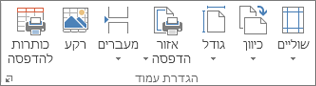
בצע אחת מהפעולות הבאות:
כדי להשתמש בשוליים מוגדרים מראש, לחץ על רגיל, רחב או צר.
עצה
אם השתמשת בעבר בהגדרת שוליים מותאמת אישית, היא תהיה זמינה כאפשרות ההגדרה המותאמת אישית האחרונה .
כדי לציין שולי עמוד מותאמים אישית, לחץ על שוליים מותאמים אישית ולאחר מכן – בתיבות עליונים, תחתונים, שמאלייםוימניים – הזן את גדלי השוליים הרצויים.
כדי להגדיר שוליים עבור כותרת עליונה או כותרת תחתונה, לחץ על שוליים מותאמים אישית ולאחר מכן הזן גודל שוליים חדש בתיבה כותרת עליונה או כותרת תחתונה. הגדרת שולי הכותרת העליונה או הכותרת התחתונה משנה את המרחק מהקצה העליון של הנייר ועד לכותרת העליונה או מהקצה התחתון של הנייר ועד לכותרת התחתונה.
הערה
על הגדרות הכותרת העליונה והכותרת התחתונה להיות קטנות מהגדרות השוליים העליונים והתחתונים, וגדולות מהשוליים המינימליים של המדפסת או שוות להם.
כדי למרכז את העמוד באופן אופקי או אנכי, לחץ על שוליים מותאמים אישית ולאחר מכן, תחת מרכוז בעמוד, בחר את תיבת הסימון אופקי או אנכי.
עצה
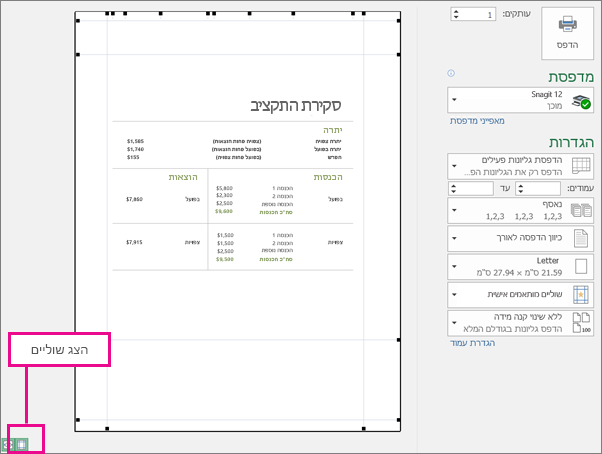
כדי להציג את השוליים החדשים בתצוגה מקדימה, לחץ על'הדפסתקובץ>'. כדי לכוונן את השוליים ב'הצג לפני הדפסה', בחר בתיבה 'הצג שוליים' בפינה השמאלית התחתונה של חלון התצוגה המקדימה ולאחר מכן גרור את נקודות האחיזה השחורות של השוליים באחד מהצדדים או בחלקו העליון או התחתון של העמוד.
הערה
שולי העמוד שאתה מגדיר בגליון עבודה מסוים מאוחסנים עם אותו גליון עבודה בעת שמירת חוברת העבודה. לא ניתן לשנות את שולי העמוד המוגדרים כברירת מחדל עבור חוברות עבודה חדשות.
זקוק לעזרה נוספת?
תמיד תוכל לשאול מומחה בקהילה הטכנולוגית של Excel או לקבל תמיכה בקהילות.