
בעת שימוש במשפחת המוצרים של Office, האם עליך להשתמש ב- Excel או ב- Access כדי לנהל את הנתונים הטבלאים שלך? מאמר נלווה, השימוש ב- Access או ב- Excel לניהול הנתונים שלך, דן ביתרונות של כל מוצר ובדברים שהם מביאים לשולחן. אבל למה לבחור בין אחד או אחר? אם אתה מאחסן את הנתונים שלך ב- Access ומתחבר אליהם מתוך Excel, אתה נהנה מהיתרונות של שניהם. להלן עשר סיבות לכך שהשימוש ב- Excel וב- Access יחד הוא הגיוני ביותר.
סיבה 1: Access מיועד לכל סוגי המשתמשים
למרות ש- Excel אינו מסד נתונים, הוא נמצא בשימוש נרחב לאחסון נתונים, ולעתים קרובות הוא משמש לפתרון בעיות פשוטות במסדי נתונים. עם זאת, Excel הוא מסד נתונים של קבצים שטוחים, לא מסד נתונים יחסי. כאשר טבלאות פשוטות צריכות להתפתח לטבלאות מרובות של נתונים קשורים, Access הוא הבחירה הראשונה עבור עובדי מידע ליצור במהירות יישום מסד נתונים. Access שימש מאז ומתמיד כ"משטח נחיתה של נתונים" נהדר לאיסוף ולאיחוד של נתונים נפרדים ברחבי הארגון, שרבים מהם נמצאים בתוך חוברות עבודה של Excel. לאחר שהנתונים שלך נמצאים ב- Access, באפשרותך להוסיף טבלאות נוספות ולצרף אותן, ליצור שאילתות (או תצוגות של הנתונים שלך), לבנות את הנתונים ולהגדיר סוגי נתונים כדי להבטיח תקינות נתונים, לשתף ולעדכן נתונים בקרב משתמשים רבים, וליצור דוחות וטפסים רבי עוצמה.
בניגוד לפריסת הגיליון האלקטרוני הפשוטה של Excel, Access מאורגן בצורה שונה עם כמה אובייקטים הקשורים זה לזה ועשויים להיראות מרתיעים בתחילה. אך אינך צריך להיות מומחה כדי להשתמש ב- Access. Access מיועד לכל סוגי המשתמשים, ובאפשרותך לקחת אותו רק למרחקים הרצויים.
קילוף לאחור גש לשכבה אחר שכבה.
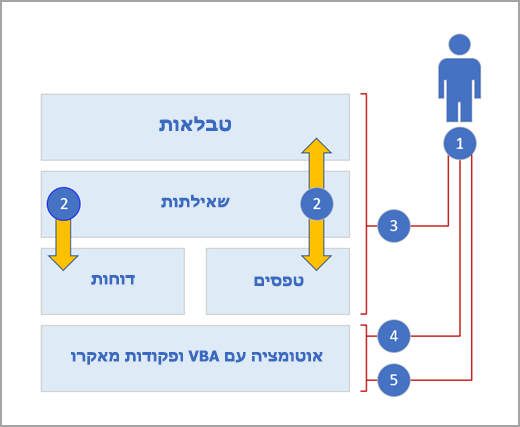
1. השתמש ב- Access בשלוש דרכים: כמשתמש מזדמן, כמשתמש מתקדם או כמפתח.
2. טבלאות, שאילתות, טפסים ודוחות נבנים זה על גבי זה ומרכיבים את הלב של יישום מסד נתונים.
3. למשתמשים מזדמנים יש אשפים, בוני מאפיינים, ממשק המשתמש של Office Fluent ותכונות דמויות Excel כדי לבצע את העבודה במהירות.
4. למשתמשים מתקדמים יש פקודות מאקרו, חלונית מאפיינים, ביטויים וכלי עיצוב של מסד נתונים כדי להתעמק ולבצע פעולות נוספות.
5. מפתחים יכולים לעבוד עם מודולים ולפתח קוד VBA כדי ליצור פתרונות מסד נתונים מותאמים אישית ולפרוס יישומי זמן ריצה.
סיבה 2: העתקת גליון עבודה של Excel לגליון נתונים של Access
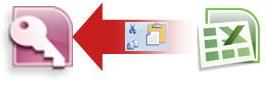
דרך טובה להתחיל היא להעתיק נתונים מ- Excel ל- Access. באפשרותך ליצור טבלת Access ולהציג אותה בתצוגת גליון נתונים, הדומה מאוד לגליון עבודה של Excel. באפשרותך לבצע משימות נפוצות ליצירת טבלה, כגון הגדרת סוג נתונים, שם שדה או שדה חדש, ישירות בתצוגת גליון הנתונים. לדוגמה, אם תזין תאריך בשדה ריק, Access יגדיר את סוג הנתונים 'תאריך/שעה' עבור שדה זה. אם תזין טקסט כגון שם, Access יחיל את סוג הנתונים 'טקסט' על השדה. אם ברצונך להעביר שדה, פשוט לחץ עליו וגרור אותו.
בעת העתקת נתונים מ- Excel והדבקתם ב- Access, אין אפילו צורך ליצור טבלה תחילה או לפתוח טבלה בתצוגת גליון נתונים. Access שואל אותך באופן אוטומטי אם הנתונים שלך כוללים כותרות, מנחש היטב את סוג הנתונים הנכון ויוצר טבלה של Access. זה לא יכול להיות פשוט יותר.
לקבלת מידע נוסף, ראה פתיחת גליון נתונים ריק.
סיבה 3: שיתוף נתונים על-ידי קישור לגליון עבודה של Excel מ- Access
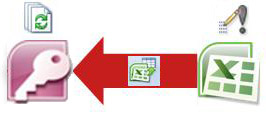
אחת הדרכים הקלות ביותר להפיק תועלת הן מ- Excel והן מ- Access היא לקשר גליון עבודה של Excel לטבלת Access. השתמש בקישור של Access כאשר בכוונתך לשמור את הנתונים ב- Excel, אך גם לנצל באופן קבוע כמה מהתכונות הרבות של Access, כגון דיווח וביצוע שאילתות. אתה מקשר נתונים מ- Access, ולא מ- Excel.
Access תומך בשתי דרכים שונות במהותה ליצירת טבלאות של מסד נתונים. המשתמשים יכולים ליצור טבלאות מקוריות חדשות כדי לאחסן את הנתונים במסד נתונים של Access, או ליצור קישורים לנתונים קיימים מחוץ למסד הנתונים של Access. נתונים בטבלאות מקושרות מופיעים ופועלים בדרכים רבות בדיוק כמו טבלאות מקוריות. אשף מנהל הטבלאות המקושרות עוזר לך לעקוב אחר גליון העבודה של Excel או מקור נתונים אחר, לאתר אותו ולעדכן אותו אם הוא זז והקישור מתנתק.
בעת קישור לגליון עבודה או לטווח בעל שם של Excel, Access יוצר טבלה חדשה המקושרת לנתוני Excel. אם ברצונך להוסיף, לערוך או למחוק נתונים, עליך לבצע את השינויים ב- Excel ולרענן (או לבצע שאילתה מחדש) על הנתונים בטבלת Access. עם זאת, אין באפשרותך לערוך את תוכן הטבלה ב- Access. כאשר הנתונים שלך מקושרים ל- Excel, באפשרותך ליצור דוחות, שאילתות וטפסים לקריאה בלבד ב- Access.
לקבלת מידע נוסף, ראה ייבוא נתונים או קישור לנתונים בחוברת עבודה של Excel.
סיבה 4: העברת נתונים על-ידי ייבוא נתוני Excel לתוך Access
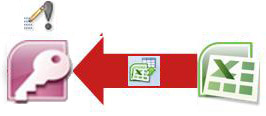
אם תחליט לחתוך את כבל הנתונים, תוכל להעביר את הנתונים ל- Excel על-ידי ייבוא הנתונים לתוך Access. שים לב שלמילה ייבוא יש שתי משמעויות שונות בין Excel ו- Access. ב- Excel, בעת הייבוא (או ההתחברות), אתה יוצר חיבור קבוע לנתונים שניתן לרענן. ב- Access, בעת הייבוא, אתה מביא נתונים ל- Access פעם אחת, אך ללא חיבור נתונים קבוע. בעת ייבוא נתונים, Access מאחסן את הנתונים בטבלה חדשה או קיימת מבלי לשנות את הנתונים ב- Excel. ב- Access, באפשרותך לייבא גליון עבודה כלשהו או את כל גליונות העבודה בחוברת עבודה של Excel בפעולה אחת.
אשף הייבוא מדריך אותך לאורך שלבי הייבוא ועוזר לך לקבל החלטות חשובות לגבי האם לשנות סוגי נתונים ולהוסיף כותרות. אם אתה נתקל בשגיאות בעת ייבוא הנתונים, Access מציג התראה ושומר את השגיאות בטבלה כדי שתוכל למצוא ולתקן אותן במהירות. לדוגמה, ייתכן שקיים מיקוד אלפאנומרי שקבור עמוק בעמודה שחשבתם שהיא מספרית כולה, או שזוהה מזהה כפול עבור שדה מפתח ראשי. באפשרותך לבצע את השינויים בחוברת העבודה של Excel ולייבא מחדש את הנתונים, או לבצע את השינויים בטבלת Access החדשה. לאחר השלמת הפעולה, באפשרותך לשמור את השלבים שבהם השתמשת ואפילו ליצור משימה של Outlook שתזכיר לך מתי לבצע את פעולת הייבוא באופן קבוע.
לאחר ייבוא הנתונים, הם כעת מקוריים ב- Access, ובאפשרותך להשתמש בגליונות נתונים ובטפסים כדי להוסיף, לערוך ולמחוק את הנתונים. לאחר ייבוא הנתונים, באפשרותך להחליט אם למחוק את הנתונים מ- Excel. בדרך כלל מומלץ לשמור על מיקום אחד בלבד לעדכון הנתונים.
הערה
ייבוא נתונים מ- Excel ל- Access אינו מייבא נוסחאות, אלא רק את התוצאות של נוסחאות אלה.
לקבלת מידע נוסף, ראה:
- ייבוא נתונים או קישור לנתונים בחוברת עבודה של Excel
- שמירת הפרטים של פעולת ייבוא או ייצוא כמפרט
- תזמון פעולת ייבוא או ייצוא
- הפעלת פעולת ייבוא או ייצוא שנשמרה
- ניהול משימות נתונים
סיבה 5: התחברות לנתוני Access מתוך Excel
באפשרותך גם לחבר מחדש את נתוני Access ל- Excel. לשם כך, צור חיבור ב- Excel, המאוחסן לעתים קרובות בקובץ חיבור נתונים של Office (.odc), למסד הנתונים של Access ואחזר את כל הנתונים מטבלה או משאילתה. לאחר ההתחברות לנתונים, ניתן גם לרענן (או לעדכן) באופן אוטומטי את חוברות העבודה של Excel ממסד הנתונים המקורי של Access בכל פעם שמסד הנתונים מתעדכן במידע חדש.
לקבלת מידע נוסף, ראה:
סיבה 6: שימוש בדוחות Access עם נתוני Excel
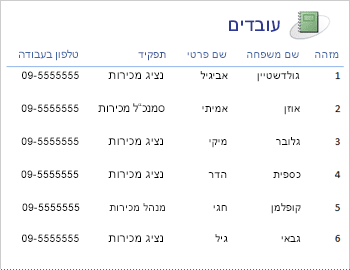
לאחר שהנתונים שלך יהיו ב- Access, תוכל לנצל את המגוון הנפלא של כלים ליצירה ולהתאמה אישית של דוחות. רוצה ליצור דוח בלחיצות ספורות? שימוש באשף הדוחות. מעוניין לעצב ולשנות את פריסת הדוח בזמן אמת באמצעות נתונים חיים, להעביר בלוקי נתונים ולשנות את גודלם, להוסיף ולהסיר שדות, ולראות באופן מיידי את השינויים תוך כדי בנייתם? שימוש בתצוגת פריסה. מעוניין לקיים אינטראקציה עם הדוח כדי לחפש, לסנן ולמיין נתונים חיים? שימוש בתצוגת דוח. מעוניין להוסיף לחצני פקודות, מספרי עמודים, תמונות, היפר-קישורים וסגנונות בעלי מראה מקצועי בעצמך? השתמש באשפי פקדים ובגלריות הרבים בקבוצות 'פקדים ' ו'פריסה ' בכרטיסיה ' עיצוב ' ברצועת הכלים. באמצעות Access, באפשרותך ליצור בקלות דוחות פשוטים, דוחות קיבוץ וסיכום, תוויות מען, דוחות גרפיים ודוחות משנה.
לאחר יצירת הדוח, השתמש ב- Access כדי להפיץ את הדוח באופן אלקטרוני. לדוגמה, באפשרותך לשלוח את הדוח באמצעות הודעת דואר אלקטרוני, או לשמור את הדוח בתבניות שונות, כגון תמונה של Access או קובץ PDF, כדי להוסיף אותו לדף אינטרנט או לאתר SharePoint.
לקבלת מידע נוסף, ראה:
סיבה 7: שימוש בטפסי Access עם נתוני Excel
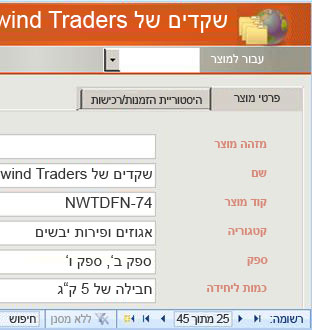
לאחר שהנתונים שלך יהיו ב- Access, תוכל לנצל את הכלים הרבים ליצירה ולהתאמה אישית של טפסים. רוצה ליצור טופס בכמה לחיצות בלבד? שימוש באשף הטפסים. מעוניין לעצב ולשנות את פריסת הטופס בזמן אמת באמצעות נתונים חיים, להזיז בלוקי נתונים ולשנות את גודלם, להוסיף ולהסיר שדות, ולראות באופן מיידי את השינויים תוך כדי בנייתו? שימוש בתצוגת פריסה. מעוניין להוסיף לחצני פקודות, תיבות רשימה, תיבות משולבות, קבוצות אפשרויות, תמונות, מסיכות קלט, תרשימים, היפר-קישורים וסגנונות בעלי מראה מקצועי - כל אלה בעצמך? השתמש באשפי פקדים ובגלריות הרבים בקבוצות 'פקדים ' ו'פריסה ' בכרטיסיה ' עיצוב ' ברצועת הכלים. באמצעות Access באפשרותך ליצור בקלות טפסים פשוטים, טפסים עם לשוניות, טפסים רציפים, טפסים מוקפצים, תיבות דו-שיח מודאליות וטפסי משנה.
ב- Access, באפשרותך ליצור בקלות טופס מפוצל, המציג גליון נתונים ותצוגת טופס מסונכרנים כך שתוכל להפיק את המרב משניהם. לאחר יצירת טופס מלוטש, קל לגלול, לסנן ואפילו לחפש את הנתונים שמאחורי הטופס באמצעות לחצני הניווט הרגילים ותיבת החיפוש בחלק התחתון של הטופס.
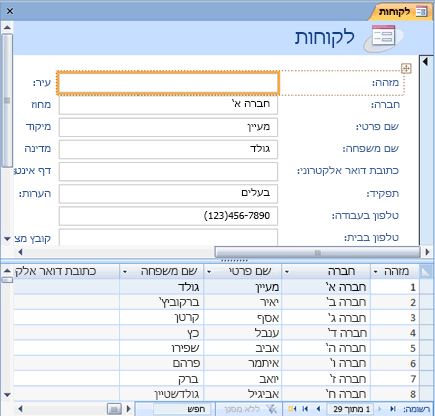
לקבלת מידע נוסף, ראה:
- יצירת טופס באמצעות הכלי 'טופס'
- יצירת טופס מפוצל
- יצירה של רשימת אפשרויות באמצעות תיבת רשימה או תיבה משולבת
- מתן אפשרות למשתמשים לחפש רשומה על-ידי בחירת ערך מרשימה
- למד כיצד לחפש רשומות
סיבה 8: סינון, מיון וביצוע שאילתות ב- Access דומים ל- Excel
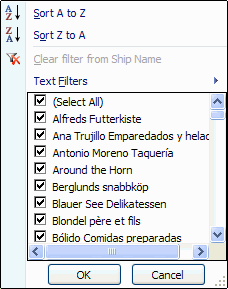
לא משנה באיזה מוצר אתה משתמש, עליך לסנן נתונים כדי לעבוד עם ערכת משנה של נתונים, ולמיין את הנתונים כדי לסדר אותם באופן הרצוי לך. ב- Access, משתמשי Excel יכולים לסנן ולמיין נתונים בתצוגת גליון נתונים מבלי שיצטרכו ללמוד מחדש ממשק משתמש חדש לחלוטין. הסמלים, תפריטי הפקודות, הפקודות, הקריטריונים ותיבות הדו-שיח דומים מאוד, בין אם אתה עובד עם טקסט, מספרים, תאריכים או ריקים. ניתן אפילו לשמור את המסננים והמיונים יחד עם תצוגת גליון הנתונים.
באפשרותך ליצור שאילתה ב- Access מבלי לדעת מה פירוש SQL. ארבעה אשפי שאילתות עוזרים לך ליצור שאילתות פשוטות, למצוא כפילויות, לאתר רשומות לא תואמות וליצור שאילתות הצלבות. אין צורך אפילו ליצור שאילתה; פשוט סנן ומיין את הנתונים לפי המראה הרצוי, והם נשמרים עם גליון נתונים.
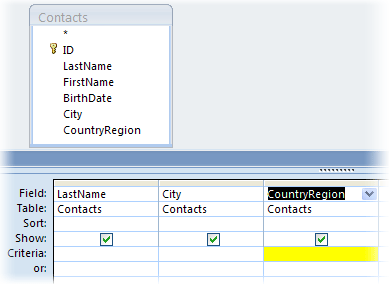
לקבלת מידע נוסף, ראה:
- מיון רשומות לפי ערכי טקסט, ערכים מספריים או ערכי תאריכים
- החלת מסנן להצגת רשומות נבחרות במסד נתונים של Access
- מבוא לשאילתות
סיבה 9: ביצוע מיזוג דואר או יצירת תוויות
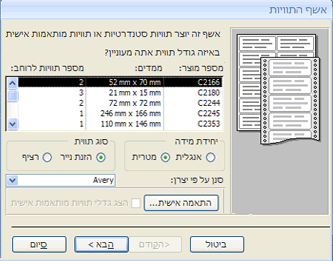
עכשיו, כשהמשפחה שלך גדלה, רשימת כרטיסי הברכה שלך לחג פתאום גדלה ואתה צריך לעקוב אחר הרבה יותר ימי הולדת וימי נישואין. אין שום בעיה. באפשרותך להשתמש בטבלה או בשאילתה של Access כמקור נתונים למיזוג דואר, וליצור פעולת מיזוג דואר באמצעות אשף מיזוג הדואר של Word, עבור מכתבים, כרטיסים, הודעות דואר אלקטרוני ומעטפות. אם עליך רק ליצור תוויות מען, השתמש באשף התוויות ב- Access כדי ליצור ולהדפיס את התוויות שלך מדוח שאתה יוצר. ניתן אפילו להוסיף באופן אוטומטי ברקוד המתאים לכל כתובת לקוח.
לקבלת מידע נוסף, ראה:
סיבה 10: שילוב Excel ו- Access עם טכנולוגיות SharePoint
הן Access והן Excel מספקים פקודות להתחברות לנתונים ברשימות SharePoint. Excel מספק חיבור לקריאה בלבד (חד-כיווני) לרשימות SharePoint מקושרות; בעוד ש- Access מאפשר לך לקרוא ולכתוב נתונים (דו-כיווניים) ברשימות SharePoint מקושרות. רשימות Access ו- SharePoint פועלות היטב יחד. סוגי נתונים של Access ו- SharePoint - כגון טקסט עשיר, צירוף בלבד (כדי לתמוך במעקב אחר היסטוריית מהדורות בשדה תזכיר), קבצים מצורפים, מספור אוטומטי, בדיקות מידע ושדות מרובי ערכים - יוצרים שילוב חלק וממעטים, אם בכלל, חוסר עקביות בנתונים.
לאחר קישור נתוני רשימת SharePoint למסד נתונים של Access, תוכל אפילו להעביר את נתוני רשימת SharePoint למצב לא מקוון במסד נתונים מקומי של Access, לעבוד עם הנתונים באופן מקומי ולאחר מכן להתחבר שוב לאתר SharePoint כדי להעלות שינויים. כל שינוי נתונים מתנגש שבוצע על-ידי משתמשים אחרים יטופל באשף פתרון התנגשויות. הטפסים והדוחות שיצרת ב- Access מבוססים על אותם נתונים, אך מקושרים לרשימות SharePoint.
Excel מספק את נקודות השילוב הבאות עם SharePoint Server.
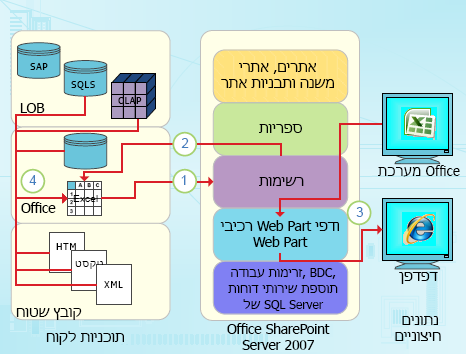
1. בצע ייבוא חד-פעמי של נתוני גליונות עבודה של Excel לרשימת SharePoint, או ייצא נתוני גליונות עבודה של Excel לרשימת SharePoint כדי ליצור חיבור נתונים חד-כיווני קבוע.
2. השתמש בחיבור הנתונים החד-כיווני הקבוע כדי לרענן נתונים בגליון עבודה של Excel מרשימת SharePoint.
3. לפרסם חוברות עבודה של Excel ב- Excel Services, להציג נתונים ולקיים אתם אינטראקציה באמצעות ה- Web Part של Excel Web Access בדף Web Part.
4. יבא (התחבר) נתונים לחוברת עבודה של Excel משרתי OLAP, ממסדי נתונים של SQL Server ו- Access ומקבצים שטוחים.
Access מספק את נקודות השילוב הבאות עם SharePoint Server.
1. בצע ייבוא או ייצוא חד-פעמי של נתונים בין תצוגות Access ורשימת SharePoint.
2. קשר נתונים בין טבלאות Access לרשימת SharePoint על-ידי יצירת חיבור דו-כיווני קבוע. (ניתן לראות נתוני רשימה מעודכנים בטבלה של Access; ניתן לראות נתונים מעודכנים של טבלת Access ברשימה.)
3. העברת נתוני רשימה למצב לא מקוון, עדכון ב- Access, החזרת הנתונים למצב מקוון, סינכרון עדכונים ופתרון התנגשויות.
4. הצג וערוך נתוני רשימות בתצוגות גליון נתונים, טופס ודוח של Access.
לקבלת מידע נוסף, ראה:
השלבים הבאים: הפיכה למשתמש מתקדם של Access
באפשרותך ליצור יישומי מסד נתונים מתוחכמים למדי מבלי לכתוב שורת קוד VBA אחת. לכל אובייקט של Access יש ערכה מקיפה של מאפיינים ואירועים, שניתן לגשת אליהם בקלות מגליון מאפיינים, כדי לעזור לך להתאים אישית את הפתרון. לכל אובייקט יש מעצבים מפורטים שחושפים את כל התכונות הזמינות עבורך. תבניות נוספות של מסד נתונים זמינות ב- Office Online. תבניות שדה וטבלה עוזרות לך ליצור ולהתאים אישית טבלאות חדשות במהירות. באפשרותך לעצב מסד נתונים חדש מאפס באמצעות כלי עיצוב מוכללים של מסדי נתונים.
פקודות מאקרו של Access משתמשות בסביבה הצהרתית שאינה דורשת כתיבה של קוד VBA כלשהו, כך שאינך צריך להיות מפתח. כל פעולת מאקרו מבצעת משימה, כגון פתיחת טופס, הפעלת שאילתה, חיפוש רשומות או הצגת הודעה. באפשרותך להטביע פקודות מאקרו בכל אירוע של דוח, טופס או פקד. רוב פקודות המאקרו מכילות ארגומנטים, ובאפשרותך להוסיף להם לוגיקה מותנית כדי לגרום להם לבצע את מה שאתה רוצה. ניתן אפילו להגדיר משתנים ולבצע בדיקת שגיאות, שוב מבלי לכתוב קוד VBA.
עצב אב טיפוס והפעל אותו על-ידי מחלקת ה- IT. צור פתרון לצוות שלך כאשר הוא זקוק לו בהקדם האפשרי, ועשה זאת בעבודת צמצום עם צוות חשוף. עקוב אחר כרטיסים שנמכרו למסיבת חברה, עקוב אחר חיי המדף של חומרי ייצור או הדפס תגי קבלה לחלקים. לעקוב אחר פעילויות, בעיות ותוצרים בפרוייקטים של הצוות. צור מסד נתונים של צבר מכירות כדי לנטר מכירות פוטנציאליות בתוך קבוצה קטנה של מומחי מכירות.