
השתמש בתכונת הסינון האוטומטי כדי לחפש, להציג או להסתיר ערכים בעמודת נתונים אחת או יותר. באפשרותך לבצע סינון בהתאם לבחירות שתבחר מרשימה, או לבצע חיפוש כדי למצוא את הנתונים שחיפשת. בעת סינון נתונים, שורות שלמות יוסתרו אם הערכים בעמודה אחת או יותר אינם עומדים בקריטריוני הסינון.
בצע את השלבים הבאים כדי להחיל סינון אוטומטי:
- בחר את הנתונים שברצונך לסנן.
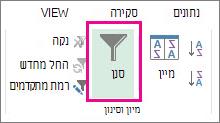
- לחץ על ' מסנן נתונים>'.
- לחץ על
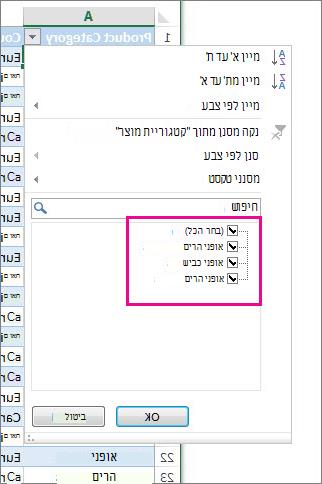
 ' בכותרת העמודה והחלט אם ברצונך לבחור ערכים ספציפיים או לחפש.
-
בחר ערכים ספציפיים: בטל את הסימון (בחר הכל) כדי לנקות את כל תיבות הסימון ולאחר מכן סמן את התיבות עבור הערכים הספציפיים שברצונך לראות.
-
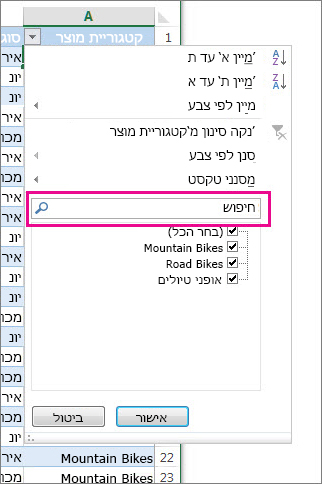
חיפוש ערכים: בתיבת החיפוש , הקלד טקסט או מספרים שאתה מחפש.
- לחץ על אישור כדי להחיל את הסינון.
עצה
אם ברצונך להחיל מסנן מוגדר מראש או מותאם אישית על הנתונים שלך, ראה סינון נתונים בטווח או בטבלה
עצות לגבי הרחבת החיפוש
כאשר אתה מחפש נתונים, באפשרותך להשתמש ב- "?" כדי לייצג תו בודד כלשהו, או ב- "*" כדי לייצג סדרה של תווים.
לדוגמה, כדי לחפש את כל הפריטים הקשורים לאופניים, הקלד "אופני*" בתיבה חיפוש. המסנן יציג את כל הפריטים הכוללים את המילה "אופני" - כגון אופני שטח, אופני כביש ואופני הרים.
זקוק לעזרה נוספת?
תמיד תוכל לשאול מומחה בקהילה הטכנולוגית של Excel או לקבל תמיכה בקהילות.