
השתמש בסינון אוטומטי או באופרטורים מוכללים של השוואה כגון "גדול מ-" ו"10 המובילים" ב- Excel כדי להציג את הנתונים הרצויים ולהסתיר את השאר. לאחר סינון נתונים בטווח תאים או בטבלה, באפשרותך להחיל מחדש מסנן כדי לקבל תוצאות מעודכנות, או לנקות מסנן כדי להציג מחדש את כל הנתונים.
השתמש במסננים כדי להסתיר באופן זמני חלק מהנתונים בטבלה, כך שתוכל להתמקד בנתונים שברצונך לראות.
סינון טווח של נתונים
בחר תא כלשהו בטווח.
בחרמסנןנתונים>.
בחר את חץ כותרת העמודה
 .
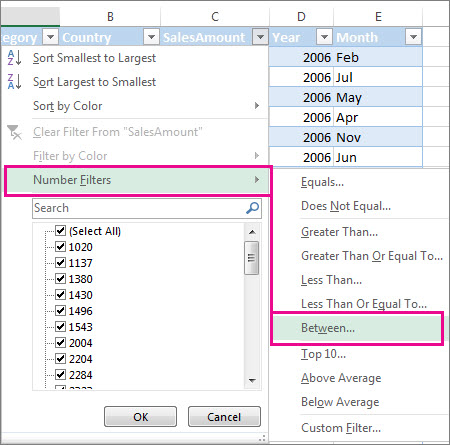
.בחר מסנני טקסט או מסנני מספרים, ולאחר מכן בחר השוואה, כגון בין.
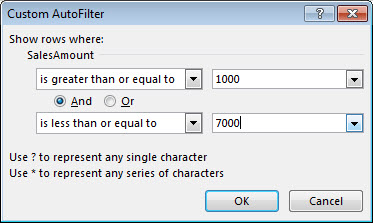
הזן את קריטריוני הסינון ובחר אישור.
סינון נתונים בטבלה
בעת הזנת נתונים בטבלה, פקדי סינון נוספים באופן אוטומטי לכותרות הטבלה.
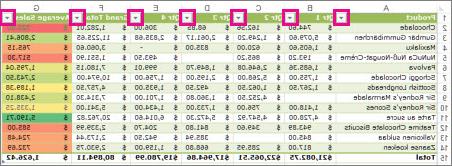
בחר את חץ כותרת העמודה
 עבור העמודה שברצונך לסנן.
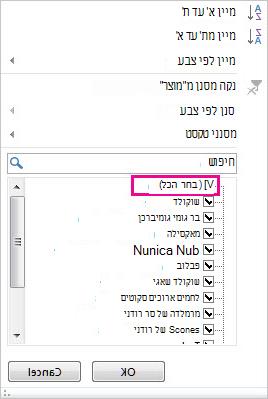
בטל את הסימון (בחר הכל) ובחר את התיבות שברצונך להציג.
בחר אישור.
חץ כותרת העמודה משתנה  סמל מסנן. בחר סמל זה כדי לשנות או לנקות את המסנן.
נושאים קשורים
הנחיות ודוגמאות למיון וסינון נתונים לפי צבע
נתונים מסוננים מציגים רק את השורות שעונות על הקריטריונים שציינת ומסתירים רק שורות שאינך רוצה להציג. לאחר סינון נתונים, באפשרותך להעתיק, לחפש, לערוך, לעצב, ליצור תרשים ולהדפיס את קבוצת המשנה של הנתונים המסוננים מבלי לסדר אותה מחדש או להעביר אותה.
ניתן גם לסנן לפי יותר מעמודה אחת. מסננים הם תוספתיים, כלומר כל מסנן נוסף מבוסס על המסנן הנוכחי ומקטין עוד יותר את קבוצת המשנה של הנתונים.
הערה
בעת שימוש בתיבת הדו-שיח חיפוש כדי לחפש בנתונים מסוננים, מתבצע חיפוש רק בנתונים המוצגים; לא מתבצע חיפוש בנתונים שאינם מוצגים. כדי לחפש בכל הנתונים, נקה את כל המסננים.
למד עוד על סינון
שני סוגי המסננים
באמצעות סינון אוטומטי, באפשרותך ליצור שני סוגים של מסננים: לפי ערך רשימה או לפי קריטריונים. כל אחד מסוגי מסננים אלה אינו יכול להתקיים בו-זמנית עבור כל טווח תאים או טבלת עמודות. לדוגמה, באפשרותך לסנן לפי רשימת מספרים, או קריטריון, אך לא לפי שניהם; באפשרותך לסנן לפי סמל או לפי מסנן מותאם אישית, אך לא לפי שניהם.
החלה מחדש של מסנן
כדי לקבוע אם הוחל מסנן, שים לב לסמל בכותרת העמודה:
- חץ נפתח של מציין שהסינון זמין אך לא הוחל.
בעת ריחוף מעל כותרת של עמודה שבה הסינון זמין אך לא הוחל, תיאור מסך מציג "(מציג הכל)". - לחצן 'מסנן' מציין שמסנן הוחל פירושו שמסנן הוחל.
בעת ריחוף מעל לכותרת של עמודה מסוננת, מופיע תיאור מסך המציג את המסנן שהוחל על עמודה זו, כגון "שווה לצבע תא אדום" או "גדול מ- 150".
בעת החלה מחדש של מסנן, תוצאות שונות מופיעות מהסיבות הבאות:
- נתונים נוספו, השתנו או נמחקו בטווח התאים או בעמודת הטבלה.
- ערכים שהוחזרו על-ידי הנוסחה השתנו וגליון העבודה חושב מחדש.
אל תערבב סוגי נתונים
לקבלת התוצאות הטובות ביותר, אל תערבב סוגי נתונים, כגון טקסט ומספר, או מספר ותאריך באותה עמודה, מכיוון שרק סוג אחד של פקודת סינון זמין עבור כל עמודה. אם קיים שילוב של סוגי נתונים, הפקודה המוצגת היא סוג הנתונים המופיע בתדירות הגבוהה ביותר. לדוגמה, אם העמודה מכילה שלושה ערכים המאוחסנים כמספר וארבעה כטקסט, הפקודה 'מסנני טקסט ' מוצגת.
סינון נתונים בטבלה
בעת הצבת נתונים בטבלה, פקדי סינון נוספים לכותרות הטבלה באופן אוטומטי.
בחר את הנתונים שברצונך לסנן. בכרטיסיה 'בית ', בחר 'עצב כטבלה' ולאחר מכן בחר את סגנון הטבלה הרצוי.
בתיבת הדו-שיח עיצוב כטבלה , באפשרותך לבחור אם לטבלה שלך יהיו כותרות.
- בחר בטבלה שלי יש כותרות כדי להפוך את השורה העליונה של הנתונים לכותרות טבלה. הנתונים בשורה זו לא יסוננו.
- אל תבחר בתיבת הסימון אם ברצונך ש- Excel באינטרנט יוסיף כותרות מציין מיקום (שניתן לשנות את שמן) מעל נתוני הטבלה שלך.
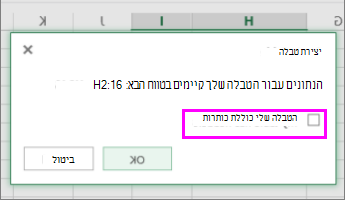
בחר אישור.
כדי להחיל מסנן, בחר את החץ בכותרת העמודה ובחר אפשרות סינון.
סינון טווח של נתונים
אם אין ברצונך לעצב את הנתונים כטבלה, באפשרותך גם להחיל מסננים על טווח נתונים.
- בחר את הנתונים שברצונך לסנן. לקבלת התוצאות הטובות ביותר, כדאי שהעמודות יכללו כותרות.
- בכרטיסיה 'נתונים ', בחר 'מסנן'.
אפשרויות סינון עבור טבלאות או טווחים
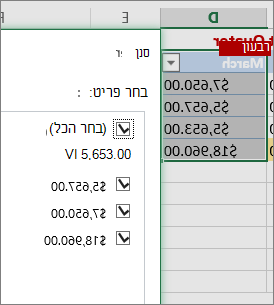
באפשרותך להחיל אפשרות סינון כללית או מסנן מותאם אישית ספציפי לסוג הנתונים. לדוגמה, בעת סינון מספרים, תראה מסנני מספרים, עבור תאריכים תראה מסנני תאריכים ועבור טקסט, תראה מסנני טקסט. אפשרות הסינון הכללי מאפשרת לך לבחור את הנתונים שברצונך לראות מתוך רשימה של נתונים קיימים, כמו בדוגמה זו:
מסנני מספרים מאפשרים לך להחיל מסנן מותאם אישית:
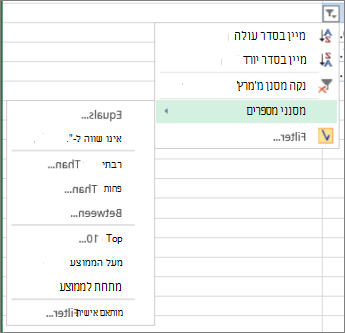
בדוגמה זו, אם ברצונך לראות את האזורים שבהם המכירות היו מתחת ל- $6,000 במרץ, באפשרותך להחיל מסנן מותאם אישית:
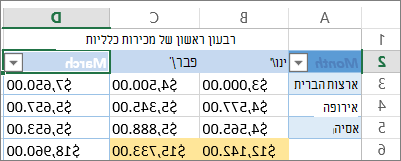
תוכל לעשות זאת באופן הבא:
- בחר את חץ המסנן לצד מסנני> מספר מרץ >קטן מ והזן 6000.
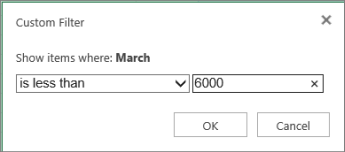
- לחץ על אישור.
Excel באינטרנט מחיל את המסנן ומציג רק את האזורים עם מכירות מתחת ל- 18000 ש"ח.
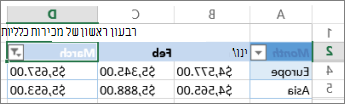
באפשרותך להחיל מסנני תאריכיםומסנני טקסט מותאמים אישית באופן דומה.
כדי לנקות מסנן מעמודה
- בחר את לחצן מסנן לצד כותרת העמודה ולאחר מכן בחר נקה מסנן מתוך <"שם> עמודה".
כדי להסיר את כל המסננים מטבלה או מטווח
- בחר תא כלשהו בתוך הטבלה או הטווח, ובכרטיסיה 'נתונים ', בחר בלחצן 'מסנן '.
פעולה זו תסיר את המסננים מכל העמודות בטבלה או בטווח ותציג את כל הנתונים שלך.
סינון עבור ערכת הערכים העליונה או התחתונה
- בחר תא בטווח או בטבלה שברצונך לסנן.
- בכרטיסיה נתונים , בחר סינון.
- בחר את החץ
 בעמודה המכילה את התוכן שברצונך לסנן.
 - תחת 'סינון', בחר 'בחר אחד' ולאחר מכן הזן את קריטריוני הסינון.
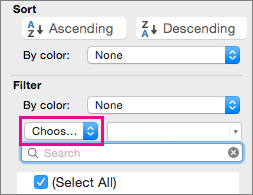
הערה
- באפשרותך להחיל מסננים על טווח תאים אחד בגיליון בכל פעם.
- בעת החלת מסנן על עמודה, המסננים היחידים הזמינים עבור עמודות אחרות הם הערכים הגלויים בטווח המסונן כעת.
- רק 10,000 הערכים הייחודיים הראשונים ברשימה מופיעים בחלון המסנן.
סינון עבור מספר או טווח מספרים ספציפי
- לחץ על תא בטווח או בטבלה שברצונך לסנן.
- בכרטיסיה נתונים , בחר סינון.
- בחר את החץ בעמודה המכילה את התוכן שברצונך לסנן.
- תחת 'סינון', בחר 'בחר אחד' ולאחר מכן הזן את קריטריוני הסינון.
- בתיבה לצד התפריט המוקפץ, הזן את המספר שבו ברצונך להשתמש.
- בהתאם לבחירתך, ייתכן שיוצעו לך קריטריונים נוספים לבחירה:
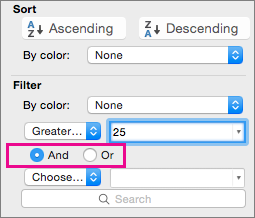
הערה
- באפשרותך להחיל מסננים על טווח תאים אחד בגיליון בכל פעם.
- בעת החלת מסנן על עמודה, המסננים היחידים הזמינים עבור עמודות אחרות הם הערכים הגלויים בטווח המסונן כעת.
- רק 10,000 הערכים הייחודיים הראשונים ברשימה מופיעים בחלון המסנן.
- במקום לסנן, באפשרותך להשתמש בעיצוב מותנה כדי לגרום למספרים העליונים או התחתונים לבלוט בנתונים שלך.
סינון לפי צבע גופן, צבע תא או ערכות של צלמיות
באפשרותך לסנן במהירות נתונים בהתבסס על קריטריונים חזותיים, כגון צבע גופן, צבע תא או ערכות של צלמיות. כמו כן, באפשרותך לסנן גם אם יש לך תאים מעוצבים, אם החלת סגנונות תא, או אם השתמשת בעיצוב מותנה.
- בטווח תאים או בעמודת טבלה, לחץ על תא המכיל את צבע התא, צבע הגופן או הצלמית שלפיהם ברצונך לבצע סינון.
- בכרטיסיה נתונים , בחר סינון.
- בחר את
 ' בעמודה המכילה את התוכן שברצונך לסנן.
 - תחת סינון, בתפריט המוקפץ לפי צבע, בחר צבע תא, צבע גופן או צלמית תא, ולאחר מכן לחץ על צבע.
סינון תאים ריקים
אפשרות זו זמינה רק אם העמודה שברצונך לסנן מכילה תא ריק.
לחץ על תא בטווח או בטבלה שברצונך לסנן.
בסרגל הכלים נתונים , בחר סינון.
בחר את
' בעמודה המכילה את התוכן שברצונך לסנן.באזור (בחר הכל), גלול למטה ובחר את תיבת הסימון (ריקים).
הערה
- באפשרותך להחיל מסננים על טווח תאים אחד בגיליון בכל פעם.
- בעת החלת מסנן על עמודה, המסננים היחידים הזמינים עבור עמודות אחרות הם הערכים הגלויים בטווח המסונן כעת.
- רק 10,000 הערכים הייחודיים הראשונים ברשימה מופיעים בחלון המסנן.
סינון עבור טקסט ספציפי
לחץ על תא בטווח או בטבלה שברצונך לסנן.
בכרטיסיה נתונים , בחר סינון.
בחר את
בעמודה המכילה את התוכן שברצונך לסנן.תחת 'מסנן', בחר 'בחר אחד' ולאחר מכן, בתפריט המוקפץ, בצע אחת מהפעולות הבאות:
כדי לסנן את הטווח עבור לחץ על שורות המכילות טקסט ספציפי מכיל או שווה. שורות שאינן מכילות טקסט ספציפי אינו מכיל או לא שווה. בתיבה לצד התפריט המוקפץ, הזן את הטקסט שבו ברצונך להשתמש.
בהתאם לבחירתך, ייתכן שיוצעו לך קריטריונים נוספים לבחירה:
לשם לחץ על סינון עמודת הטבלה או הקטע הנבחר כך ששני הקריטריונים יתקיימו וגם. סינון עמודת הטבלה או הקטע הנבחר כך שאחד מהקריטריונים או שניהם יתקיימו או.
סינון עבור התחלת שורת טקסט או סופה
לחץ על תא בטווח או בטבלה שברצונך לסנן.
בסרגל הכלים נתונים , בחר סינון.
בחר את
' בעמודה המכילה את התוכן שברצונך לסנן.תחת 'מסנן', בחר 'בחר אחד' ולאחר מכן, בתפריט המוקפץ, בצע אחת מהפעולות הבאות:
כדי לסנן לפי לחץ על תחילת שורת טקסט מתחיל ב סוף שורת טקסט מסתיים ב תאים המכילים טקסט אך אינם מתחילים באותיות אינו מתחיל ב. תאים המכילים טקסט אך אינם מסתיימים באותיות אינו מסתיים ב. בתיבה לצד התפריט המוקפץ, הזן את הטקסט שבו ברצונך להשתמש.
בהתאם לבחירתך, ייתכן שיוצעו לך קריטריונים נוספים לבחירה:
לשם לחץ על סינון עמודת הטבלה או הקטע הנבחר כך ששני הקריטריונים יתקיימו וגם. סינון עמודת הטבלה או הקטע הנבחר כך שאחד מהקריטריונים או שניהם יתקיימו או.
שימוש בתווים כלליים לסינון
ניתן להשתמש בתווים כלליים כדי לעזור לך לבנות קריטריונים.
לחץ על תא בטווח או בטבלה שברצונך לסנן.
בסרגל הכלים נתונים , בחר סינון.
בחר את
' בעמודה המכילה את התוכן שברצונך לסנן.תחת 'סנן', בחר 'בחר אחד' ובחר אפשרות כלשהי.
בתיבת הטקסט, הקלד את הקריטריונים שלך וכלול תו כללי.
לדוגמה, אם רצית שהמסנן ימצא גם את המילה "seat" וגם את המילה "seam", הקלד sea?.בצע אחת מהפעולות הבאות:
השתמש ב: כדי לחפש ? (סימן שאלה) כל תו יחיד
לדוגמה, בר?ל מאתר את "ברזל" ואת "בראל"* (כוכבית) מספר כלשהו של תווים
לדוגמה, בר* מאתר את "ברזיל" ואת "ברזל"~ (טילדה) סימן שאלה או כוכבית
לדוגמה, there~? ימצא את "there?"
הסרה או החלה מחדש של מסנן
בצע אחת מהפעולות הבאות:
| לשם | לבצע את הפעולה |
|---|---|
| הסרת קריטריוני סינון ספציפיים עבור מסנן | בחר את ' בעמודה הכוללת מסנן, ולאחר מכן בחר 'נקה מסנן'. |
| הסרת כל המסננים המוחלים על טווח או טבלה | בחר את העמודות של הטווח או הטבלה שמסננים הוחלו עליהן, ולאחר מכן בכרטיסיה נתונים , בחר מסנן. |
| הסרת חצי מסנן או החלה מחדש של חצי מסנן על טווח או טבלה | בחר את העמודות של הטווח או הטבלה שמסננים הוחלו עליהן, ולאחר מכן בכרטיסיה נתונים , בחר מסנן. |
למד עוד על סינון
כאשר אתה מסנן נתונים, רק הנתונים העונים על הקריטריונים מופיעים. הנתונים שאינם עומדים בקריטריונים אלה מוסתרים. לאחר סינון נתונים, באפשרותך להעתיק, לחפש, לערוך, לעצב, ליצור תרשים ולהדפיס את קבוצת המשנה של הנתונים המסוננים.
טבלה שבה הוחל המסנן '4 פריטים עליונים'
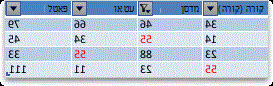
מסננים הם תוספים. משמעות הדבר היא שכל מסנן נוסף מבוסס על המסנן הנוכחי ומקטין עוד יותר את ערכת המשנה של הנתונים. באפשרותך ליצור מסננים מורכבים על-ידי סינון לפי יותר מערך אחד, יותר מעיצוב אחד או יותר מקריטריון אחד. לדוגמה, באפשרותך לסנן לפי כל המספרים הגדולים מ- 5 שגם הם מתחת לממוצע. אך מסננים מסוימים (עשרת העליונים והתחתונים, מעל ומתחת לממוצע) מבוססים על טווח התאים המקורי. לדוגמה, כאשר תסנן את עשרת הערכים העליונים, תראה את עשרת הערכים העליונים של הרשימה כולה, ולא את עשרת הערכים העליונים של קבוצת המשנה של המסנן האחרון.
ב- Excel, באפשרותך ליצור שלושה סוגים של מסננים: לפי ערכים, לפי תבנית או לפי קריטריונים. אך כל אחד מסוגי המסננים הללו אינו יכול להתקיים הדדית. לדוגמה, באפשרותך לסנן לפי צבע תא או לפי רשימת מספרים, אך לא לפי שניהם. באפשרותך לסנן לפי סמל או לפי מסנן מותאם אישית, אך לא לפי שניהם.
מסננים מסתירים נתונים מיותרים. בדרך זו, אתה יכול להתרכז רק במה שאתה רוצה לראות. לעומת זאת, בעת מיון נתונים, הנתונים מסודרים מחדש בסדר מסוים. לקבלת מידע נוסף אודות מיון, ראה מיון רשימת נתונים.
בעת הסינון, קח בחשבון את הקווים המנחים הבאים:
- רק 10,000 הערכים הייחודיים הראשונים ברשימה מופיעים בחלון המסנן.
- ניתן לסנן לפי יותר מעמודה אחת. בעת החלת מסנן על עמודה, המסננים היחידים הזמינים עבור עמודות אחרות הם הערכים הגלויים בטווח המסונן כעת.
- באפשרותך להחיל מסננים על טווח תאים אחד בגיליון בכל פעם.
הערה
בעת שימוש בחיפוש כדי לחפש בנתונים מסוננים, מתבצע חיפוש רק בנתונים המוצגים; לא מתבצע חיפוש בנתונים שאינם מוצגים. כדי לחפש בכל הנתונים, נקה את כל המסננים.
זקוק לעזרה נוספת?
תמיד תוכל לשאול מומחה בקהילה הטכנולוגית של Excel או לקבל תמיכה בקהילות.