
שינוי בהירות המסך
האם ברצונך לכוונן את בהירות המסך ?
- Windows 10 או Windows 11: בחר התחל, בחר הגדרות ולאחר מכן בחרתצוגתמערכת>. תחת בהירות וצבע, הזז את מחוון שינוי הבהירות כדי לכוונן את הבהירות. לקבלת פרטים נוספים, ראה: שינוי בהירות המסך
- Windows 8: לחץ על מקש Windows + C. בחר 'הגדרות' ולאחר מכן בחר 'שנה הגדרות מחשב'. בחר תצוגת מחשב ומכשירים>. הפעל את 'כוונן את בהירות המסך שלי באופן אוטומטי'. לקבלת פרטים נוספים, ראה: הגדרת בהירות וחדות
המשך לקרוא לקבלת מידע אודות התאמות תמונה ביישומי Microsoft 365.
באפשרותך לשנות את הבהירות, הניגודיות או החדות של תמונה באמצעות כלי התיקונים.
סרטון וידאו זה מדגים כמה דרכים להתאמת תמונה:
(לאחר שתתחיל להפעיל את הווידאו, תוכל ללחוץ על חץ שינוי הגודל  בפינה השמאלית התחתונה של מסגרת הווידאו כדי להגדיל אותו).
משך זמן: 1:35
כוונון הבהירות, החדות או הניגודיות
לחץ על התמונה שאת מידת הבהירות שלה ברצונך לשנות.
בכרטיסיה 'עיצוב תמונה ', בקבוצה 'התאמה ', בחר 'תיקונים'.
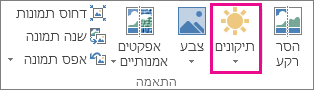
בהתאם לגודל המסך שלך, לחצן ' תיקונים ' עשוי להיראות שונה.


אם אינך רואה את הכרטיסיה 'עיצוב תמונה ', ודא שבחרת תמונה. ייתכן שיהיה עליך ללחוץ פעמיים על התמונה כדי לבחור אותה ולגרום לכרטיסיה להופיע.
בצע אחת או יותר מהפעולות הבאות:
תחת חידוד/ריכוך, לחץ על התמונה הממוזערת הרצויה. התמונות הממוזערות שמימין מציגות יותר רכות ואלה שמשמאל מציגות יותר חדות.
תחת בהירות/חדות, לחץ על התמונה הממוזערת הרצויה. התמונות הממוזערות שמימין מציגות פחות בהירות ואלה שמשמאל מציגות בהירות רבה יותר. התמונות הממוזערות בחלק העליון מציגות פחות ניגודיות ויותר ניגודיות בחלק התחתון.
עצה
כאשר אתה מצביע על אפשרות בגלריית התיקונים באמצעות העכבר, התמונה בשקופית משתנה כדי לתת לך תצוגה מקדימה של השפעת האפשרות שעליה אתה מצביע.
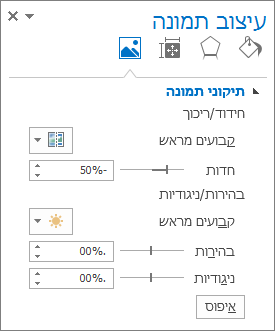
כדי לבצע שינויים עדינים בבחירה, לחץ על 'אפשרויות תיקוני תמונה' ולאחר מכן הזז את המחוון של 'חדות', 'בהירות' או 'ניגודיות', או הזן מספר בתיבה שלצד המחוון.
הערה
אם אתה משתמש ב- PowerPoint, עדיין תוכל לשמור את הגירסה המקורית של התמונה, גם אם ביצעת תיקונים. תכונה זו אינה זמינה ב- Word או ב- Excel.
שינוי ערכת הצבעים של Office לקבלת ניגודיות גבוהה יותר
האם ערכת הצבעים של Microsoft 365 בהירה מדי בשבילך? האם אתה זקוק לניגודיות רבה יותר ביישומי Microsoft 365? ראה שינוי המראה והתחושה של Microsoft 365.