הוסף או בחר תמונה במסמך.
בכרטיסיה 'עיצוב תמונה', בחר  '.
'.
הגלריה מציגה גירסאות בגודל תמונה ממוזערת של שבע אפשרויות שקיפות קבועות מראש עבור התמונה (0%, 15%, 30%, 50%, 65%, 80% או 95%).
בחר אפשרות קבועה מראש, או בחר אפשרויות שקיפות תמונה כדי להתאים אישית את רמת השקיפות בחלונית 'עיצוב תמונה '.
בחלונית ' עיצוב תמונה ' בעת שימוש באפשרויות שקיפות תמונה, גרור את מחוון השקיפות כדי להקטין או להגדיל את אטימות התמונה, או הגדר ערך אחוז בתיבה.
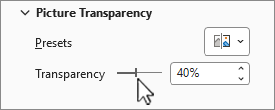
באפשרותך לשנות את אחוז השקיפות מ- 0% (אטום לחלוטין, הגדרת ברירת המחדל) ל- 100% (שקוף לחלוטין).
הערה
אם אינך רואה את הכרטיסיה 'עיצוב תמונה ', ודא שבחרת תמונה.
- הוסף או בחר תמונה במסמך.
- בחר את הכרטיסיה 'עיצוב תמונה' ולאחר מכן בחר '.
מופיעה גלריה של אפשרויות שקיפות קבועות מראש עבור התמונה.
- בחר אפשרות קבועה מראש, או בחר אפשרויות שקיפות תמונה מתחת לגלריה לקבלת אפשרויות מפורטות יותר.
החלונית 'עיצוב תמונה' נפתחת בצד שמאל.
- בחלונית עיצוב תמונה , גרור את המחוון תחת שקיפות תמונה הקטן או הגדל את אטימות התמונה, או הגדר ערך אחוז בתיבה.
באפשרותך לשנות את אחוז השקיפות מ- 0% (אטום לחלוטין, הגדרת ברירת המחדל) ל- 100% (שקוף לחלוטין).
הערה
אם אינך רואה את הכרטיסיה 'עיצוב תמונה ', ודא שבחרת תמונה.
הגדרת שקיפות תמונה אינה אפשרית בשלב זה ב- Microsoft 365 באינטרנט. עם זאת, באפשרותך להגדיר שקיפות ביישום שולחן העבודה.
- כדי לפתוח את אפליקציית שולחן העבודה, בחלק העליון של רצועת הכלים, בחר
 עריכה>פתוחה ביישום שולחן העבודה.
אין לך את יישום שולחן העבודה של PowerPoint?
נסה או קנה Microsoft 365.
למידע נוסף
הוספת רקע או סימן מים לשקופיות
הסרת רקע של תמונה
שינוי הבהירות, הניגודיות או החדות של תמונה
שינוי צבע תמונה
החלת אפקט אמנותי על תמונה
