באפשרותך לשנות בקלות גודל תמונות, תיבות טקסט, צורות ו- WordArt בקובץ Office שלך. כמו כן, באפשרותך להסיר חלקים בלתי רצויים של תמונה על-ידי חיתוכה.
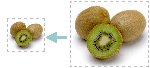
אם ברצונך למתוח או לכווץ תמונה (או צורה) או פשוט לשנות את גודלה, השתמש בנקודות האחיזה לשינוי גודל, או לשליטה מדויקת יותר, באפשרויות גודל בכרטיסיה כלי תמונות - עיצוב אובייקט או בכרטיסיה כלי ציור - עיצוב אובייקט.
מנויי Microsoft 365 שיש להם מסך מגע יכולים להשתמש באצבע או בעט אלקטרוני כדי ללכוד נקודת אחיזה לשינוי גודל.
לחץ על הפקד הנפתח להלן לקבלת פרטים נוספים.
איזו פעולה ברצונך לבצע?
שינוי גודל של תמונה, צורה, WordArt או אובייקט אחר
לחץ על התמונה, הצורה, ה- WordArt או אובייקט אחר (כגון תרשים) שברצונך לשנות את גודלו.
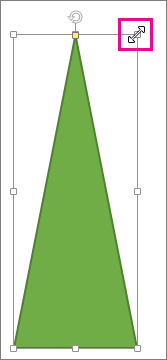
כדי להגדיל או להקטין בכיוון אחד או יותר, גרור נקודת אחיזה לשינוי גודל הרחק מהמרכז או לעבר המרכז, תוך ביצוע אחת מהפעולות הבאות:
- כדי לשמור על מיקום מרכז התמונה, החזק את מקש Ctrl לחוץ תוך גרירת נקודת האחיזה לשינוי גודל.
- כדי לשמור על הפרופורציה, החזק את מקש Shift לחוץ בעת גרירת נקודת אחיזה פינתית לשינוי גודל.
- כדי לשמור על הפרופורציה וגם להשאיר את מרכז התמונה באותו מקום, החזק את המקשים Ctrl ו- Shift לחוצים תוך גרירת נקודת אחיזה פינתית לשינוי גודל.
הערה
שינוי גודל של אובייקט WordArt בדרך זו משנה רק את גודל התיבה שבתוכה נמצא ה- WordArt. טקסט ה- WordArt הממשי מתנהג בדיוק כמו כל טקסט אחר. אם ברצונך לשנות את גודלו, פשוט בחר בטקסט שאת גודלו ברצונך לשנות ושנה את גודל הגופן בכרטיסיה בית של רצועת הכלים.
שינוי גודל פריט לגובה ולרוחב מדויקים
לחץ כדי לבחור בתמונה, בצורה, ב- WordArt או באובייקט אחר שברצונך לשנות את גודלו בצורה מדויקת.
כדי לשנות גודל של אובייקטים מרובים בבת אחת, הקש הקשה ממושכת על Ctrl תוך בחירה של כל אובייקט.
בהתאם לסוג האובייקט שבחרת, בצע אחת מהפעולות הבאות:
כדי לשנות גודל תמונה, בכרטיסיה כלי תמונות - עיצוב אובייקט, בקבוצה גודל, הזן את המידות החדשות בתיבות גובה ורוחב.
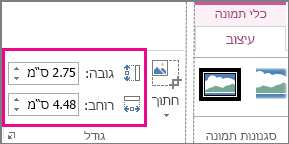
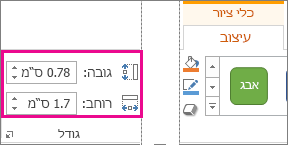
כדי לשנות גודל צורה או אובייקט אחר, בכרטיסיה כלי ציור - עיצוב אובייקט, בקבוצה גודל, הזן את המידות הרצויות בתיבות גובה ורוחב.
הערה
אם גודל המסך שלך קטן יותר, ייתכן שיהיה עליך ללחוץ על החץ למטה בקבוצה גודל כדי לראות את התיבות גובה ורוחב.

אם אינך מצליח לשנות את הגובה והרוחב באופן עצמאי, יהיה עליך לבטל את הנעילה של יחס הגובה-רוחב:
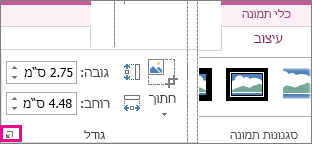
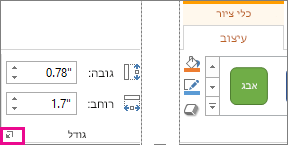
- לחץ על מפעיל תיבת הדו-שיח
 בפינה השמאלית התחתונה של הקבוצה 'גודל '.
- בחלונית התבנית או בתיבת הדו-שיח שמופיעה, נקה את תיבת הסימון נעל יחס גובה-רוחב.
שינוי גודל לפרופורציה מדויקת
לחץ על התמונה, הצורה, ה- WordArt או אובייקט אחר שברצונך לשנות את גודלו.
כדי לשנות גודל של אובייקטים מרובים בבת אחת, הקש הקשה ממושכת על Ctrl תוך בחירה של כל אובייקט.
בצע אחת מהפעולות הבאות:
כדי לשנות גודל תמונה, בכרטיסיה 'כלי תמונות - עיצוב אובייקט ', בקבוצה 'גודל ', לחץ על תיבת הדו-שיח תמונת סמל .
כדי לשנות גודל צורה או אובייקט אחר, בכרטיסיה 'כלי ציור - עיצוב אובייקט ', בקבוצה 'גודל ', לחץ על תיבת הדו-שיח תמונת סמל .
הערה
אם גודל המסך שלך קטן יותר, ייתכן שיהיה עליך ללחוץ על החץ למטה בקבוצה גודל כדי לראות את מפעיל תיבת הדו-שיח.
בחלונית התבנית או בתיבת הדו-שיח שמופיעה, בצע אחת מהפעולות הבאות:
- כדי לשמור על הפרופורציה המקורית, בחר בתיבת הסימון נעל יחס גובה-רוחב והזן אחוזי קנה מידה עבור גובה או רוחב.
- כדי לשנות גודל לפרופורציה אחרת, נקה את תיבת הסימון נעל יחס גובה-רוחב והזן אחוזי קנה מידה עבור גובה או רוחב.
למידע נוסף
אם ברצונך למתוח או לכווץ תמונה (או צורה) או פשוט לשנות את גודלה, השתמש בנקודות האחיזה לשינוי גודל. לשליטה מדויקת יותר, באפשרותך להשתמש באפשרויות ' גודל ' בכרטיסיה 'עיצוב '.
שינוי גודל מהיר של תמונה, צורה, WordArt או אובייקט אחר
לחץ על התמונה, הצורה או ה- WordArt שברצונך לשנות את גודלם.
כדי להגדיל או להקטין בכיוון אחד או יותר, גרור נקודת אחיזה לשינוי גודל הרחק מהמרכז או לעבר המרכז, תוך ביצוע אחת מהפעולות הבאות:
- כדי לשמור על מרכז האובייקט באותו מקום, החזק את מקש OPTION לחוץ תוך גרירת נקודת האחיזה לשינוי גודל.
- כדי לשמור על פרופורציות של אובייקט בעת שינוי גודלו, החזק את מקש Shift לחוץ בעת גרירת נקודת אחיזה פינתית לשינוי גודל.
שינוי גודל לגובה ולרוחב מדויקים
לחץ על התמונה, הצורה או ה- WordArt שברצונך לשנות את גודלם באופן מדויק.
לחץ על הכרטיסיה 'עיצוב תמונה ' או 'עיצוב צורה ' ולאחר מכן ודא שתיבת הסימון נעל יחס גובה-רוחב לא נבחרה.
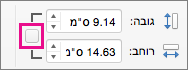
בצע אחת מהפעולות הבאות:
- כדי לשנות גודל תמונה, בכרטיסיה עיצוב תמונה , הזן את המידות הרצויות בתיבות גובהורוחב .

- כדי לשנות גודל צורה או WordArt, בכרטיסיה עיצוב צורה , הזן את המידות הרצויות בתיבות גובהורוחב .

שינוי גודל ליחס מדויק באמצעות אחוזים
לחץ על התמונה, הצורה או ה- WordArt שברצונך לשנות את גודלם.
בצע אחת מהפעולות הבאות:
- כדי לשנות גודל של תמונה, לחץ על הכרטיסיה ' עיצוב תמונה ', לחץ על 'מקם>אפשרויות פריסה נוספות'.
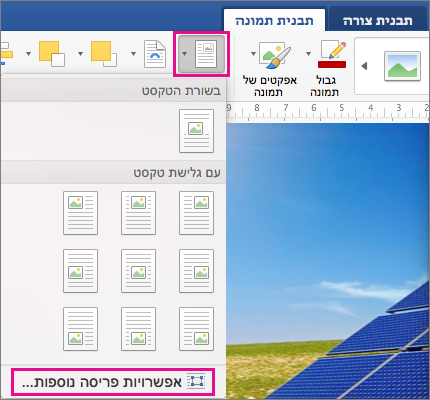
- כדי לשנות גודל צורה או WordArt, בכרטיסיה 'עיצוב צורה ', לחץ על 'מקם>אפשרויות פריסה נוספות'.
לחץ על הכרטיסיה גודל ותחת קנה מידה, ודא שתיבת הסימון נעל יחס גובה-רוחב אינה מסומנת.
הזן אחוזים רצויים עבור 'גובה ' ו'רוחב'.
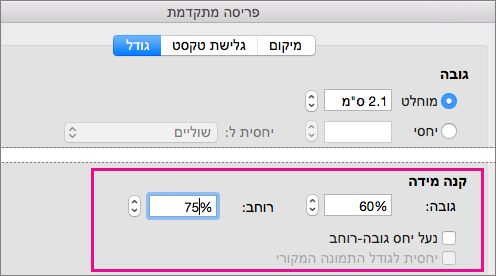
לחץ על אישור כאשר תסיים.
עצה
כדי להחיל את אותו גובה ואותו רוחב על אובייקטים שונים, בחר את כל האובייקטים שברצונך שיהיו להם ממדים זהים ולאחר מכן הזן את הממדים בתיבות גובה ורוחב. כדי לבחור אובייקטים מרובים, לחץ על האובייקט הראשון ולאחר מכן החזק את מקש SHIFT לחוץ בעת לחיצה על האובייקטים האחרים.
אם ברצונך למתוח או לכווץ תמונה (או צורה) או פשוט לשנות את גודלה, השתמש בנקודות האחיזה לשינוי גודל. במסך מגע, באפשרותך להשתמש באצבע או בעט אלקטרוני כדי לתפוס ידית.
לשליטה מדויקת יותר, אם יש לך גירסת שולחן עבודה של Excel או PowerPoint, באפשרותך להשתמש באפשרויות הגודל בכרטיסיה ' כלי תמונות - עיצוב אובייקט ' או בכרטיסיה ' כלי ציור - עיצוב אובייקט'.
לחץ על הפקד הנפתח להלן לקבלת פרטים נוספים.
איזו פעולה ברצונך לבצע?
שינוי גודל של תמונה, צורה, WordArt או אובייקט אחר
לחץ על התמונה, הצורה, ה- WordArt או אובייקט אחר (כגון תרשים) שברצונך לשנות את גודלו.
כדי להגדיל או להקטין בכיוון אחד או יותר, גרור נקודת אחיזה לשינוי גודל הרחק מהמרכז או לעבר המרכז, תוך ביצוע אחת מהפעולות הבאות:
- כדי לשמור על מיקום מרכז התמונה, החזק את מקש Ctrl לחוץ תוך גרירת נקודת האחיזה לשינוי גודל.
- כדי לשמור על הפרופורציה, החזק את מקש Shift לחוץ בעת גרירת נקודת אחיזה פינתית לשינוי גודל.
- כדי לשמור על הפרופורציה וגם להשאיר את מרכז התמונה באותו מקום, החזק את המקשים Ctrl ו- Shift לחוצים תוך גרירת נקודת אחיזה פינתית לשינוי גודל.
הערה
שינוי גודל של אובייקט WordArt בדרך זו משנה רק את גודל התיבה שבתוכה נמצא ה- WordArt. טקסט ה- WordArt הממשי מתנהג בדיוק כמו כל טקסט אחר. אם ברצונך לשנות את גודלו, פשוט בחר בטקסט שאת גודלו ברצונך לשנות ושנה את גודל הגופן בכרטיסיה בית של רצועת הכלים.
שינוי גודל פריט לגובה ולרוחב מדויקים
עבור הליך זה, דרושה לך גירסת שולחן עבודה של Excel או PowerPoint.
לחץ על 'ערוך ב- PowerPoint' או ב <- Excel>.
לחץ על התמונה, הצורה, ה- WordArt או אובייקט אחר שברצונך לשנות את גודלו בצורה מדויקת.
כדי לשנות גודל של אובייקטים מרובים בבת אחת, הקש הקשה ממושכת על Ctrl תוך בחירה של כל אובייקט.
בהתאם לסוג האובייקט שבחרת, בצע אחת מהפעולות הבאות:
כדי לשנות גודל תמונה, בכרטיסיה כלי תמונות - עיצוב אובייקט, בקבוצה גודל, הזן את המידות החדשות בתיבות גובה ורוחב.
כדי לשנות גודל צורה או אובייקט אחר, בכרטיסיה כלי ציור - עיצוב אובייקט, בקבוצה גודל, הזן את המידות הרצויות בתיבות גובה ורוחב.
הערה
אם גודל המסך שלך קטן יותר, ייתכן שיהיה עליך ללחוץ על החץ למטה בקבוצה גודל כדי לראות את התיבות גובה ורוחב.
אם אינך מצליח לשנות את הגובה והרוחב באופן עצמאי, יהיה עליך לבטל את הנעילה של יחס הגובה-רוחב:
- לחץ על מפעיל תיבת הדו-שיח בפינה השמאלית התחתונה של הקבוצה 'גודל '.
- בחלונית התבנית או בתיבת הדו-שיח שמופיעה, נקה את תיבת הסימון נעל יחס גובה-רוחב.
שינוי גודל לפרופורציה מדויקת
עבור הליך זה, דרושה לך גירסת שולחן עבודה של Excel או PowerPoint.
לחץ על 'ערוך ב- PowerPoint' או ב <- Excel>.
לחץ על התמונה, הצורה, ה- WordArt או אובייקט אחר שברצונך לשנות את גודלו בצורה מדויקת.
כדי לשנות גודל של אובייקטים מרובים בבת אחת, הקש הקשה ממושכת על Ctrl תוך בחירה של כל אובייקט.
בצע אחת מהפעולות הבאות:
כדי לשנות גודל תמונה, בכרטיסיה 'כלי תמונות - עיצוב אובייקט ', בקבוצה 'גודל ', לחץ על תיבת הדו-שיח תמונת סמל .
כדי לשנות גודל צורה או אובייקט אחר, בכרטיסיה 'כלי ציור - עיצוב אובייקט ', בקבוצה 'גודל ', לחץ על תיבת הדו-שיח תמונת סמל .
הערה
אם גודל המסך שלך קטן יותר, ייתכן שיהיה עליך ללחוץ על החץ למטה בקבוצה גודל כדי לראות את מפעיל תיבת הדו-שיח.
בחלונית התבנית או בתיבת הדו-שיח שמופיעה, בצע אחת מהפעולות הבאות:
- כדי לשמור על הפרופורציה המקורית, בחר בתיבת הסימון נעל יחס גובה-רוחב והזן אחוזי קנה מידה עבור גובה או רוחב.
- כדי לשנות גודל לפרופורציה אחרת, נקה את תיבת הסימון נעל יחס גובה-רוחב והזן אחוזי קנה מידה עבור גובה או רוחב.
