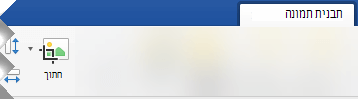
חתוך תמונה כדי לקצץ קצוות חיצוניים שאינם נחוצים.
- אם, במקום זאת, ברצונך להסיר את הרקע של תמונה , ראה הסרת הרקע של תמונה.
- אם ברצונך להגדיל או להקטין תמונה, ראה שינוי גודל של תמונה.
חשוב
חלקים שנחתכו מהתמונה אינם מוסרים מהקובץ, וייתכן שאחרים יכולים לראות אותם; כולל מנועי חיפוש אם התמונה החתוכה מתפרסמת באינטרנט. אם יש מידע רגיש באזור שאתה חותך, הקפד למחוק את האזורים שנחתכו (ראה להלן) ולאחר מכן שמור את הקובץ.
בנוסף לחיתוך בסיסי של השוליים, ניתן גם לחתוך תמונות לצורות ספציפיות וליחס גובה-רוחב ספציפי או לחתוך מילויי תמונה בתוך צורה (ב- Mac עבור Microsoft 365 ובגירסאות חדשות יותר של Office).
חיתוך השוליים של תמונה
- השתמש באפשרות **הוספה** > **תמונה** כדי להוסיף את התמונה לקובץ Microsoft 365 (כגון מסמך Word, מצגת PowerPoint או חוברת עבודה של Excel).
בחר את התמונה ולאחר מכן, מהכרטיסיה 'עיצוב תמונה ', בחר בלחצן
 ' .
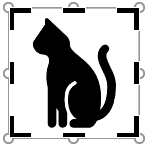
' .נקודות אחיזה שחורות לחיתוך מופיעות בקצוות ובפינות של התמונה.
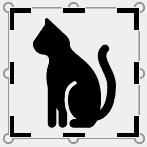
חתוך את התמונה על-ידי ביצוע אחת מהפעולות הבאות:
תיאור פעולה חתוך צד אחד גרור כלפי פנים בנקודת האחיזה הצדדית לחיתוך חתוך שני צדדים סמוכים באותו הזמן גרור כלפי פנים בנקודת האחיזה הפינתית לחיתוך חתוך באופן שווה בשני צדדים מקבילים בו-זמנית החזק את מקש Ctrl לחוץ תוך כדי גרירה כלפי פנים בנקודת האחיזה הצדדית לחיתוך באפשרותך גם לבצע חיתוך חיצוני, או להוסיף שוליים מסביב לתמונה, על-ידי גרירת נקודות האחיזה לחיתוך כלפי חוץ, במקום כלפי פנים.
(אופציונלי) כדי למקם מחדש את אזור החיתוך, שנה את אזור החיתוך על-ידי גרירת הקצוות או הפינות של מלבן החיתוך, או הזז את התמונה.
כשתסיים, הקש Esc או לחץ במקום כלשהו מחוץ לתמונה במסמך.
הערה
כלי החיתוך אינם זמינים עבור צורות, אך באפשרותך לשנות גודל של צורה ולהשתמש בכלי ' ערוך נקודות ' כדי להשיג אפקט דומה לזה של חיתוך, או כדי להתאים אישית את הצורה. ראה/ י שימוש בנקודות עריכה לעריכה או לחיתוך של הצורה לקבלת מידע נוסף.
חיתוך לפי צורה, כגון עיגול
עבור אל 'חיתוך תמונה להתאמה לצורה'.
סוגים אחרים של חיתוך
בחר כותרת להלן כדי לפתוח אותה ולהציג את ההוראות המפורטות.
חיתוך לפי יחס גובה-רוחב נפוץ
באמצעות חיתוך תמונה לפי גודל תמונה או יחס גובה-רוחב נפוץ מאפשר להתאים אותה בקלות למסגרת תמונה סטנדרטית. ניתן להשתמש בכלי זה גם כדי להציג בתצוגה מקדימה את האופן שבו תמונה תתאים ליחס גובה-רוחב ספציפי לפני החיתוך.
- השתמש בהוספת>תמונה כדי להוסיף את התמונה לקובץ Microsoft 365 (כגון מסמך Word, מצגת PowerPoint או חוברת עבודה של Excel).
- בחר את התמונה.
- בחר ' עיצוב תמונה' ובקבוצה 'גודל ', בחר את החץ תחת 'חתוך'.
- בתפריט שמופיע, בחר יחס גובה-רוחב ולאחר מכן בחר את היחס הרצוי.
מופיע מלבן חיתוך שמציג כיצד תיראה התמונה לאחר חיתוכה לפי יחס הגובה-רוחב שנבחר. - במידת הצורך, התאם את אזור החיתוך באמצעות נקודות האחיזה לחיתוך.
- כשתסיים, הקש Esc או לחץ במקום כלשהו מחוץ לתמונה במסמך.
חיתוך כדי להתאים לצורה או למלא אותה
עבור אל 'התחל' עם צורה והוסף לה תמונה.
חיתוך תמונה מבלי להשתמש ב- Microsoft 365
שני היישומים, הן 'צייר' (בגירסאות שונות של Windows) והן 'צייר בתלת-ממד' (ב- Windows 10) עוזרים לך לחתוך תמונה. פתח את התמונה ביישום, ותראה לחצן חיתוך בסרגל הכלים. צפה בסקירה מהירה זו בווידאו אודות חלק מהתכונות באפליקציה 'צייר בתלת-ממד'.
מחיקת אזורים שנחתכו מתמונה
כברירת מחדל, לאחר חיתוך תמונה, האזורים החתוכים נשארים חלק מהקובץ, מוסתרים. עם זאת, באפשרותך להקטין את הקובץ על-ידי הסרת האזורים החתוכים מקובץ התמונה. פעולה זו עוזרת גם למנוע מאנשים אחרים להציג את חלקי התמונה שהסרת.
חשוב
אם מחקת אזורים שנחתכו ולאחר מכן שינית את דעתך, באפשרותך לבחור בלחצן  לשחזר אותם. ניתן לבטל מחיקות עד לשמירת הקובץ.
כדי להסיר אזורים שנחתכו מקובץ התמונה:
בחר את התמונה או התמונות שמהן ברצונך למחוק אזורים שנחתכו.
בחר ' עיצוב תמונה' ובקבוצה 'התאמה ', בחר 'דחיסת תמונות'. מופיעה תיבת דו-שיח שמציגה אפשרויות דחיסה.
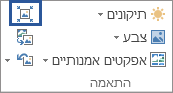
אם אין לך את הכרטיסיה 'עיצוב תמונה ', ודא שבחרת תמונה. ייתכן שיהיה עליך ללחוץ פעמיים על התמונה כדי לבחור אותה ולפתוח את הכרטיסיה 'עיצוב תמונה '.תחת אפשרויות דחיסה, ודא שתיבת הסימון מחק אזורים שנחתכו מתמונות נבחרה.
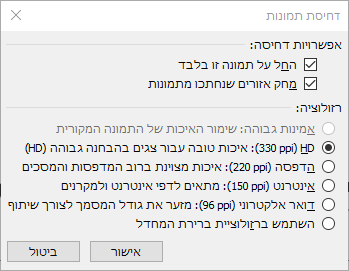
כדי להסיר חלקים שנחתכו מהתמונה או התמונות שנבחרו בלבד ולא מכל התמונות בקובץ, בחר את תיבת הסימון החל על תמונה זו בלבד.
בחר אפשרות רזולוציה, אם אתה מעוניין בכך.בחר אישור.
עצה
לקבלת מידע נוסף על הקטנת קבצי תמונות ודחיסת תמונות, ראה הקטנת גודל קובץ של תמונה.