Microsoft Word, PowerPoint, Outlook ו- Microsoft 365 של Excel ב- Windows, Mac, Android ו- Windows Mobile תומכים בהוספה ועריכה של Scalable Vector Graphics (. SVG) במסמכים, במצגות, בהודעות דואר אלקטרוני ובחוברות עבודה.
ב- iOS, באפשרותך לערוך תמונות SVG שכבר הוספת לפלטפורמה אחרת.
עצה
SVG הוא תקן פתוח שנוצר ב- 1999.
הוספת תמונת SVG
הוספת קובץ SVG מתבצעת באותו אופן שבו אתה מוסיף סוגים אחרים של קבצי תמונה:
- בחר 'הוסף>תמונות>' במכשיר זה.
- נווט אל הקובץ .svg שברצונך להוסיף ולאחר מכן בחר אותו ובחר 'הוסף'.
הוספת סמל
ספריית הסמלים ביישומי Microsoft 365 מורכבת מתמונות SVG שבאפשרותך להוסיף למסמך Microsoft 365 ולאחר מכן להתאים אישית:
- בחר 'הוסף>סמלים'.
- עיין או חפש באמצעות מילות מפתח עבור תמונה. לאחר מכן בחר אותה ובחר 'הוסף'.
לקבלת מידע נוסף אודות אופן ההוספה של תמונת SVG לקובץ, ראה הוספת סמלים ב- Microsoft Office.
התאמה אישית של תמונת SVG
לאחר מיקום תמונת SVG במסמך, באפשרותך להתאים אישית את המראה שלה:
- שנה את גודל התמונה ללא אובדן איכות תמונה
- שינוי צבע המילוי
- הוספה או שינוי של החלוקה לרמות
- החל סגנון קבוע מראש הכולל הן צבע מילוי והן חלוקה לרמות
- החלת אפקטים מיוחדים, כגון צל, השתקפות או זוהר
כל האפשרויות לעיל זמינות בכרטיסיה ' תבנית גרפיקה ' ברצועת הכלים בעת בחירת תמונה על בד הציור:
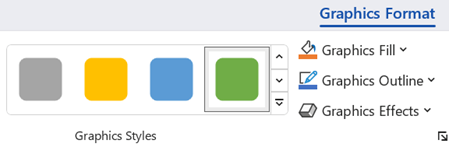
התאמות אישיות נוספות של תמונות
כמו בכל צורה במסמך Microsoft 365, באפשרותך לסובב אותה ולהשתמש באפשרויות יישור למיקום מדויק יותר. אפשרויות הגודל בכרטיסיה 'תבנית גרפיקה ' ברצועת הכלים מאפשרות לך לחתוך את התמונה או לציין ממדים מדויקים עבורה:
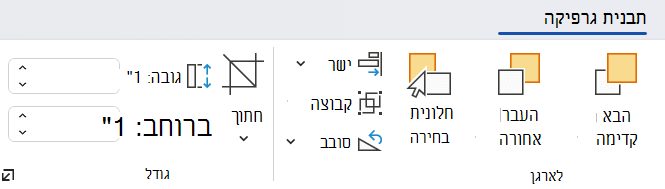
המרת תמונת SVG לצורה של Office
קבצי SVG רבים (כולל סמלי Office) הם תמונות בצבע יחיד. אך באפשרותך לפרק קובץ SVG ולהתאים אישית חלקים בודדים שלו באמצעות האפשרות 'המר לצורה ':
- בבד הציור של המסמך, לחץ באמצעות לחצן העכבר הימני על התמונה.
- בחר חלק בודד של התמונה ולאחר מכן השתמש באפשרויות שבכרטיסיה ' עיצוב צורה ' ברצועת הכלים כדי לשנות אותה כרצונך.
- חזור על שלב 2 עבור כל חלק של התמונה שברצונך לשנות.
- (PowerPoint ו- Excel בלבד) כשתסיים להתאים אישית את החלקים, השתמש ב-Ctrl+לחיצה כדי לבחור את כולם. לאחר מכן, בכרטיסיה 'עיצוב צורה' ברצועת הכלים, בחר 'קבוצה>'. פעולה זו מצרפת את החלקים יחד שוב כאובייקט אחד, למקרה שתצטרך להזיז או לשנות את הגודל של התמונה כולה.
הנה סרטון וידאו קצר שבו דאג מראה כיצד התהליך מתבצע.
כדי להוסיף קובץ SVG ב- Office עבור Mac, פשוט השתמש באפשרות 'הוסף>תמונות' כמו בכל קובץ תמונה אחר.
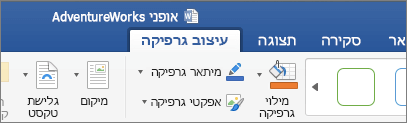
באפשרותך לבצע כמה פעולות כדי להתאים אישית את המראה של תמונת SVG במסמך שלך. כדי לגשת לכלים אלה, לחץ על תמונת ה- SVG, והכרטיסיה ' עיצוב גרפיקה הקשרית' אמורה להופיע ברצועת הכלים. בוא נראה כמה מהאפשרויות השימושיות ביותר שהכרטיסיה 'עיצוב גרפיקה ' מציעה.
שנה גרפיקה - פקודה זו מאפשרת לך לבחור תמונה אחרת שתחליף את התמונה הנוכחית.
סגנונות גרפיקה - הגלריה מכילה אוסף של סגנונות מוגדרים מראש להמרת התמונה לציור קו או לשינוי צבע המילוי שלה. בדוגמה שלהלן הוספתי סמל של אופניים, שהיה במקור שחור כולו. בגלריית הסגנונות בחרתי הגדרה קבועה מראש שכוללת מילוי כחול בהיר בהתאם לערכת הנושא של החברה שלי.
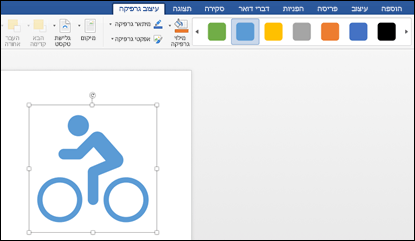
אם ברצונך לשנות את הצבע של התמונה ואף אחד מהסגנונות בגלריה אינו משביע את רצונך, האפשרות מילוי גרפיקה מאפשרת לך לבחור מבין מאות צבעים. כל צבע שתבחר יוחל על התמונה כולה.
מעוניין להוסיף לתמונות ה- SVG שלך עוד קצת סגנון? האפשרות אפקטי גרפיקה עוזרת לך להוסיף הטלת צל, זוהר, אפקטים תלת-ממדיים ועוד לתמונות שלך. בדוגמה שלהלן בחרתי צל פרספקטיבה כדי להעניק לתמונה מראה תלת-ממדי.
כדי לשנות (או להסיר) את הקו שמסביב לתמונת SVG, בחר מיתאר גרפיקה. הדבר מאפשר לך להגדיר את צבע הגבול המקיף את התמונה. כלי הטפטפת המתואר לעיל פועל גם כאן.
כדי לשלוט על אופן הזרימה של טקסט מסביב לתמונת SVG, השתמש בכלי גלישת טקסט .
ניתן להשתמש בכלים הבא קדימה או העבר אחורה כדי לסדר את התמונה בשכבות בעמוד. זוהי אפשרות שימושית אם ברצונך למקם אובייקטים אחרים לפני (או מאחורי) התמונה.
הכלי חלונית בחירה מקל עליך במעט לבחור פריטים ספציפיים בעמוד מורכב.
האפשרות ישר מקלה עליך למקם את התמונה שבחרת לאורך הקצה השמאלי, באמצע או במקומות ידועים אחרים בעמוד.
אם יש לך תמונות מרובות שברצונך לטפל בהן כאובייקט יחיד, בחר את האובייקט הראשון, החזק את מקש Ctrl לחוץ ובחר כל אחד מהאובייקטים האחרים, ולאחר מכן לחץ על 'קבץ'. כדי לבטל את הקיבוץ, בחר/י כל אובייקט בקבוצה ולאחר מכן לחץ/י על ״פרק קבוצה״>.
הפקודה סובב מקלה עליך לסובב את התמונה, או להפוך אותה אופקית או אנכית.
גודל - כלי לחיתוך או שינוי גודל של התמונה. לקבלת פרטים על אופן השימוש בכלי החיתוך, ראה חיתוך תמונה. כדי להשתמש בכלי הגודל, פשוט ציין את הגובה ו/או הרוחב הרצויים, בסנטימטרים.
חלונית העיצוב פותחת חלונית המספקת לך גישה קלה לכלים לשינוי תמונה זו.
לא ניתן להוסיף תמונת SVG ב- iOS, אך יש כמה כלי עריכה זמינים ב- Office עבור תמונות SVG שכבר כלולים בקבצים שלך. כדי להתחיל, הקש על תמונת ה- SVG שברצונך לערוך, ואתה אמור לראות את הכרטיסיה גרפיקה מופיעה ברצועת הכלים.
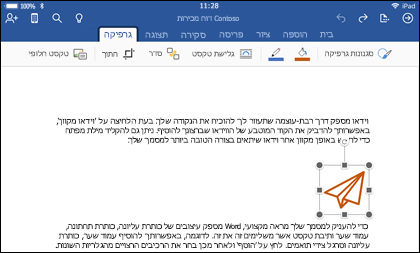
סגנונות גרפיקה - זוהי ערכה של סגנונות מוגדרים מראש שבאפשרותך להוסיף כדי לשנות במהירות את המראה של קובץ ה- SVG.
אם ברצונך לשנות את הצבע של התמונה ואף אחד מהסגנונות בגלריה אינו משביע את רצונך, האפשרות מילוי גרפיקה מאפשרת לך לבחור מבין מאות צבעים. כל צבע שתבחר יוחל על התמונה כולה.
הערה
אם ברצונך למלא חלקים נפרדים של תמונת ה- SVG בצבעים שונים, עליך להמיר אותה לצורה. בשלב זה, תצטרך לפתוח את המסמך ב- Office עבור Microsoft 365 ב- Windows כדי לעשות זאת.
כדי לשנות (או להסיר) את הקו שמסביב לתמונת SVG, בחר מיתאר גרפיקה. הדבר מאפשר לך להגדיר את צבע הגבול המקיף את התמונה.
גלישת טקסט עוזרת לך לשלוט באופן שבו טקסט יזרום מסביב לתמונה במסמך.
אם ברצונך לערום אובייקטים מרובים זה על-גבי זה , ״סידור ״ מאפשר לך להזיז את התמונה שנבחרה למעלה או למטה (קדימה או אחורה) בערימה.
השתמש בכלי Crop אם אתה מעוניין רק בחלק מתמונת SVG. כשהתמונה נבחרת, הקש/י על ״חתוך ״ ולאחר מכן גרור/י את התיבה כדי למסגר את התמונה באופן הרצוי. כשתסיים, הקש על 'חתוך'
עצה
אם ברצונך לבטל את החיתוך, הקש על התמונה, בחר שוב באפשרות 'חתוך' ולאחר מכן הקש על 'איפוס ' בתפריט תלוי ההקשר שמופיע.
השתמש בכלי ' טקסט חלופי ' כדי לתת לתמונה תיאור טקסט עבור אנשים הנעזרים בקוראי מסך לקריאת המסמך.
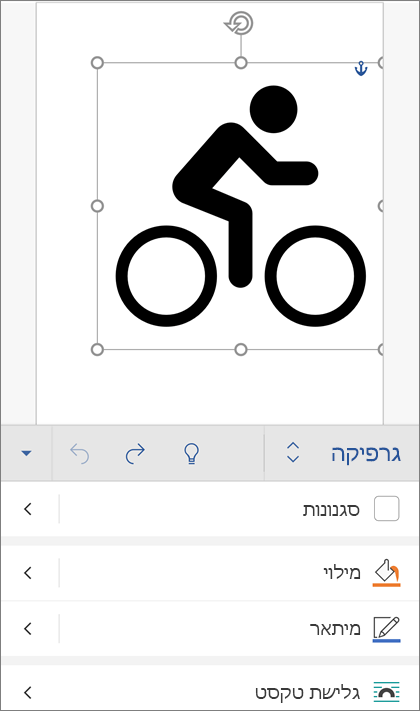
כדי לערוך תמונת SVG ב- Office for Android, הקש כדי לבחור את ה- SVG שברצונך לערוך והכרטיסיה 'גרפיקה' אמורה להופיע ברצועת הכלים.
הערה
אם אינך רואה את רצועת הכלים, הקש על סמל '  '.
'.
סגנונות - זוהי ערכה של סגנונות מוגדרים מראש שבאפשרותך להוסיף כדי לשנות במהירות את המראה של קובץ ה- SVG.
אם ברצונך לשנות את הצבע של התמונה ואף אחד מהסגנונות בגלריה אינו משביע את רצונך, המילוי מאפשר לך לבחור מבין מאות צבעים. כל צבע שתבחר יוחל על התמונה כולה.
הערה
אם ברצונך למלא חלקים נפרדים של תמונת ה- SVG בצבעים שונים, עליך להמיר אותה לצורה. בשלב זה, תצטרך לפתוח את המסמך ב- Office עבור Microsoft 365 ב- Windows כדי לעשות זאת.
כדי לשנות (או להסיר) את הקו שמסביב לתמונת SVG, בחר 'מיתאר'. הדבר מאפשר לך להגדיר את צבע הגבול המקיף את התמונה.
גלישת טקסט עוזרת לך לשלוט באופן שבו טקסט יזרום מסביב לתמונה במסמך.
אם ברצונך לערום אובייקטים מרובים זה על-גבי זה , ״סידור ״ מאפשר לך להזיז את התמונה שנבחרה למעלה או למטה (קדימה או אחורה) בערימה.
השתמש בכלי Crop Graphics אם אתה מעוניין רק בחלק מתמונת SVG. כשהתמונה נבחרת, הקש/י על ״חתוך ״ ולאחר מכן גרור/י את התיבה כדי למסגר את התמונה באופן הרצוי. כשתסיים, הקש על 'חתוך'
Size and Position מאפשר לך לציין את גודל תמונת ה- SVG בדף.
השתמש בכלי ' טקסט חלופי ' כדי לתת לתמונה תיאור טקסט עבור אנשים הנעזרים בקוראי מסך לקריאת המסמך.
