חשוב
Copilot ב- Outlook תומך בחשבונות בעבודה או בבית ספר בלבד ובחשבונות Microsoft באמצעות כתובות דואר outlook.com, hotmail.com, live.com ו- msn.com אלקטרוני אלה. כל חשבון Microsoft שמשתמש בחשבון מספק דואר אלקטרוני חיצוני, כגון Gmail, Yahoo או iCloud, עדיין יכול להשתמש ב- Outlook, אך לא תהיה לו גישה לתכונות Copilot ב- Outlook.
הערה
יצירת טיוטה ב- Outlook עבור Microsoft 365 זמינה כעת ב- Outlook החדש עבור Windows, ב- Outlook הקלאסי עבור Windows, ב- Outlook באינטרנט וב- Outlook.com. אם אינך מצליח לגשת לתכונה זו, פנה למנהל ה- IT.
ב- Outlook החדש, בחר דואר > חדש בבית.
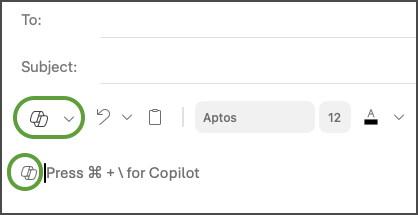
כדי להתחיל הודעה חדשה, בחר את סמל Copilot  מסרגל הכלים.
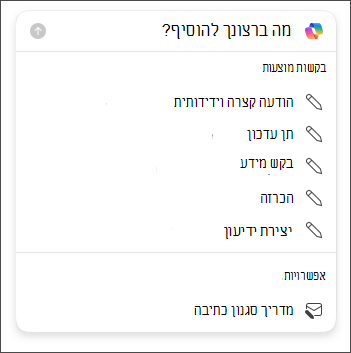
בחר טיוטה עם Copilot מהתפריט הנפתח.
בתיבה Copilot, הקלד את ההנחיה שלך. לדוגמה, "ספר לצוות שהחלטנו להשתמש בגלי חימר ולהתקדם כדי שנוכל לעמוד בתאריך היעד".
בחר צור אפשרויות כדי לבחור את האורך ואת הצליל הרצויים.
כשתסיים, בחר צור. Copilot יטיוטה הודעה עבורך.
סקור את ההודעה. אם זה לא בדיוק מה שאתה רוצה, בצע את אחת מהפעולות הבאות:
- כדי ליצור גרסה חדשה, בחר צור מחדש טיוטה.
- כדי להתחיל מחדש, שנה את הבקשה ובחר צור שוב.
לאחר שתהיה מרוצה מהתוצאה, בחר שמור.
ערוך את הטיוטה לפי הצורך ולאחר מכן בחר שלח.
עצה
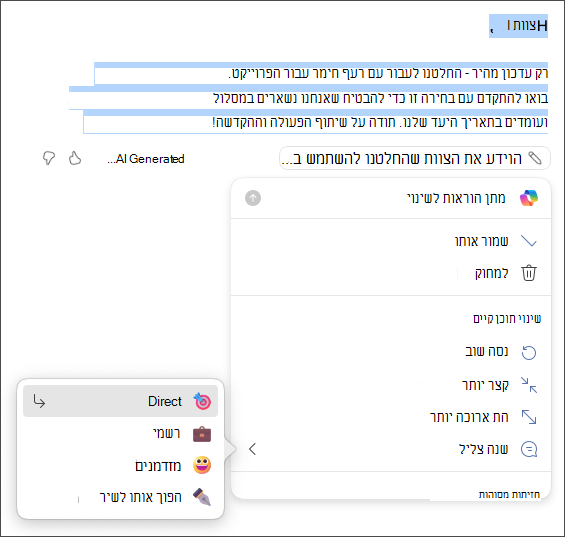
על-ידי בחירת טקסט בהודעת דואר אלקטרוני, לחיצה על לחצן Copilot ובחירה באחת מהאפשרויות הזמינות, באפשרותך להשתמש ב- Copilot כדי לשנות את הבחירה.
חשוב
ב- Outlook החדש, Outlook באינטרנט ו- Outlook.com, 'טיוטה עם Copilot' אינו תומך בהודעות המורכבות בתבנית טקסט רגיל. כדי לחבר הודעות ב- HTML במקום בטקסט רגיל, עבור אל הגדרות > דואר > Compose והשב. בחר HTML מהרשימה הנפתחת.
הערה
יצירת טיוטה ב- Outlook עבור Microsoft 365 זמינה כעת ב- Outlook החדש עבור Windows, ב- Outlook הקלאסי עבור Windows, ב- Outlook באינטרנט וב- Outlook.com. אם אינך מצליח לגשת לתכונה זו, פנה למנהל ה- IT.
- ב- Outlook, בחר דואר אלקטרוני > חדש בבית.
- בחר את סמל Copilot מסרגל הכלים.
- בחר טיוטה עם Copilot מהתפריט הנפתח.
- בתיבה Copilot, הקלד את ההנחיה שלך. לדוגמה, "ספר לצוות שהחלטנו להשתמש בגלי חימר ולהתקדם כדי שנוכל לעמוד בתאריך היעד".
- בחר התאם כדי לבחור את האורך ואת הצליל הרצויים.
- לאחר שתסיים, בחר צור. Copilot יטיוטה הודעה עבורך.
- סקור את ההודעה. אם זה לא בדיוק מה שאתה רוצה, בצע את אחת מהפעולות הבאות:
- כדי ליצור משהו שונה מעט, בחר התאם ובחר צליל או אורך אחר.
- כדי לערוך את ההנחיה, בחר את הטקסט הכחול של ההנחיה והקלד תוכן חדש ולאחר מכן בחר צור.
- כדי להתחיל מחדש, בחר צור מחדש.
- לאחר שתהיה מרוצה מהתוצאה, בחר שמור.
- ערוך את הטיוטה לפי הצורך ולאחר מכן בחר שלח.
הערה
האפשרות Copilot ב- Outlook זמינה רק בגירסה העדכנית ביותר של Outlook עבור Mac. Outlook מדור קודם אינו נתמך. ראה את Outlook עבור Mac.
- ב- Outlook, בחר הודעה חדשה.
- כדי להתחיל הודעה חדשה, בחר את סמל Copilot מסרגל הכלים.
- בחר טיוטה עם Copilot מהתפריט הנפתח.
- בתיבה Copilot, הקלד את ההנחיה שלך. לדוגמה, "תודה על העזרה. אני מצפה לראות אותך בשבוע הבא!"
- לאחר שתסיים, בחר צור. Copilot יטיוטה הודעה עבורך.
- סקור את ההודעה. אם זה לא מה שאתה רוצה, בחר צור מחדש טיוטה ו- Copilot ייצור גירסה חדשה.
- כדי לשנות את הטון ואת אורך הפלט:
-בחר ניטראלי כדי לראות רשימה של אפשרויות.
-בחר קצר כדי לשנות את האורך.
- כדי להתחיל מחדש, שנה את הבקשה ובחר צור שוב.
- כשתהיה מרוצה, בחר הוסף.
- ערוך את הטיוטה לפי הצורך ולאחר מכן בחר שלח.
עצה
על-ידי בחירת טקסט בהודעת דואר אלקטרוני, לחיצה על לחצן Copilot ובחירה באחת מהאפשרויות הזמינות, באפשרותך להשתמש ב- Copilot כדי לשנות את הבחירה.
הערה
התמונות משמשות כדוגמאות עבור iOS, אך ההוראות חלות הן על מכשירי iOS והן על מכשירי Android.
- במכשיר iOS או Android, בחר דואר חדש.
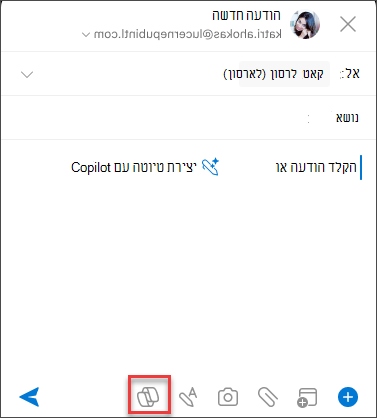
- כדי לחבר הודעה חדשה, הקש על סמל Copilot בסרגל הכלים. בחר בין יצירת טיוטה עם Copilot כדי ליצור הודעה מאפס או אימון באמצעות Copilot לסיוע בכתיבת הודעה משלך.
עצה
התכונה אימון באמצעות Copilot מאפשרת לך למקד את המסר בעזרת הצעות המבוססות על AI. כדי לאפשר ל- Copilot לספק משוב רלוונטי, יש להזין 100 תווים לפחות.
- אם בחרת יצירת טיוטה עם Copilot, הקלד את ההנחיה שלך בתיבה. לדוגמה, "ידע את הצוות שלהתקדם עם תוכנית השיווק הנוכחית כדי לעמוד בתאריך היעד של הפרוייקט שלנו".
- הקש על החץ. Copilot ייצור הודעה לעיונך. לאחר מכן, תוכל לבחור אפשרויות כדי לכוונן את הטון ואת האורך כרצונך.
- בחר שמור אותו אם הוא מרוצה, בטל כדי להתחיל מחדש או צור מחדש עבור גירסה חדשה לחלוטין. להתאמה אישית נוספת, תוכל גם לערוך את הטיוטה או להזין הוראות מותאמות אישית בתיבת ההנחיות ולבחור צור לטיוטה מעודכנת. חזור על תהליך זה עד שתהיה מרוצה מהתוצאה ולאחר מכן הקש על שמור את זה כשתסיים.
- במידת הצורך, המשך לערוך את הטיוטה או הקש על שלח כדי לשלוח את ההודעה.
כדי להשתמש בתכונת האימון, חבר הודעה באורך 100 תווים לפחות ובחר אימון באמצעות Copilot בסרגל הכלים. Copilot יסקור את הטקסט ויציע הצעות למיקוד ולשיפור ההודעה כדי לקיים תקשורת ברורה ויעילה.
עצה
על-ידי בחירת טקסט בהודעת דואר אלקטרוני, לחיצה על לחצן Copilot ובחירה באחת מהאפשרויות הזמינות, באפשרותך להשתמש ב- Copilot כדי לשנות את הבחירה.
חשוב
אם אתה מנהל מערכת המשתמש בשירות מדיניות הענן עבור Microsoft 365 כדי לבטל את Copilot עבור הארגון שלך, שירות זה לא יהיה זמין עוד לאחר ה- 30 באפריל.
מידע נוסף
סיכום שרשור דואר אלקטרוני באמצעות Copilot ב- Outlook
אימון בדואר אלקטרוני עם Copilot ב- Outlook
שאלות נפוצות אודות Copilot ב- Outlook
Microsoft Copilot לעזור & למידה