כשתיבת הדואר הנכנס שלך הולכת ומתמלאת, אתה מחפש בוודאי דרכים חדשות לטיפול בכל הדוא"ל המצטבר. כללים יכולים לעזור לך למיין הכל ולהוות אותך תחילה לדואר החשוב ביותר. Outlook עבור Mac להפעיל כלל באופן אוטומטי על הודעות נכנסות או יוצאות, בהתבסס על התנאים שאתה מגדיר.
כלל הוא פעולה המבוצעת באופן אוטומטי בהודעות נכנסות או יוצאות, בהתבסס על תנאים שאתה מציין. באפשרותך ליצור כללים שיעזרו לך לשמור על סדר. לדוגמה, תוכל ליצור כללים לתיוק אוטומטי של הודעות בתיקיות או להקצאת הודעות לקטגוריות.
הערה
באפשרותך ליצור כללי שרת רק ב- Outlook עבור Mac, כללי לקוח אינם נתמכים עוד.
יצירת כלל חדש
בתפריט Outlook , בחר הגדרות.
תחת דואר אלקטרוני, בחר כללים.
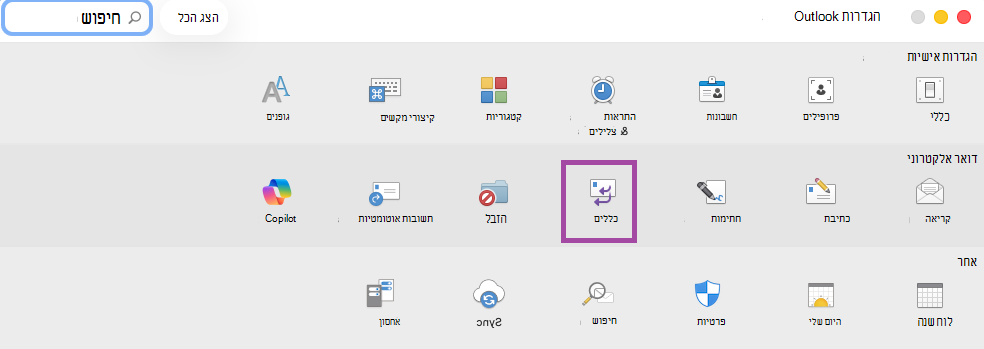
כדי ליצור כלל ריק חדש, בחר +הוסף כלל חדש.
בחלון כללים , תן שם לכלל שלך.
בחר תנאי: השתמש באפשרות זו כדי לבחור קריטריונים עבור הכלל שלך. משתמש בחץ למטה כדי להציג ולבחור את הקריטריונים שבהם ברצונך להשתמש. אם הקריטריונים כוללים אפשרויות נוספות, הזן אותן בחלון שמופיע.
בחר פעולה: השתמש באפשרות זו כדי לבחור את הפעולה שברצונך לבצע כאשר מגיעה הודעה עומדת בקריטריונים שבחרת.
אפשרויות נוספות עבור כללים:
- הוסף תנאים או פעולות נוספים לכלל על-ידי בחירת הוסף תנאי אחר.
- הוסף חריגים לכלל על-ידי בחירת הוסף חריג.
- כברירת מחדל, האפשרות הפסק עיבוד של כללים נוספים מופעלת. כאשר אפשרות זו מופעלת, כאשר מתקבלת הודעה העונה על הקריטריונים עבור יותר מכלל אחד, רק הכלל הראשון יוחל. ללא הגדרה זו, כל הכללים מוחלים על כך שהודעה עומדת בקריטריונים עבורם. אם ברצונך להחיל כלל ספציפי בלבד, הצב כלל זה גבוה יותר ברשימה מאשר כללים אחרים ולאחר מכן ערוך את הכלל הראשון כדי להוסיף את האפשרות להפסיק לעבד כללים נוספים.
עריכת כלל קיים
- בתפריט Outlook , בחר הגדרות.
- תחת דואר אלקטרוני, בחר כללים.
- בחלון כללים, לחץ על שלוש הנקודות (...) לצד הכלל שברצונך לערוך, בחר בלחצן ערוך כלל
 .
.
- לאחר ביצוע פעולות העריכה הרצויות, בחר שמור.
מחיקת כלל
בתפריט Outlook , בחר הגדרות.
תחת דואר אלקטרוני, בחר כללים.
לחץ על שלוש הנקודות (...) לצד הכלל שברצונך למחוק, בחר בלחצן מחק את הכלל  .
.
עצה
אם ברצונך רק לבטל את הכלל במקום למחוק אותו, באפשרותך לבטל את הלחצן הדו-מצבי לצד הכלל.
- כללים פועלים מלמעלה למטה בסדר שבו הם מופיעים בחלון 'כללים'. כדי לשנות את סדר הכללים, בחר את הכלל שברצונך להזיז ולאחר מכן בחר את החצים למעלה או למטה כדי להזיז את הכלל למיקום הרצוי ברשימה.
- ניתן להפעיל או לבטל כללים באמצעות הלחצן הדו-מצבי לצד הכלל.
- ניתן להפעיל כללים באופן מיידי על-ידי לחיצה על שלוש הנקודות (...) לצד הכלל ובחירה בלחצן הפעל את הכלל הפעל כעת.
באפשרותך ליצור כלל שמעביר את כל ההודעות מ[ שם] לתיקיה בשם "דואר מ[שם]". אם אתה מקבל דואר בקבוצת אנשי קשר (המכונה גם רשימת תפוצה), באפשרותך גם להעביר אותה באופן אוטומטי לתיקיה ספציפית.
כדי ליצור תיקיה לאחסון הודעות הדוא"ל שנשלחות באמצעות הכלל, בכרטיסיה סדר, לחץ על תיקיה חדשה, הקלד את שם התיקיה והקש Enter.
עצה
אם כבר יצרת תיקיה, דלג לשלב 2.
ברשימת ההודעות, לחץ על הודעת דואר אלקטרוני עם השולח או הנמען שעבורם ברצונך ליצור כלל.
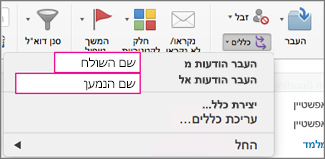
בכרטיסיה בית, לחץ על כללים ולאחר מכן לחץ על העבר הודעות מאת (שם השולח) או על העבר הודעות אל (שם הנמען).
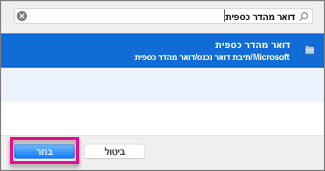
בתיבת החיפוש של התיקיה, התחל להקליד את שם התיקיה שאליה ברצונך להעביר הודעות.
כאשר התיקיה הרצויה מופיעה, לחץ על שם התיקיה, לחץ על בחר ולאחר מכן לחץ על אישור.
הערה
אם אתה יוצר כללים מרובים, Outlook מפעיל את הכללים בסדר שבו הם מופיעים בחלון 'כללים '.
יצירת כלל המבוסס על הודעה קיימת
בעת יצירת כלל מהודעה קיימת, השולח, הנמען והנושא מאוכלסים מראש באופן אוטומטי בהוראות הכללים.
כדי ליצור תיקיה לאחסון הודעות הדוא"ל שנשלחות באמצעות הכלל, בכרטיסיה סדר, לחץ על תיקיה חדשה, הקלד את שם התיקיה והקש Enter.
עצה
אם כבר יצרת תיקיה, דלג לשלב 2.
ברשימת ההודעות, לחץ על ההודעה שממנה ברצונך ליצור כלל.
בכרטיסיה בית, לחץ על כללים ולאחר מכן לחץ על צור כלל.
תחת כאשר מגיעה הודעה חדשה העומדת בכל התנאים הללו, ערוך את הקריטריונים בהתאם לצרכיך.
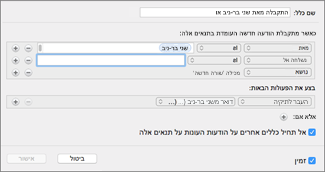
כדי להסיר תנאי, לחץ על  . כדי להוסיף תנאי, לחץ על
  .
.
תחת בצע את הפעולות הבאות, בחר את הפריטים שברצונך שיקרה בעת שליחה או קבלה של דואר אלקטרוני. לדוגמה, כאשר אתה מקבל דואר אלקטרוני ממישהו, בחר העבר לתיקיה , בחר את התיקיה שאליה ברצונך להעביר את הודעות הדואר האלקטרוני ולאחר מכן לחץ על בחר תיקיה. בתיבת החיפוש , אתר את התיקיה שיצרת עבור כלל זה, לחץ על בחר ולאחר מכן לחץ על אישור.
יצירת כלל מותאם אישית עבור חשבון IMAP או POP
השתמש בהליך זה כדי ליצור כלל מותאם אישית עבור חשבון IMAP או POP. ספקי שירותי אינטרנט מסוימים של IMAP ו- POP כוללים: Gmail, Yahoo!, AOL ו- Hotmail/Outlook.com.
- בתפריט כלים, לחץ על כללים.
- בחלונית הימנית של התיבה כללים , תחת כללי לקוח, לחץ על סוג החשבון.
- בחלק התחתון של התיבה כללים , לחץ על הוסף
 .
.
- בתיבה שם הכלל, הקלד שם לכלל.
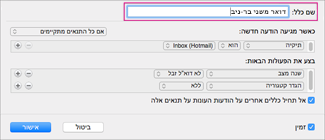
- תחת כאשר מגיעה הודעה חדשה, לחץ על החצים בתיבה הראשונה כדי לפתוח את הרשימה ולאחר מכן בחר את סוג המידע שברצונך לזהות.
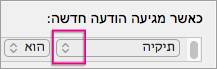
- תחת כאשר מגיעה הודעה חדשה, המשך לעבור משמאל לימין, לחץ על החצים ובחר תנאים עבור הכלל שלך.
כדי להסיר תנאי, לחץ על . כדי להוסיף תנאי, לחץ על .
- תחת בצע את הפעולות הבאות, ציין את הפעולות שברצונך שהכלל יבצע.
- לחץ על אישור.
יצירת כלל מותאם אישית עבור חשבון Exchange
השתמש בהליך זה אם החשבון שלך פועל בשרת Exchange.
- בתפריט כלים, לחץ על כללים.
- בחלונית הימנית של התיבה כללים , תחת EXCHANGE SERVERS, לחץ על שם החשבון.
- תחת כאשר מגיעה הודעה חדשה, לחץ על החצים בתיבה הראשונה כדי לפתוח את הרשימה ולאחר מכן בחר את סוג המידע שברצונך לזהות, כגון 'מ', 'נמענים' או 'נושא'.
- תחת כאשר מגיעה הודעה חדשה, המשך לעבור משמאל לימין, לחץ על החצים ובחר תנאים עבור הכלל שלך.
- לחץ על הוסף מונחי חיפוש ולאחר מכן, ברשימת החיפוש, לחץ על הוסף עבור כל מונח שברצונך להוסיף.
זיהוי סוג החשבון שלך
אם אתה מנסה ליצור כלל ב- Outlook עבור Mac, ואינך יודע איזה סוג של חשבון דואר אלקטרוני יש לך, כך תוכל לברר:
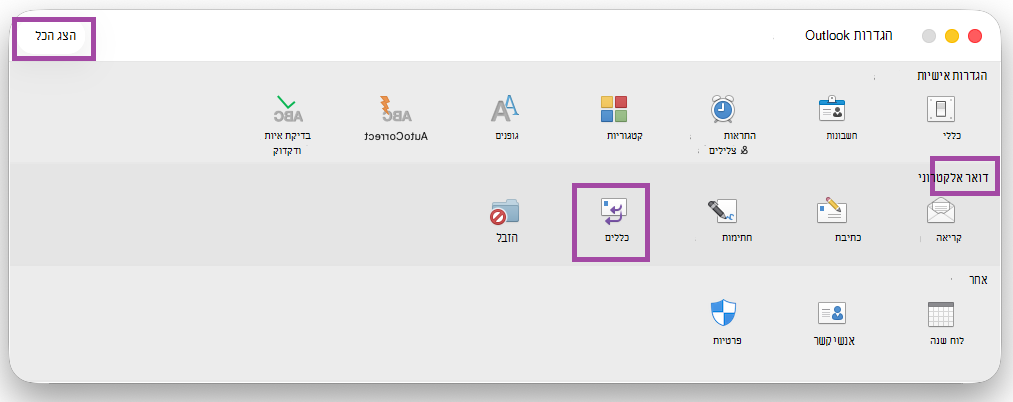
- בתיבה כללים, לחץ על הצג הכל.
- בתיבה הגדרות Outlook , תחת הגדרות אישיות, לחץ על חשבונות.
- בחלונית הימנית של התיבה חשבונות, לחץ על החשבון שעבורו ברצונך ליצור כלל.
בחלונית השמאלית העליונה של התיבה חשבונות, תראה את סוג החשבון, כגון חשבון IMAP, חשבון Exchange או חשבון POP.
- כדי לחזור לתיבה כללים , לחץ על הצג הכל ותחת דואר אלקטרוני, לחץ על כללים.
מאמרים קשורים
שליחת תשובות אוטומטיות של 'מחוץ למשרד' מ- Outlook
