
עם ההרשאה המתאימה, באפשרותך להשתמש Outlook באינטרנט כדי לערוך לוחות שנה של אנשים אחרים ואפילו לשלוח בקשות לפגישה ולהגיב עליהן בשמם.
הערה
אם ההוראות אינן תואמות למה שאתה רואה, ייתכן שאתה משתמש בגירסה ישנה יותר של Outlook באינטרנט. נסה את ההוראות עבור Outlook קלאסי באינטרנט.
קבלת הרשאה לעריכת לוח שנה של אדם מסוים
לפני שתוכל לערוך את לוח השנה של אדם אחר, עליו להעניק לך הרשאה על-ידי שיתוף לוח השנה שלו. עליו למלא אחר ההוראות תחת הקצאת לוח שנה ב- Outlook באינטרנט לעסקים כדי ללמוד כיצד לעשות זאת. בתור עורך, תוכל ליצור או לערוך אירועים בלוח השנה. בתור נציג, תוכל גם להשיב להזמנות לפגישה בשמו של הבעלים של לוח השנה. הבעלים של לוח השנה יכול גם לבחור להעניק לנציגים גישה לאירועים פרטיים.
הערה
לא ניתן להשתמש בלוח השנה של Outlook כדי לבקש הרשאה ללוח שנה של אדם אחר.
הוספת לוח שנה של אדם אחר לתצוגת לוח השנה שלך
אם קיבלת הזמנה לשתף לוח שנה של אדם אחר, בחר בלחצן קבל בהזמנה כדי להוסיף אותו לרשימת לוחות השנה שלך.
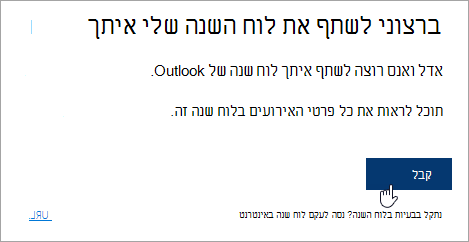
בשלב זה אנו משפרים את שיתוף לוח השנה להשגת עקביות ופשטות. עד להשלמת שינויים אלה:
- הזמנות ביישומים מסוימים של Outlook לא יכללו לחצן קבל. אם אינך רואה לחצן קבל, השתמש בלחצן Outlook באינטרנט כדי לקבל.
- ייתכן שהזמנות לא יישלחו כלל בחלק מהיישומים של Outlook. אם לא קיבלת הודעת דואר אלקטרוני של הזמנה לשיתוף, בקש מהבעלים של לוח השנה לשתף שוב את לוח השנה Outlook באינטרנט.
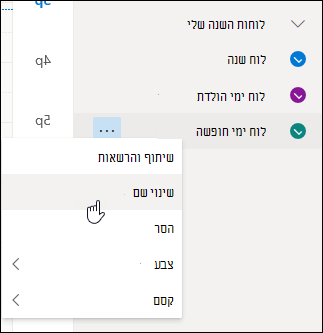
לאחר שהוספת לוח שנה, תוכל לבחור אותו כדי להוסיף אותו או להסיר אותו מתצוגת לוח השנה שלך, או להשתמש בתפריט תלוי ההקשר כדי לשנות את שמו, לשנות את הצבע שלו, או למחוק אותו מהתצוגה שלך.
קביעת פגישה בשמו של אדם אחר
לאחר שקיבלת גישת עורך או נציג ללוח השנה של אדם אחר והוספת אותו לרשימת לוחות השנה שלך, תוכל לקבוע פגישות בשמו. הדבר דומה לקביעת פגישה בלוח השנה שלך, אלא שאתה בוחר את לוח השנה של אותו אדם בעת יצירת הפגישה. בעת שליחת ההזמנה לפגישה, יצוין שהיא הגיעה ממך בשמו של הבעלים של לוח השנה.
קביעת פגישה כנציג
- ב Outlook באינטרנט,
 בחלק התחתון של הדף.
 - ודא שבאפשרותך לראות את לוח השנה שלו ברשימת לוחות השנה שלך. אם אינך יכול, עיין בסעיף שלעיל, העוסק בהוספת לוח שנה של אדם אחר לתצוגת לוח השנה שלך.
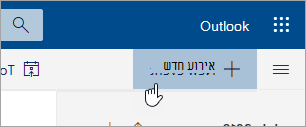
- בחר אירוע חדש בחלק העליון או לחץ פעמיים באזור לוח השנה כדי לפתוח טופס של פריט לוח שנה חדש.
- בשדה שמור בלוח שנה, בחר את לוח השנה שלו. תראה רק לוחות שנה שנוספו לרשימת לוחות השנה, שעבורם יש לך הרשאות עורך או נציג.
- מלא את שאר השדות לפי הצורך.
- שלל את הבקשה לפגישה.
הערה
- ששימוש במסייע התזמון יכול להקל עליך מאוד את קביעת הפגישה.
- אם ברצונך להוסיף פעילות ללוח השנה של אדם אחר, בצע את השלבים שלעיל כדי לבחור את לוח השנה של האדם האחר, אך אל תוסיף אנשים נוספים לפגישה. האירוע יתווסף ללוח השנה של האדם האחר, אך לא תישלח הזמנה לפגישה.
תגובה לפגישה בשמו של אדם אחר
אם אתה נציג של מישהו, יישלחו אליך בקשות לפגישות ועדכונים. הם יופיעו בתיבת הדואר הנכנס שלך בדיוק כמו כל בקשה לפגישה אחרת, אך תראה הערה בטופס הפגישה המציינת למי מיועדת הבקשה לפגישה.
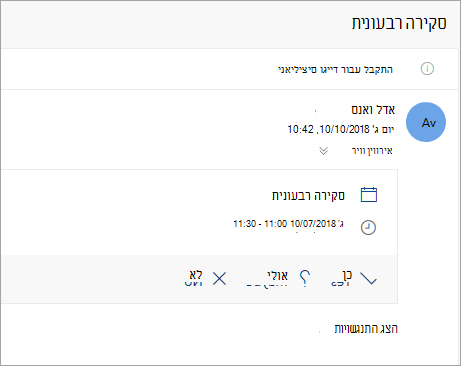
תגובה לבקשה לפגישה
- בחר כן, אולי או לא.
- בחר את הלחצן הדו-מצבי הודע למארגן אם ברצונך להודיע למארגן מה תגובתך.
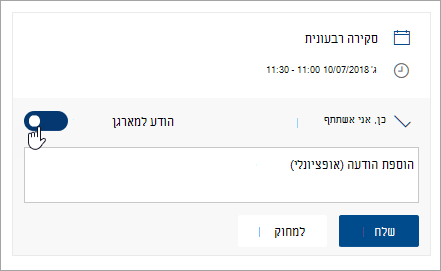
- באפשרותך להוסיף הודעה לתגובה שלך.
- אם אתה מקבל את ההזמנה, הפגישה תופיע כלא פנויה בלוח השנה של הבעלים. אם תבחר לשלוח תגובה, מארגן הפגישה יראה שהתגובה הגיעה ממך בשמו של הבעלים של לוח השנה.
הערה
אם האדם שב בעלותו על לוח השנה משתמש ב- Outlook באינטרנט, הוא לא יוכל לראות בתיבת הדואר הנכנס שלו שהגבלת להזמנה לפגישה בשמו. אם הוא יעיין בלוח השנה שלו, הוא יוכל לראות את האירוע אם אתה (או נציג אחר) הגבת לו.
עריכת פגישה בשמו של אדם אחר
כנציג, תוכל גם לערוך או לבטל פגישות בשמו של הבעלים של לוח השנה. לשם כך, פתח את האירוע בלוח השנה, בצע את השינויים ובחר את האפשרות לשלוח את ההזמנה לפגישה המעודכנת או המבוטלת. עדכון או ביטול הפגישה יישלחו ממך בשמו של הבעלים של לוח השנה.
הערה
לאחר שהזמנה לפגישה נשלחה, לא תוכל לשנות את לוח השנה שבו היא נקבעה.
הוראות עבור החוויה הקלאסית של Outlook באינטרנט
קבלת הרשאה לעריכת לוח שנה של אדם מסוים
לפני שתוכל לערוך את לוח השנה של אדם אחר, עליו להעניק לך הרשאה על-ידי שיתוף לוח השנה שלו. עליו למלא אחר ההוראות תחת הקצאת לוח שנה ב- Outlook באינטרנט לעסקים כדי ללמוד כיצד לעשות זאת. בתור עורך, תוכל ליצור או לערוך אירועים בלוח השנה. בתור נציג, תוכל גם להשיב להזמנות לפגישה בשמו של הבעלים של לוח השנה. הבעלים של לוח השנה יכול גם לבחור להעניק לנציגים גישה לאירועים פרטיים.
הערה
לא ניתן להשתמש בלוח השנה של Outlook כדי לבקש הרשאה ללוח שנה של אדם אחר.
הוספת לוח שנה של אדם אחר לתצוגת לוח השנה שלך
אם קיבלת הזמנה לשתף לוח שנה של אדם אחר, בחר בלחצן קבל בהזמנה כדי להוסיף אותו לרשימת לוחות השנה שלך.
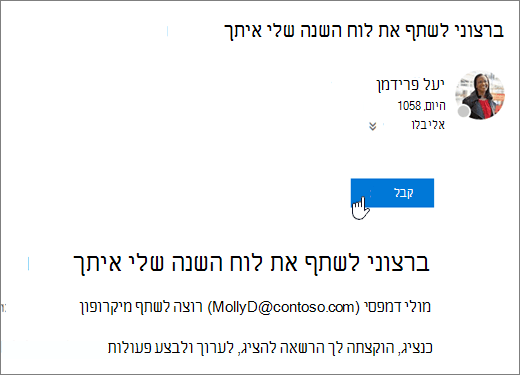
בשלב זה אנו משפרים את שיתוף לוח השנה להשגת עקביות ופשטות. עד להשלמת שינויים אלה:
- הזמנות ביישומים מסוימים של Outlook לא יכללו לחצן קבל. אם אינך רואה לחצן קבל, השתמש בלחצן Outlook באינטרנט כדי לקבל.
- ייתכן שהזמנות לא יישלחו כלל בחלק מהיישומים של Outlook. אם לא קיבלת הודעת דואר אלקטרוני של הזמנה לשיתוף, בקש מהבעלים של לוח השנה לשתף שוב את לוח השנה Outlook באינטרנט.
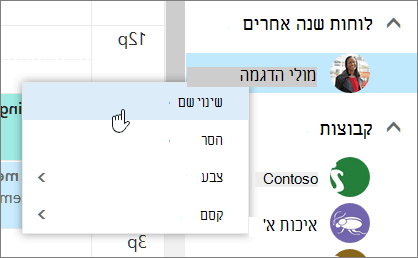
לאחר שהוספת לוח שנה, תוכל לבחור אותו כדי להוסיף אותו או להסיר אותו מתצוגת לוח השנה שלך, או להשתמש בתפריט תלוי ההקשר כדי לשנות את שמו, לשנות את הצבע שלו, או למחוק אותו מהתצוגה שלך.
קביעת פגישה בשמו של אדם אחר
לאחר שקיבלת גישת עורך או נציג ללוח השנה של אדם אחר והוספת אותו לרשימת לוחות השנה שלך, תוכל לקבוע פגישות בשמו. הדבר דומה לקביעת פגישה בלוח השנה שלך, אלא שאתה בוחר את לוח השנה של אותו אדם בעת יצירת הפגישה. בעת שליחת ההזמנה לפגישה, יצוין שהיא הגיעה ממך בשמו של הבעלים של לוח השנה.
קביעת פגישה כנציג
- בחלק העליון של הדף, בחר את מפעיל היישומים
 ולאחר מכן בחר Calendar.
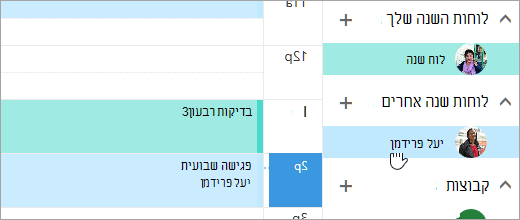
 - ודא שבאפשרותך לראות את לוח השנה שלו ברשימת לוחות השנה שלך. אם אינך יכול, עיין בסעיף שלעיל, העוסק בהוספת לוח שנה של אדם אחר לתצוגת לוח השנה שלך.
- בחר
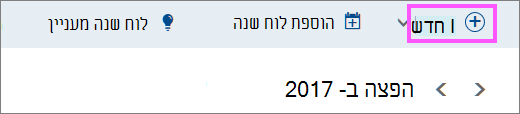
 חדש בחלק העליון או לחץ פעמיים על אזור לוח השנה כדי לפתוח טופס חדש של פריט לוח שנה.
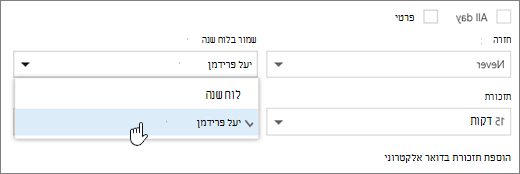
- בשדה שמור בלוח שנה, בחר את לוח השנה שלו. תראה רק לוחות שנה שנוספו לרשימת לוחות השנה, שעבורם יש לך הרשאות עורך או נציג.
- מלא את שאר השדות לפי הצורך.
- שלל את הבקשה לפגישה.
הערה
- ששימוש במסייע התזמון יכול להקל עליך מאוד את קביעת הפגישה.
- אם ברצונך להוסיף פעילות ללוח השנה של אדם אחר, בצע את השלבים שלעיל כדי לבחור את לוח השנה של האדם האחר, אך אל תוסיף אנשים נוספים לפגישה. האירוע יתווסף ללוח השנה של האדם האחר, אך לא תישלח הזמנה לפגישה.
תגובה לפגישה בשמו של אדם אחר
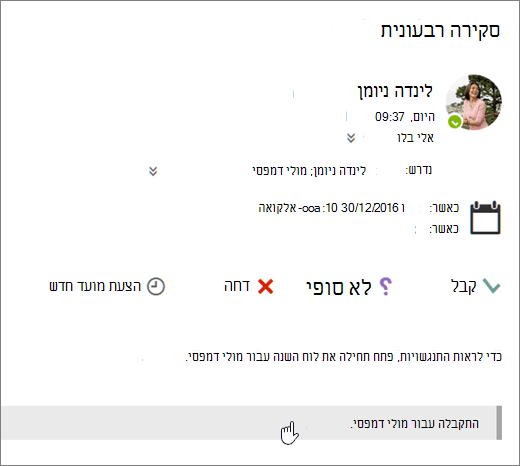
אם אתה נציג של מישהו, יישלחו אליך בקשות לפגישות ועדכונים. הם יופיעו בתיבת הדואר הנכנס שלך בדיוק כמו כל בקשה לפגישה אחרת, אך תראה הערה בטופס הפגישה המציינת למי מיועדת הבקשה לפגישה.
תגובה לבקשה לפגישה
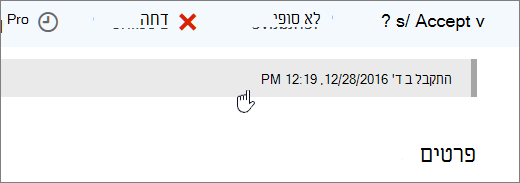
- בחר קבל, לא סופי, או דחה.
- שלח תגובה אם ברצונך להודיע למארגן מה תגובתך.
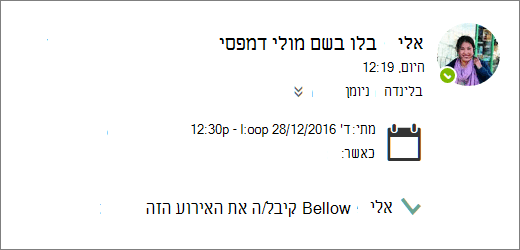
- אם אתה מקבל את ההזמנה, הפגישה תופיע כלא פנויה בלוח השנה של הבעלים. אם תבחר לשלוח תגובה, מארגן הפגישה יראה שהתגובה הגיעה ממך בשמו של הבעלים של לוח השנה.
הערה
הבעלים של לוח השנה לא יקבל הודעה כאשר תגיב להזמנה לפגישה, אך הוא יכול לראות שהתקבלה תגובה לאירוע בעת הצגת האירוע בתצוגת לוח השנה שלו.
עריכת פגישה בשמו של אדם אחר
כנציג, תוכל גם לערוך או לבטל פגישות בשמו של הבעלים של לוח השנה. לשם כך, פתח את האירוע בלוח השנה, בצע את השינויים ובחר את האפשרות לשלוח את ההזמנה לפגישה המעודכנת או המבוטלת. עדכון או ביטול הפגישה יישלחו ממך בשמו של הבעלים של לוח השנה.
הערה
לאחר שהזמנה לפגישה נשלחה, לא תוכל לשנות את לוח השנה שבו היא נקבעה.