

הערה
אם אינך רואה את Copilot ב- Word, Excel, PowerPoint או OneNote, ייתכן שהוא אינו כלול במינוי Microsoft 365 שלך או אינו זמין בהתבסס על הגדרות הארגון שלך. למד איזה רישיון Copilot יש לך.
יצירת מצגת חדשה באמצעות Copilot ב- PowerPoint
הערה
תמיכה בהתאמת אורך המצגת, הטון, סגנון המצגת והעדפות התמונה נפרסת למשתתפי Insider ו- Microsoft 365 , ובקרוב תהיה זמינה לכל מנויי Copilot.
התחל מצגת חדשה ב- PowerPoint.
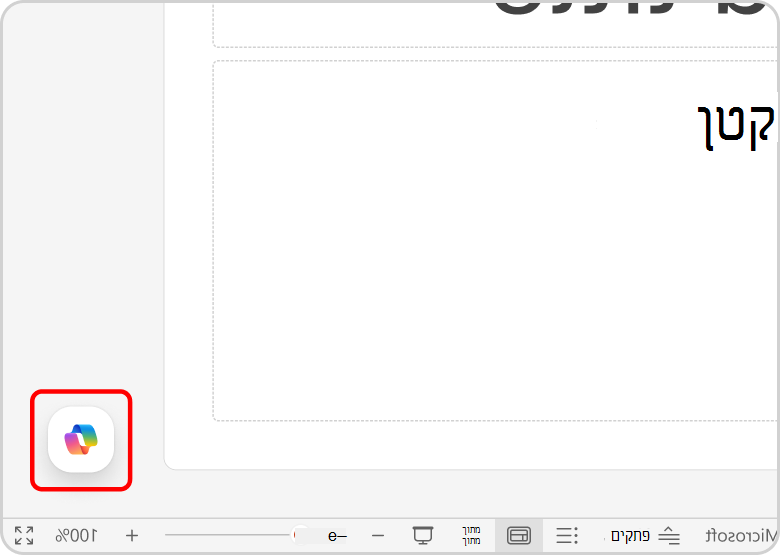
בחר את סמל Copilot בפינה השמאלית התחתונה של השקופית.
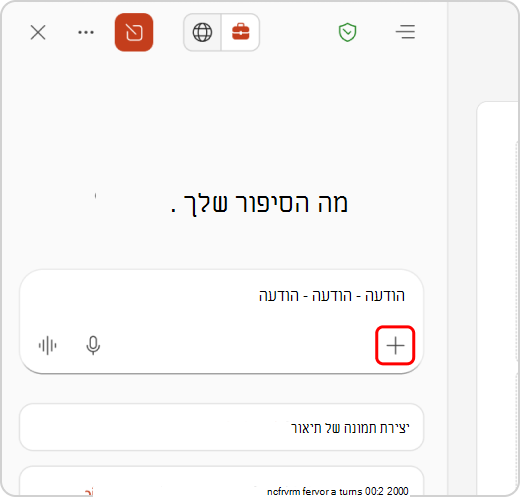
לחץ על לחצן 'הוסף תוכן ' בתיבת הקלט בחלונית הצ'אט של Copilot.
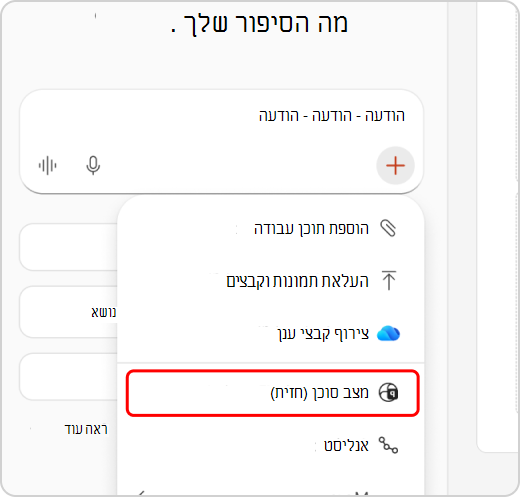
לחץ על מצב סוכן בתפריט הנפתח.
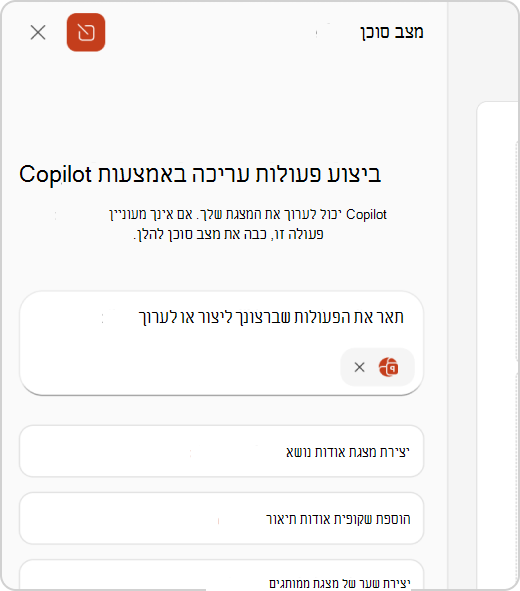
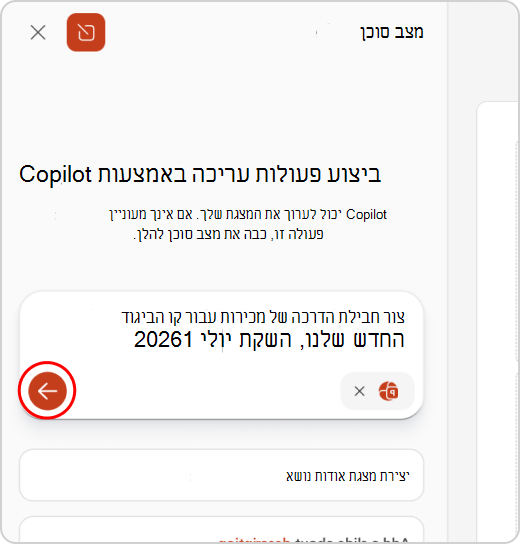
הקלד הנחיה עם תיאור של המצגת שתרצה ש- Copilot יעזור לך להתחיל ביצירתה.
הערה
תמיכה בהפניית קבצים תגיע בקרוב למצב סוכן.
לחץ על כפתור [החץ] כדי לשלוח את ההנחיה שלך.
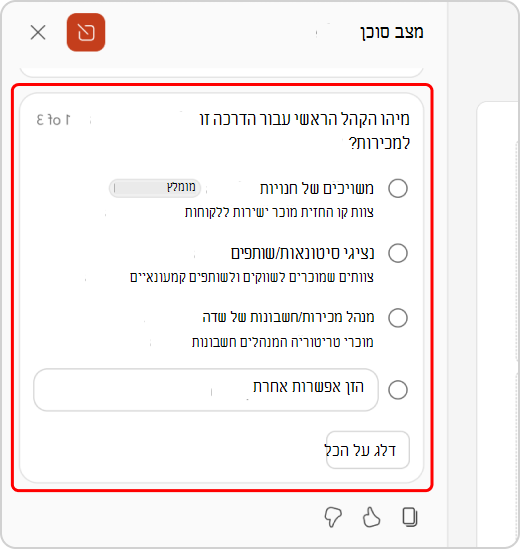
Copilot עשוי לשאול אותך כמה שאלות הבהרה, כגון מיהו קהל היעד של המצגת, איזה סגנון מצגת ותמונה אתה מעוניין בו וכו', לפני יצירת מיתאר של המצגת שלך. שתף את ההעדפות שלך או דלג ותן ל- Copilot להחליט.
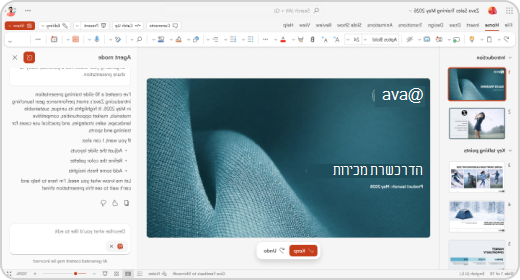
לאחר ש- Copilot ייצור את החלוקה לרמות, תוכל להמשיך לשוחח בצ'אט עם Copilot כדי למקד את החלוקה לרמות. כשתהיה מוכן, תוכל לספר ל- Copilot ליצור את השקופיות שלך.
לאחר ש- Copilot ייצור את המצגת שלך, תוכל להמשיך לשוחח בצ'אט עם Copilot כדי לערוך ולמקד את השקופיות שלך.
שיטות עבודה מומלצות בעת יצירת מצגת ממסמך Word
מנפו סגנונות של Word כדי לעזור ל-Copilot להבין את המבנה של המסמך שלכם.
על ידי שימוש בסגנונות ב-Word כדי לארגן את המסמך שלכם, Copilot יבין טוב יותר את מבנה מסמך המקור שלכם ואיך לחלק אותו לשקופיות של מצגת.
כללו תמונות שרלוונטיות למצגת שלכם
בעת יצירת מצגת, Copilot ינסה לשלב בה את כל התמונות שנמצאות במסמך ה-Word שלכם.
התחל עם התבנית של הארגון שלך
אם הארגון שלכם משתמש בתבנית מצגת רגילה, התחילו עם הקובץ הזה לפני יצירת מצגת באמצעות Copilot. התחלה מתבנית תאפשר ל- Copilot לדעת שברצונכם לשמור על ערכת הנושא והעיצוב של המצגת. Copilot ישתמש בפריסות קיימות כדי לבנות מצגת עבורכם. קבל מידע נוסף אודות הפיכת המצגות שלך להיראות נהדר עם Copilot ב- PowerPoint..
עצה
Copilot פועל בצורה הטובה ביותר עם Word מסמכים קטנים מ- 24 MB.
יצירת מצגת חדשה באמצעות Microsoft Copilot
- היכנס ל- Microsoft Copilot באמצעות החשבון שלך בעבודה או בבית הספר. אתה אמור לראות את השם והתמונה שלך בפינה הימנית התחתונה של המסך.
- בקש מ- Copilot "ליצור מצגת אודות" הנושא שלך ולכלול כל מידע רלוונטי שתרצה ש- Copilot ישקול. הקש על מקש Enter או לחץ על החץ כדי לשלוח את בקשתך.
- המשך את השיחה עם Copilot. Copilot עשוי להגיב עם המידע שהוא אסף, חלוקה לרמות של המצגת שלך, או לשאול שאלות אם הוא זקוק למידע נוסף כדי ליצור בהצלחה את המצגת.
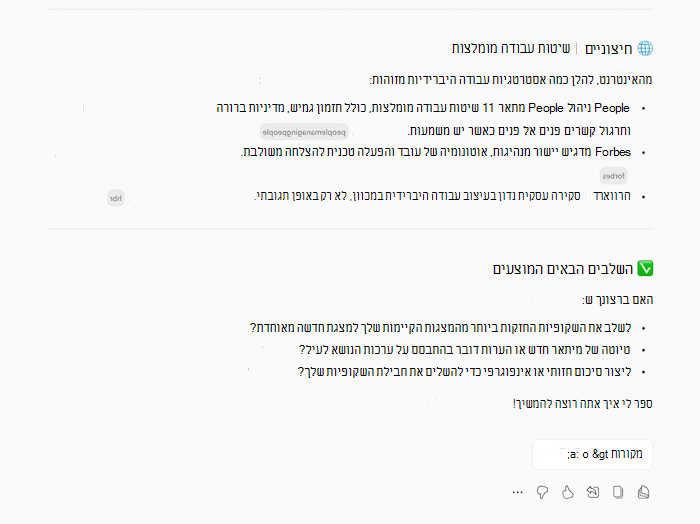
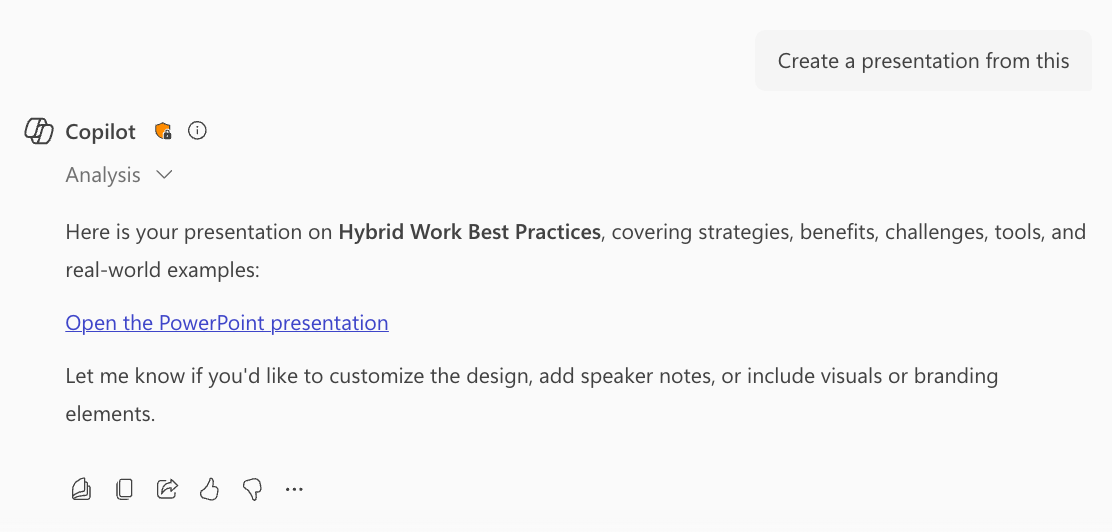
- כשתתבקשו, אשרו ל-Copilot שאתם רוצים שהוא "ייצור מצגת", ו-Copilot ייצור מצגת ב-OneDrive שלכם ויספק לכם קישור לפתיחה ולסקירה שלה.
שאלות נפוצות
בחר כותרת לקבלת מידע נוסף.
מהי תכונת 'יצירת מצגת' ב- PowerPoint?
התכונה 'יצירת מצגת' מתחילה את תהליך היצירה באמצעות בקשה שאתה מספק או על-ידי הפניה לקובץ. היא יוצרת את השקופיות עם תוכן עבורך בהתבסס על ההוראות שלך, ולאחר הטיוטה נמצאת במקומה, באפשרותך להוסיף, להסיר, לערוך ולמקד.
כיצד ניתן לבצע משוב על התכונה 'יצירת מצגת' ב- PowerPoint?
אם אתה מוצא שתגובה שנוצרה שגויה או אם אתה נתקל בתוכן מזיק או בלתי הולם, ספק משוב זה על-ידי בחירת האגודל כלפי מטה בסרגל שמור ומתן הערות נוספות בטופס המשוב. משוב זה עוזר לנו לשפר את התוכן בעתיד.
כיצד ניתן לאמת אם תמונה נערכה או נוצרה באמצעות בינה מלאכותית בעת שימוש בתכונה 'יצירת מצגת' ב- PowerPoint?
עבור תמונות שנוצרו על-ידי בינה מלאכותית שנוצרו ב- Microsoft Copilot, יישמנו מקור אישורי תוכן, בהתבסס על תקן C2PA, כדי לעזור לאנשים לזהות אם התמונות נערכו או נוצרו באמצעות בינה מלאכותית. ניתן להציג מטה-נתונים של מקורות באתר אישורי תוכן. שקופיות עם תמונות שנוצרו על-ידי בינה מלאכותית יכללו מקור תמונה "שנוצר על-ידי בינה מלאכותית" שצוין בהערות הדובר של השקופית.
כיצד הוערכה התכונה 'יצירת מצגת'? אילו מדדים משמשים למדידת ביצועים?
התכונה מוערכת באמצעות שילוב של ניתוח השוואתי, סקירה אנושית, בדיקות אוטומטיות, צוותים אדומים ומדדי מעורבות לקוחות. המשוב של המשתמשים ושיעורי שמירת המצגות מודדים את היעילות של המצגות שנוצרו. המשתמשים מספקים משוב מתמשך על כל תכונה של Copilot, יחד עם שיפורים איטרטיביים שתורמים למיטוב ביצועי המערכת בכל התכונות.
מהן המגבלות של תכונה זו? כיצד המשתמשים יכולים למזער את ההשפעה של מגבלות התכונה בעת השימוש במערכת?
בעת יצירת מצגת באמצעות הנחיה, רק שפת פלט אחת נתמכת בכל פעם. בעת יצירת מצגת על-ידי הפניה לקובץ, לא ניתן לספק הקשר נוסף באותה הנחיה. דרושה לך גישה והרשאה להשתמש בקובץ אליו אתה מפנה לצורך יצירת מצגת. הפלט של תכונת 'יצירת מצגת' הוא תוכן שנוצר על-ידי בינה מלאכותית ויש לסקור ולערוך אותו על-ידי בני אדם בהתאם.
אילו גורמים תפעוליים והגדרות מאפשרים שימוש יעיל ואחראי בתכונה?
התכונה 'יצירת מצגת' ו- Copilot ב- PowerPoint כפי שנבדקו על-ידי צוות הבינה המלאכותית האחראית שלנו (EDI). אנו פועלים לפי עקרונות RAI ויישמנו:
- תהליך טיפול אחראי בבינה מלאכותית כדי להפחית סיכונים כגון יצירת תוכן מזיק ובלתי הולם.
- משוב משתמש בתוך המוצר שבאמצעותו משתמשים יכולים לדווח ל-Microsoft על תוכן פוגעני.
מידע נוסף
ברוך הבא ל- Copilot ב- PowerPoint