
חשוב
Copilot (כולל ערכת מותג) זמין ב- PowerPoint עבור Windows, Mac ובאינטרנט.
Copilot ב- PowerPoint הוא מסייע שמופעל באמצעות בינה מלאכותית וזמין ב- PowerPoint עבור Windows, Mac ובאינטרנט. ניתן לגשת אליו על-ידי פתיחת הצ'אט של Copilot באמצעות סמל Copilot בפינה השמאלית התחתונה של המסך. אפשרות זו מופעלת כברירת מחדל בתיבת ההנחיה.
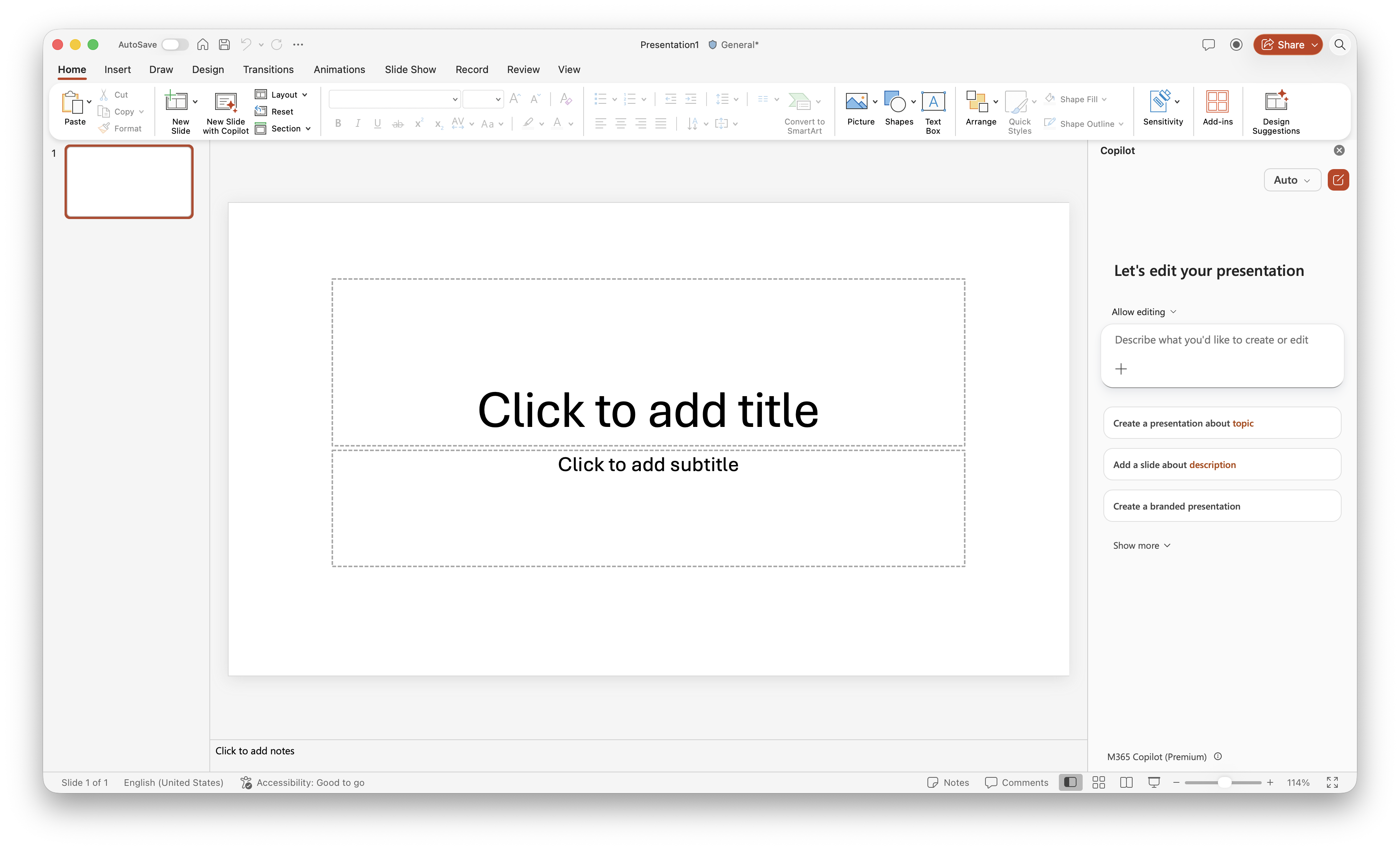
Copilot ב- PowerPoint עוזר לך ליצור, לערוך ולהבין את המצגות שלך. הוא מבין את ההקשר של המסמך, יכול לבצע משימות מרובות שלבים ויוצר או עורך תוכן ישירות בתוך PowerPoint, כולל:
- עריכה ומבנה של שקופיות: הוסף שקופיות חדשות, עדכן תוכן קיים, ארגן מחדש מקטעים ושפר את הזרימה הכוללת באמצעות הצעות בסיוע בינה מלאכותית.
- יצירה ושיפור של תמונה: השתמש בבינה מלאכותית כדי ליצור עזרים חזותיים מותאמים אישית או להחליף פריטים חזותיים קיימים, עם תוצאות שנוספות ישירות לשקופיות שלך או משותפות בצ'אט.
- הבנת המצגת: סכם במהירות את אוסף השקופיות שלך, קבל תשובות לשאלות ספציפיות וקבל תובנות שיעזרו לך להעביר את המסר שלך בצורה טובה יותר.
באפשרותך לבחור בין מודלים שונים של בינה מלאכותית, כולל Claude מ- Anthropic ו- ChatGPT מ- OpenAI, כדי להעצים את חוויית Copilot שלך בעת ביצוע שינויים ישירות במצגת שלך.
Copilot ב- PowerPoint יעבוד כדי להבין את העיצוב והמותג של המצגת שלך ולעקוב אחריהם. דרך מרכזית לעזור ל- Copilot ב- PowerPoint להבין טוב יותר את דרישות המותג שלך היא לאכלס ערכת מותג (זמינה למשתמשים ארגוניים) בסמלים, בקווים המנחים למותג ובנכסי התמונות שלך.
החוויה נועדה לייעל זרימות עבודה של יצירת מצגות ולשפר את הפרודוקטיביות. היא תוכננה מתוך מחשבה על בינה מלאכותית אחראית.
נסה זאת עכשיו
מוכן לנסות אותה? באפשרותך להשתמש ב- Copilot ב- PowerPoint כדי ליצור מצגות מותאמות למותג ולייעל מגוון רחב של משימות.
- פתח את PowerPoint.
- פתח את הצ'אט של Copilot Chat בתפריט רצועת הכלים ונסה את ההנחיות הבאות:
- בקש ממנו לשכתב טקסט כדי לשפר את הבהירות או את הטון - כגון "הפוך את הכותרת לתמציתית יותר".
- שפר את הפריטים החזותיים של המצגת באמצעות "החלף את רשימת התבליטים בשקופית זו בציר זמן מפורט של SmartArt" ו"הפוך את התמונה בשקופית זו לפוטו-ריאליסטית".
- התמודד עם משימות חשיבה מורכבות, כגון התאמת תוכן לקהלים שונים - למשל, "עדכון שקופיות 4-6 עבור קהל בריטי".
הגדר את ערכת המותג והתבנית שלך (עבור משתמשים ארגוניים)
כדי להגדיר את ערכת המותג שלך ולמטב את התבנית שלך עבור Copilot ב- PowerPoint, עיין במאמרים הבאים. שים לב שדרוש לך רישיון Microsoft Copilot כדי לגשת לערכת המותג.
- יצירה וניהול של ערכות מותג רשמיות באפליקציית Microsoft Copilot - תמיכה של Microsoft
- שימוש בהנחיות לניהול ערכות מותג ב- Microsoft Copilot - התמיכה של Microsoft
- שמור על המצגת שלך בהתאם למותג באמצעות Copilot - התמיכה של Microsoft
אם הגדרת ערכת מותג, הנה כמה דברים שתוכל לנסות עם Copilot ב- PowerPoint:
- בקש ממנו ליצור מצגת ממותגת ולבחור תבנית מתוך ערכת המותג שלך - לדוגמה, "צור מצגת על בינה מלאכותית בעבודה. כסו סיפורים אמיתיים מפונקציות שונות - משאבי אנוש, מכירות & שיווק, IT, ייצור, כספים, מוצר. כמו כן, הפוך את רווחי הפרודוקטיביות למגובים בנתונים וייצגו באמצעות טבלאות & תרשימים".
- הוסף תוכן ממותג על-ידי יצירת שקופית באמצעות הפריסות, טיפוגרפיית המותג והסגנון החזותי של התבנית – לדוגמה, "הוסף שקופית הכוללת את הציטוט הבא: 'חדשנות מתחילה בהבנת מסע הלקוח שלך'".
- בקש ממנו לעצב מחדש את המצגת שלך כך שתתאים לסגנון התבנית הממותגת, תוך החלת צבעים, גופנים ופריסות עקביים לכל אורכו – כגון "עצב מחדש את כל השקופיות כך שיתאימו לסגנון של התבנית הארגונית שלי, תוך התאמת צבעים וגופנים".
- הוסף פריטים חזותיים על ידי משיכת סמלי לוגו ותמונות מתוך ערכת המותג והחלתם באופן עקבי על פני שקופיות - כמו "הוסף תמונות רלוונטיות מתוך ערכת המותג שלי לשקופיות 3, 5 ו-7".
- בקש מ- Copilot לבדוק אם המצגת שלך תואמת למותג – לדוגמה, "האם אתה יכול לסקור/לבדוק את המצגת שלי מול הנחיות המותג של החברה שלי?"
שפר את המצגות שלך באמצעות מיומנויות עבור Copilot ב- PowerPoint
Copilot ב- PowerPoint כולל עכשיו מיומנויות מוכללות – פקודות מוכנות לשימוש שמבצעות פעולה על החבילה שלך בלחיצה אחת. במקום ליצור הנחיה ארוכה, פשוט בחר מיומנות ותן ל- Copilot לבצע את העבודה, פעולה שתעזור לך לשפר את סיפור הסיפורים והעקביות החזותית במהירות רבה יותר, לצד זרימות העבודה הקיימות של Copilot.
התכונה 'מיומנויות' זמינה כעת באמצעות מודלים Anthropic עבור Copilot ב- PowerPoint עם תמיכה ב- GPT בקרוב.
מיומנויות Copilot ב- PowerPoint
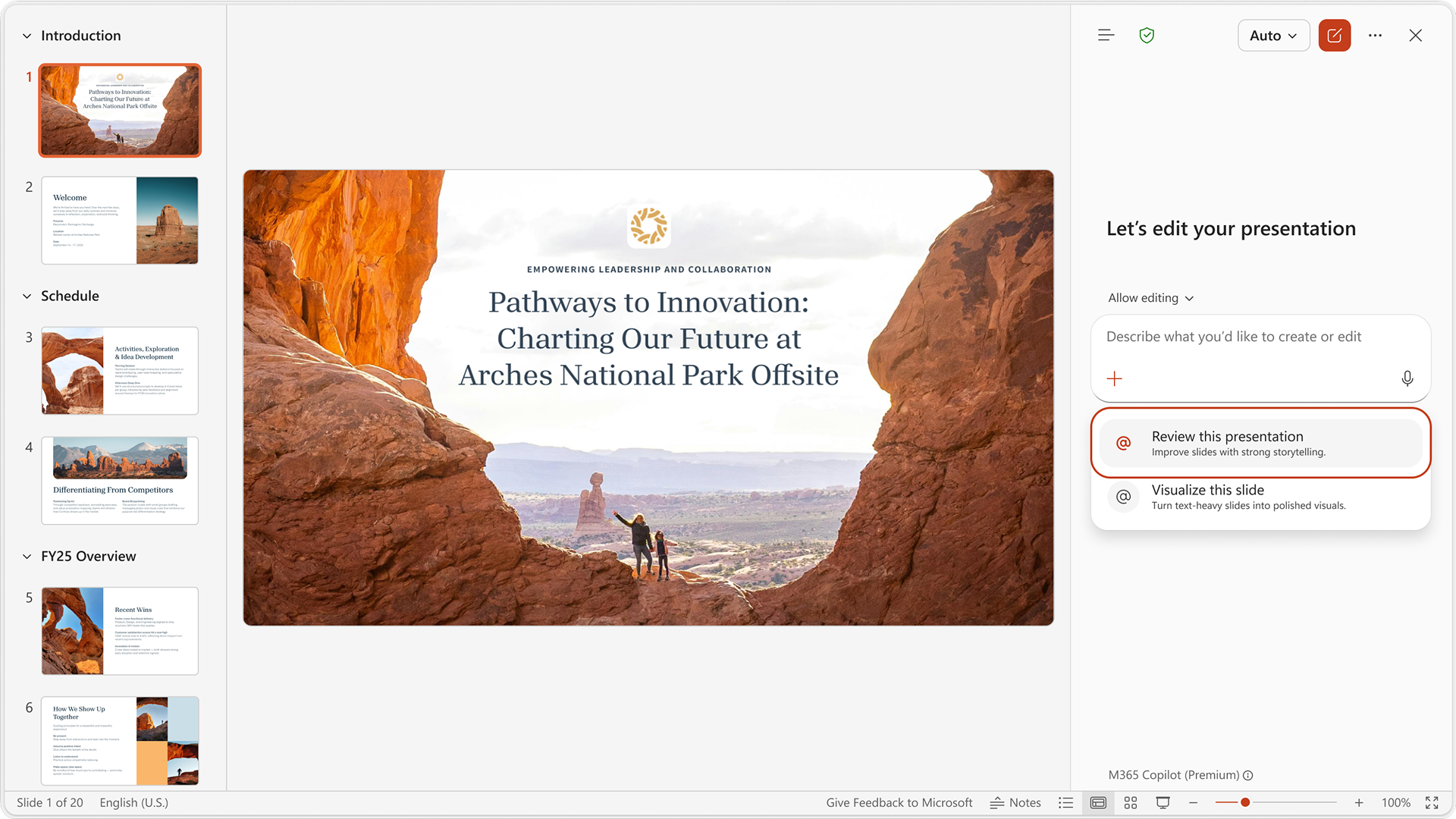
- סקור מצגת זו – קבל הצעות מפורטות שקופית אחר שקופית כדי לחזק את המבנה, הבהירות והעברת הסיפור. Copilot בודק את התוכן הקיים וממליץ על פעולות עריכה כדי לגרום להודעה שלך לנחות.
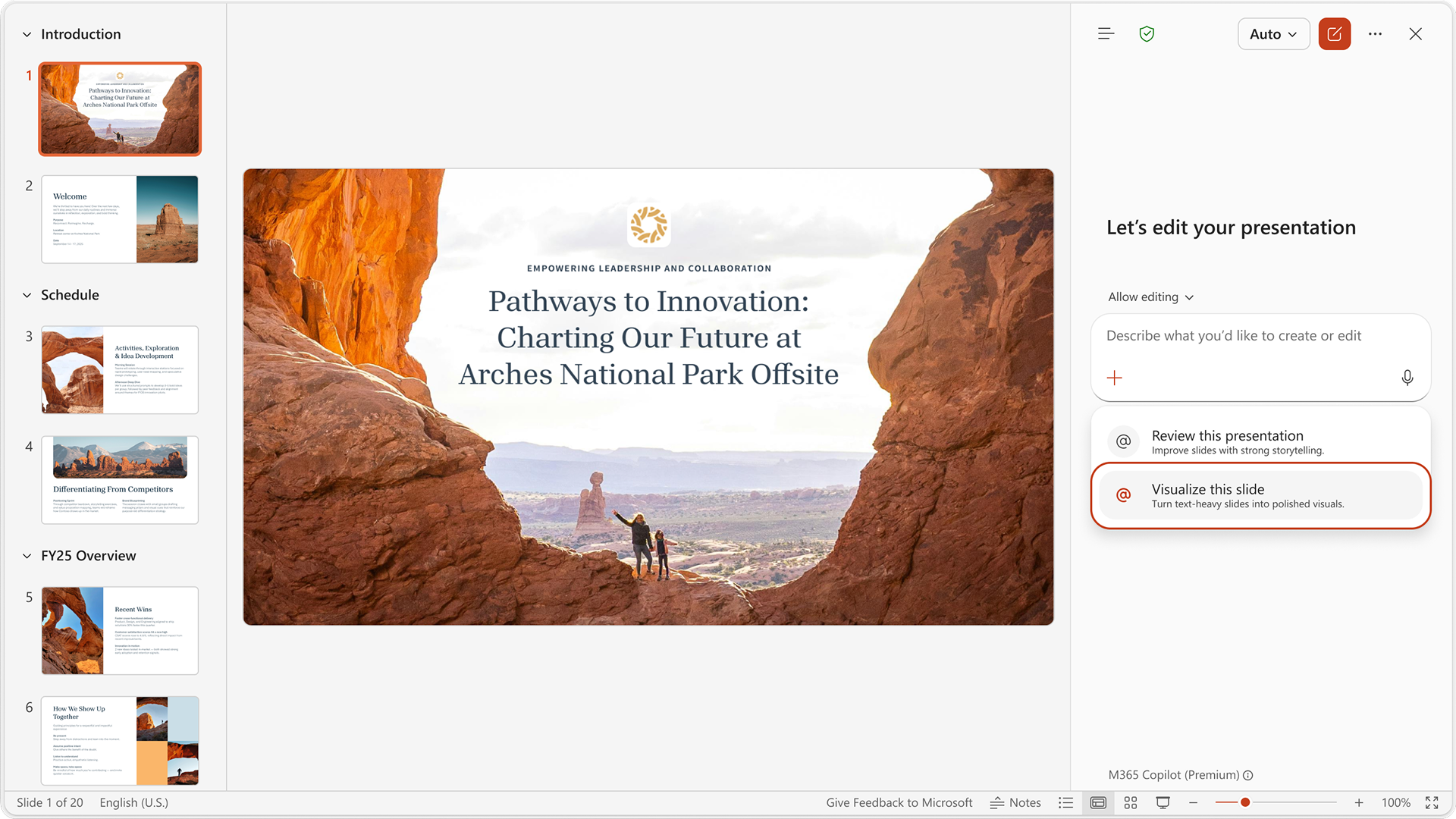
- דמיין שקופית זו — הפוך שקופית עתירת טקסט לפריט חזותי מלוטש ומקצועי. Copilot הופך את התוכן הכתוב שלך לתמונה מרתקת שמשדרגת את המראה והתחושה של המצגת שלך.
- התכוננו לשאלות - נתחו מצגות כדי לזהות נקודות תורפה פוטנציאליות ולצפות שאלות מהקהל, ועזרו למשתמשים לשפר את הסיפור ולהעביר מצגות בצורה יעילה יותר.
כיצד להשתמש במיומנות
- פתח את Copilot ב- PowerPoint מרצועת הכלים.
- בחר את תפריט המיומנויות .
- בחר את המיומנות (לדוגמה, סקור את המצגת הזו) ואפשר ל- Copilot לעזור לך (לדוגמה, ליצור הצעות שבאפשרותך לסקור ולהחיל).
מהן המגבלות של Copilot ב- PowerPoint? כיצד המשתמשים יכולים להגביל את ההשפעות של מגבלות אלה בעת השימוש במערכת?
מגבלות:
- מצגות גדולות או מורכבות עשויות לחרוג ממגבלות המערכת.
כיצד להגביל את ההשפעות:
- השתמש בלחצן האגודל כלפי מטה ב- Copilot Chat כדי לדווח על הפלט.
אילו גורמים תפעוליים והגדרות מאפשרים שימוש יעיל ואחראי ב- Copilot ב- PowerPoint?
Copilot ב- PowerPoint נבדק על-ידי צוות הבינה המלאכותית האחראית שלנו (EDI). אנו עוקבים אחר עקרונות ה- EDRA ויישמנו:
- טיפול אחראי בבינה מלאכותית בצינורות כדי להפחית סיכונים כגון יצירת תוכן מזיק ובלתי הולם.
- משוב משתמש בתוך המוצר שבאמצעותו משתמשים יכולים לדווח ל-Microsoft על תוכן פוגעני.
מה עליי לעשות אם אני רואה פלט בלתי צפוי או פוגעני בעת שימוש ב- Copilot ב- PowerPoint?
- השתמש בלחצן האגודל כלפי מטה ב- Copilot Chat כדי לדווח על הפלט.
- הסר או ערוך תוכן שאינו הולם לפני השיתוף.
- פנה למנהל ה- IT שלך אם אתה נתקל בבעיות מתמשכות. המשוב שלך עוזר ל- Microsoft לשפר את הבטיחות והאיכות של Copilot.
האם התוכן שנוצר הוא מקורי?
תוכן שנוצר על-ידי Copilot ב- PowerPoint נוצר על-ידי מודלים של בינה מלאכותית שהוכשרו על מערכי נתונים גדולים של מצגות, נתונים פנימיים וחיצוניים. עם זאת, פלטים מסונתזים מדפוסים בנתוני אימון ועשויים לעתים להיות דומים לתוכן קיים. בדוק תמיד מקוריות והתאמה לפני השימוש.
כיצד פועלת יצירת תמונות ב- Copilot?
Copilot ב- PowerPoint תומך ביצירת תמונות באמצעות מודלים מתקדמים של בינה מלאכותית.
בקש תמונה בצ'אט, ו- Copilot ייצור תמונה במידת הצורך. ניתן להוסיף תמונות ישירות לשקופיות או להחזירן בצ'אט למיקום ידני בהתאם לבקשה.
כיצד Copilot משתמש בתמונות שהעליתי ביצירת תמונות?
כאשר אתה מעלה תמונה או מתייחס לתמונה בשקופית כהפניה לדור, Copilot משתמש בבינה מלאכותית כדי לנתח את התמונה כולה, כולל אובייקטים, רקע וסגנון. אם אנשים נוכחים, הניתוח עשוי לכלול תכונות פיזיות ופנים גלויות, כמו גם את מספר האנשים. בהתאם להוראות שלך, Copilot עשוי לעצב את התמונה, לשנות את הרקע או להוסיף רכיבים חדשים. במקרים מסוימים, הוא עשוי לזהות דמויות ציבוריות ידועות, אך לא יוכל לזהות אנשים ייחודיים.
על המשתמשים לוודא שיש להם את הזכויות וההרשאות המתאימות לשימוש בתמונות שהועלו, כולל הסכמה מכל האנשים המתוארים.
היכן אוכל לקבל מידע נוסף על פרטיות?
Copilot ו- Microsoft 365 נבנו על הגישה המקיפה של Microsoft לאבטחה, תאימות ופרטיות.
לקבלת מידע נוסף על פרטיות, עיין במידע הבא:
- אם אתה משתמש ב- Microsoft Copilot בארגון שלך (באמצעות החשבון שלך בעבודה או בבית הספר), ראה נתונים, פרטיות ואבטחה עבור Microsoft Copilot.
- אם אתה משתמש ב- Copilot ביישומי Microsoft 365 לבית (באמצעות חשבון Microsoft האישי שלך), עיין ב- Copilot ביישומי Microsoft 365 לשימוש ביתי: הנתונים והפרטיות שלך.
כמה דברים שיש לשים לב אליהם
תכונה זו משתמשת בטכנולוגיית AI מתקדמת כדי ליצור תוכן מהקלט שלך. כמו בכל טכנולוגיה מתפתחת, סוגי הפלט עשויים להשתנות ולא תמיד יהיו מדויקים או מותאמים לכוונתך, ועשויים לכלול לעתים תוכן רגיש. אנו ממליצים לסקור ולאמת תוכן שנוצר על-ידי בינה מלאכותית לפני שתכלול אותו במצגת. קלטים דומים עשויים להניב תוצאות דומות.