
ברצונך לארגן אובייקטי מסד נתונים בדרך המתאימה לך ביותר? לאחר מכן, צור קטגוריות וקבוצות מותאמות אישית בחלונית הניווט כדי לארגן מחדש, להדגיש ואף להסתיר אובייקטים. באפשרותך גם להסתיר את חלונית הניווט כדי לספק שיטת ניווט משלך ולהשתמש בפקודות מאקרו לשליטה מתקדמת יותר.
אם אתה מחפש רק את היסודות, ראה שימוש בחלונית הניווט.
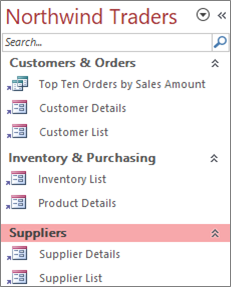 חלונית ניווט מותאמת אישית המאורגנת לפי שלוש פונקציות עסקיות
במאמר זה
- לפני שתתחיל
- יצירת קטגוריות וקבוצות מותאמות אישית
- ארגון אובייקטים בקבוצות מותאמות אישית
- התאמה אישית מתקדמת
לפני שתתחיל
כדי לעזור לדברים להתנהל בצורה חלקה: תכנן את הגישה שלך, התקדם בשלבים והבן את השלכות האבטחה.
תכנון קטגוריות וקבוצות מותאמות אישית
בעת תכנון ועיצוב מערכת הניווט עבור מסד נתונים, עבוד עם האנשים שישתמשו בה. אם זה לא מעשי, שמור את הצרכים שלהם במרכז תהליך העיצוב שלך. בהתאם למשאבים שלך, שקול להשתמש בקבוצות מיקוד לתכנון וביצוע בדיקות שימושיות במהלך העיצוב. בקיצור, התמקד במשתמש.
לדוגמה, נניח שיש דוחות רבים במסד הנתונים שלך, ואתה מפעיל את הדוחות בתדירות משתנה. באפשרותך ליצור קטגוריית 'דוחות' ולאחר מכן ליצור קבוצות יומיות, שבועיות, חודשיות, רבעוניות ושנתיות. בכל קבוצה, תוכל להוסיף את הדוחות המתאימים.
לקבלת דוגמאות רבות להתאמה אישית של חלונית הניווט, ראה תבניות Access מוצגות.
נקיטת גישה בשלבים
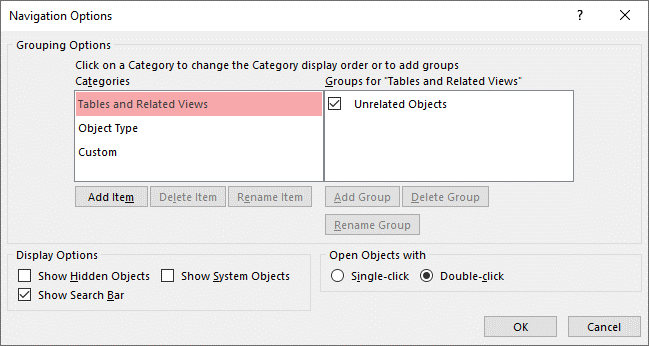
כשתהיה מוכן, צור את הקטגוריות המותאמות אישית שלך, קבוצות מותאמות אישית בתוך קטגוריות אלה ולאחר מכן הוסף את אובייקטי מסד הנתונים לכל קבוצה. השתמש בתיבת הדו-שיח אפשרויות ניווט כדי ליצור ולנהל קטגוריות וקבוצות מותאמות אישית. תיבת הדו-שיח מציגה רשימה של כל הקטגוריות שהוגדרו במסד הנתונים, ומציגה קבוצות עבור הקטגוריה שנבחרה.
 יצירת קטגוריות וקבוצות מותאמות אישית
חשוב על היצירה של קטגוריות וקבוצות מותאמות אישית כפיגום עבור הניווט המותאם אישית שלך.
-
יצירת קטגוריות מותאמות אישית Access מספק עבורך קטגוריה מותאמת אישית אחת שנבנתה מראש, הנקראת 'מותאם אישית'. באפשרותך לשנות את שמה של קטגוריה זו ולאחר מכן להוסיף או להסיר קבוצות לפי צרכיך. באפשרותך גם ליצור קטגוריות מותאמות אישית חדשות.
הערה בעת יצירת קטגוריה מותאמת אישית, היא חלה על מסד הנתונים הנוכחי בלבד. לא ניתן להעביר קטגוריות וקבוצות מותאמות אישית למסדי נתונים אחרים. - יצירת קבוצות מותאמות אישית לאחר שאתה יוצר קטגוריה, אתה יוצר קבוצה מותאמת אישית אחת או יותר עבור הקטגוריה החדשה. באפשרותך ליצור כמה קבוצות שצריך.
בעת יצירת קטגוריה מותאמת אישית חדשה, קבוצות בשם אובייקטים שלא הוקצו וקבוצה מותאמת אישית 1 נוצרות עבור קטגוריה זו. כברירת מחדל, Access לא מציב אובייקטים כלשהם בקבוצה 'אובייקטים שלא הוקצו '. במקום זאת, כל האובייקטים בקטגוריה שאינם חלק מקבוצה מוצגים בקבוצה 'אובייקטים שלא הוקצו ' בחלונית הניווט.
ארגון אובייקטי מסד נתונים בקבוצות מותאמות אישית
לאחר שיצרת את הקטגוריות והקבוצות, תוכל להוסיף, להסתיר או להציג קבוצות ואובייקטים בהתאם לצרכיך. באפשרותך להוסיף או להסיר אובייקטים בקבוצה בכל עת.
-
הוספת אובייקטים לקבוצות מותאמות אישית בחלונית הניווט, באפשרותך לגרור או להעתיק ולהדביק את האובייקטים מתוך האובייקטים שלא הוקצו כדי להקצות אותם לקבוצה מותאמת אישית. על-ידי ביצוע פעולה זו, אתה מוסיף קיצור דרך לאובייקט מסד נתונים ולא מעביר או מעתיק את האובייקט עצמו. ניתן לזהות קיצורי דרך לפי חץ קטן ליד הפינה הימנית התחתונה של סמל האובייקט.
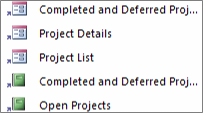
כל קבוצה צריכה לכלול קיצור דרך אחד בלבד לאובייקט מסד נתונים נתון. כאשר אתה פותח קיצור דרך, אתה פותח את האובייקט שהוא מצביע עליו.
הערה הקטגוריות והקבוצות המוכללות בחלונית הניווט אינן מציגות קיצורי דרך, אלא מציגות אובייקטי מסד נתונים ממשיים. קבוצות אלה כוללות את כל הקבוצות בכל קטגוריה מוכללת ואת הקבוצה 'אובייקטים שלא הוקצו ' של כל קטגוריה מותאמת אישית. -
הצגה או הסתרה של קבוצות או אובייקטים לאחר אכלוס הקבוצות המותאמות אישית, באפשרותך להסתיר את הקבוצה ' אובייקטים שלא הוקצו ' וכן קבוצות אחרות שאינך מעוניין להציג.
באפשרותך להסתיר חלק מהקבוצות או את כולן בקטגוריה מותאמת אישית וחלק מהאובייקטים או את כולם בקבוצה. באפשרותך להשתמש בפקודות לחיצה ימנית המסופקות בחלונית הניווט, או לבחור מאפיין עבור כל אובייקט ולהסתיר אותו מכל הקבוצות והקטגוריות במסד הנתונים הפתוח.
באפשרותך להפוך קבוצות ואובייקטים מוסתרים לבלתי נראים לחלוטין או להציג אותם בחלונית הניווט כסמלים מעומעמים ולא זמינים. הבחירה נעשית על-ידי סימון או ניקוי של תיבת הסימון הצג אובייקטים מוסתרים בתיבת הדו-שיח אפשרויות ניווט. נעשה שימוש בתיבת סימון זו גם כאשר עליך לחשוף הסתרה של קבוצה או אובייקט.
חשוב ניתן אמנם להסיר אובייקטים מקטגוריה או מקבוצה מותאמות אישית, אך לא ניתן להסיר אובייקטים מקטגוריה או מקבוצה מוגדרות מראש. ניתן אמנם למחוק (כלומר, להסיר לצמיתות) קבוצות מוגדרות מראש, אך לא מומלץ לעשות זאת מכיוון שהדבר עלול לגרום לבעיות במסד הנתונים. מסדי נתונים הם קבוצות של רכיבים שפועלים יחד, ואם אובייקט כלשהו נמחק מקבוצת רכיבים זו, הדבר עלול לפגוע בחלק מהפונקציונליות של מסד הנתונים או בכולה.
התאמה אישית מתקדמת
יש כמה דרכים מתקדמות להתאמה אישית של חלונית הניווט.
הסתרת חלונית הניווט ייתכן שתעדיף לספק שיטת ניווט משלך, כגון טופס מסך ניווט או טופס ניווט.
הפיכת תצוגת עיצוב ללא זמינה באפשרותך להסתיר אובייקטי מסד נתונים כדי לסייע במניעת שינויי עיצוב, אך עדיין לספק קיצורי דרך אליהם בקטגוריות ובקבוצות מותאמות אישית.
פקודות מאקרו קשורות באפשרותך גם להשתמש בפעולות מאקרו כדי לשלוט בחלונית הניווט:
- SetDisplayedCategories השתמש כדי להציג או להסתיר קטגוריה, ללא קשר להגדרות בתיבת הדו-שיח ' אפשרויות ניווט '.
- ניווט אל השתמש בהם כדי לנווט לקטגוריה או לקבוצה, או כדי לנווט באופן אוטומטי לקטגוריה או לקבוצה כאשר מסד הנתונים נפתח.
- LockNavigationPane השתמש בו כדי למנוע ממשתמשים להוסיף, להזיז או למחוק בטעות פריטים בחלונית הניווט. באפשרותך גם להשתמש בפקודה RunMenuCommand.
שיקולי אבטחה
ניתן לעקוף תכונות שימושיות. התאמה אישית של חלונית הניווט אינה מונעת ממשתמש זדוני לבצע שינויי עיצוב לא רצויים במסד הנתונים שלך או מונעת גישה בלתי מורשית לנתונים. שקול לבצע את הפעולות הבאות:
- אם אתה משתמש במאקרו כדי לשלוט בחלונית הניווט ולנעול אותה, משתמשים יכולים להפוך את המאקרו ללא זמין בעת האתחול על-ידי הקשה ממושכת על מקש Shift.
- באפשרותך להסתיר את הקטגוריות והקבוצות המכילות אובייקטי מסד נתונים ובאפשרותך להסתיר את האובייקטים עצמם, אך המשתמשים יכולים לבטל את הסתרתם.
- נעילת חלונית הניווט אינה מונעת מהמשתמשים להעתיק אובייקטי מסד נתונים ללוח.
לקבלת מידע נוסף על אבטחת מסד נתונים, ראה 'החלטה אם לתת אמון במסד נתוניםולהצפין מסד נתונים באמצעות סיסמת מסד נתונים'. לקבלת מידע נוסף אודות שליטה באתחול מסד נתונים, ראה הגדרת אפשרויות משתמש עבור מסד הנתונים הנוכחי.
יצירת קטגוריות וקבוצות מותאמות אישית
ההליכים הבאים מראים כיצד ליצור קטגוריות וקבוצות מותאמות אישית ולשנות את שמן.
חשוב כדי שההליכים הבאים יפעלו, חלונית הניווט חייבת להיות גלויה והפקודה של תפריט הלחיצה הימנית מופעלת. לקבלת מידע נוסף, ראה התאמה אישית מתקדמתוהגדרת אפשרויות משתמש עבור מסד הנתונים הנוכחי.
יצירת קטגוריה מותאמת אישית
- לחץ באמצעות לחצן העכבר הימני על החלק העליון של חלונית הניווט ולאחר מכן בחר 'אפשרויות ניווט'.
- בתיבת הדו-שיח אפשרויות ניווט, תחת הרשימה קטגוריות, לחץ על הוסף פריט. קטגוריה חדשה מופיעה ברשימה.
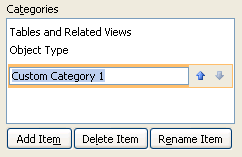
- הקלד שם עבור הקטגוריה החדשה ולאחר מכן הקש ENTER.
נסה ליצור שם בעל היגיון עבור האנשים המשתמשים במסד הנתונים שלך. לאחר יצירת השם, שים לב שהכיתוב עבור הרשימה מצד שמאל משתנה ומתאים לשם זה. לדוגמה, אם אתה מכנה את הקטגוריה החדשה מסך הניווט שלי, בכיתוב ברשימה מצד שמאל מופיע קבוצות עבור "מסך הניווט שלי".
בנוסף, שים לב שהרשימה משמאל מכילה קבוצה בשם 'אובייקטים שלא הוקצו'. Access יוצר קבוצה זו כברירת מחדל. קבוצה זו מכילה את כל האובייקטים במסד הנתונים שלך ואתה משתמש באובייקטים אלה כדי לאכלס את הקבוצה המותאמת אישית שלך.
שינוי שם של קטגוריה מותאמת אישית
- לחץ באמצעות לחצן העכבר הימני על החלק העליון של חלונית הניווט ולאחר מכן בחר 'אפשרויות ניווט'.
- תחת קטגוריות, לחץ על הקטגוריה המותאמת אישית ולאחר מכן לחץ על שנה את שם הפריט.
- הקלד שם חדש עבור הקטגוריה ולאחר מכן הקש ENTER.
יצירת קבוצה מותאמת אישית
- לחץ באמצעות לחצן העכבר הימני על החלק העליון של חלונית הניווט ולאחר מכן בחר 'אפשרויות ניווט'.
- בחר את הקטגוריה שעבורה ברצונך להוסיף קבוצה אחת או יותר.
- עבור כל קבוצה, תחת הרשימה קבוצות עבור <שם> קבוצה, לחץ על הוסף קבוצה.
- הקלד שם עבור הקבוצה החדשה ולאחר מכן הקש ENTER.
- השאר את תיבת הסימון לצד 'אובייקטים שלא הוקצו ' מסומנת ולאחר מכן לחץ על 'אישור'. Access סוגר את תיבת הדו-שיח 'אפשרויות ניווט ' ומוסיף את הקבוצה המותאמת אישית החדשה שלך לחלונית הניווט.
שינוי שם של קבוצה מותאמת אישית
- לחץ באמצעות לחצן העכבר הימני על החלק העליון של חלונית הניווט ולאחר מכן בחר 'אפשרויות ניווט'.
- תחת 'קבוצות עבור <שם> קבוצה', לחץ על הקבוצה המותאמת אישית ולאחר מכן לחץ על 'שנה שם קבוצה'.
- הקלד שם חדש עבור הקבוצה ולאחר מכן הקש ENTER.
יצירת קבוצה מותאמת אישית מאובייקט מסד נתונים
לאחר פתיחת קטגוריה וקבוצה מותאמות אישית בחלונית הניווט, לחץ באמצעות לחצן העכבר הימני על אובייקט שברצונך למקם בקבוצה חדשה.
הצבע על הוסף לקבוצה ולאחר מכן לחץ על קבוצה חדשה.
קבוצה חדשה מופיעה בחלונית הניווט.

הזן שם עבור הקבוצה החדשה ולאחר מכן הקש ENTER.
ארגון אובייקטים בקבוצות מותאמות אישית
ההליכים הבאים מראים כיצד לארגן אובייקטי מסד נתונים בתוך קטגוריות וקבוצות מותאמות אישית.
חשוב כדי שההליכים הבאים יפעלו, חלונית הניווט חייבת להיות גלויה והפקודה של תפריט הלחיצה הימנית מופעלת. לקבלת מידע נוסף, ראה התאמה אישית מתקדמתוהגדרת אפשרויות משתמש עבור מסד הנתונים הנוכחי.
הוספת אובייקטים לקבוצה מותאמת אישית
באפשרותך להוסיף קיצורי דרך של אובייקטים לקבוצה מותאמת אישית בכמה דרכים שונות.
לחץ על התפריט בחלק העליון של חלונית הניווט ובמקטע העליון של התפריט, לחץ על הקטגוריה החדשה שלך.
הקבוצה או הקבוצות אשר יצרת עבור הקטגוריה שלך מופיעות במקטע התחתון של התפריט יחד עם הקבוצה 'אובייקטים שלא הוקצו '.בקבוצה אובייקטים שלא הוקצו, בחר בפריטים שברצונך להשתמש בהם בקבוצה המותאמת אישית שלך ולאחר מכן העבר אותם לקבוצה זו. Access מספק מספר דרכים להעברת הפריטים שנבחרו. באפשרותך לבצע את הפעולות הבאות:
לגרור כל פריט בנפרד.
החזק את CTRL לחוץ, לחץ על פריטים מרובים ולאחר מכן גרור את הפריטים לקבוצה המותאמת אישית שלך.
לחץ באמצעות לחצן העכבר הימני על אחד הפריטים הנבחרים, הצבע על הוסף לקבוצה ולאחר מכן לחץ על השם של הקבוצה המותאמת אישית שלך.
העתקה והדבקה:
- בחלונית הניווט, לחץ באמצעות לחצן העכבר הימני על האובייקט שאותו ברצונך להעתיק ולאחר מכן לחץ על העתק.
- לחץ באמצעות לחצן העכבר הימני על הקבוצה בחלונית הניווט שבה ברצונך להדביק את האובייקט ולאחר מכן לחץ על הדבק. תוכל להדביק את האובייקט גם בחלונית ניווט של מסד נתונים אחר של Access הפתוח אצלך.
לאחר שתסיים, תוכל להשאיר את הקבוצה 'אובייקטים שלא הוקצו ' גלויה בחלונית הניווט או להסתיר אותה.
הסתרת הקבוצה 'אובייקטים שלא הוקצו'
- לחץ באמצעות לחצן העכבר הימני על החלק העליון של חלונית הניווט ולאחר מכן בחר 'אפשרויות ניווט'.
- בחלונית קטגוריות , בחר את הקטגוריה המתאימה.
- בחלונית קבוצות עבור <קטגוריה> , נקה את תיבת הסימון אובייקטים שלא הוקצו .
הסתרת קבוצה
- לחץ באמצעות לחצן העכבר הימני על החלק העליון של חלונית הניווט ולאחר מכן בחר 'אפשרויות ניווט'.
- ברשימה קבוצות עבור <קטגוריה> , נקה את תיבת הסימון לצד הקבוצה שברצונך להסתיר.
לחלופין, בחלונית הניווט, לחץ באמצעות לחצן העכבר הימני על פס הכותרת של הקבוצה שברצונך להסתיר ולאחר מכן לחץ על הסתר.
ביטול הסתרה של קבוצה
- לחץ באמצעות לחצן העכבר הימני על החלק העליון של חלונית הניווט ולאחר מכן בחר 'אפשרויות ניווט'.
- ברשימה קבוצות עבור <קטגוריה> , בחר בתיבת הסימון לצד הקבוצה שברצונך להסתיר או לבטל את הסתרתה.
הסתרת אובייקט
- לחץ באמצעות לחצן העכבר הימני על החלק העליון של חלונית הניווט ולאחר מכן בחר 'אפשרויות ניווט'.
- ברשימה קטגוריות , בחר את הקטגוריה המתאימה.
- ברשימה קבוצות עבור <קטגוריה> , בחר את הקבוצה המכילה את האובייקט המוסתר.
נקה את תיבת הסימון לצד האובייקט. - לחץ על אישור.
לחלופין, בחלונית הניווט, לחץ באמצעות לחצן העכבר הימני על האובייקט ולאחר מכן לחץ על 'הסתר'.
הערה לא ניתן להסתיר אובייקטים בקבוצה 'אובייקטים שלא הוקצו ' של קטגוריה מותאמת אישית בחלונית הניווט.
ביטול הסתרה של אובייקט
לחץ באמצעות לחצן העכבר הימני על החלק העליון של חלונית הניווט ולאחר מכן בחר 'אפשרויות ניווט'.
תחת אפשרויות תצוגה, בחר בתיבת הסימון הצג אובייקטים מוסתרים.
לחץ על אישור.
בחלונית הניווט, מופיע סמל מעומעם עבור כל האובייקטים המוסתרים.בצע אחת מהפעולות הבאות:
- אם הסתרת קיצור דרך בקבוצה, לחץ באמצעות לחצן העכבר הימני על קיצור הדרך ולאחר מכן לחץ על בטל הסתרה בקבוצה זו.
- אם הסתרת את האובייקט רק מקבוצת האב וקטגוריית האב שלו, לחץ באמצעות לחצן העכבר הימני על האובייקט ולאחר מכן לחץ על בטל הסתרה.
- אם הסתרת את האובייקט מכל הקטגוריות והקבוצות על-ידי הגדרת המאפיין מוסתר, לחץ באמצעות לחצן העכבר הימני על האובייקט, לחץ על הצג מאפיינים ולאחר מכן נקה את תיבת הסימון מוסתר.
הסתרת אובייקט מכל הקטגוריות והקבוצות
- לחץ באמצעות לחצן העכבר הימני על החלק העליון של חלונית הניווט ולאחר מכן בחר 'אפשרויות ניווט'.
- לחץ באמצעות לחצן העכבר הימני על האובייקט שברצונך להסתיר ולאחר מכן לחץ על 'מאפייני אובייקט ' או (עבור טבלה) 'מאפייני טבלה ' בתפריט הקיצור.
- בחר בתיבת הסימון מוסתר.
- לחץ על אישור.
שינוי שם של קיצור דרך לאובייקט
בעת שינוי שם של קיצור דרך של אובייקט, Access אינו משנה את שם אובייקט מסד הנתונים שקיצור הדרך מצביע עליו.
- בחלונית הניווט, לחץ באמצעות לחצן העכבר הימני על האובייקט שברצונך לשנות את שמו ולאחר מכן לחץ על שנה שם קיצור דרך.
- הקלד את השם החדש עבור קיצור הדרך ולאחר מכן הקש ENTER.
מחיקת קיצור דרך של אובייקט
- בחלונית הניווט, לחץ באמצעות לחצן העכבר הימני על קיצור הדרך שברצונך להסיר ולאחר מכן לחץ על הסר.
בעת מחיקת קיצור דרך של אובייקט, Access אינו מוחק את אובייקט מסד הנתונים שקיצור הדרך מצביע עליו.
מחיקת אובייקט
- בחלונית הניווט, לחץ באמצעות לחצן העכבר הימני על האובייקט שברצונך להסיר ולאחר מכן לחץ על מחק.
חשוב אם תבחר למחוק אובייקט מקבוצה, זכור כי פעולה זו עלולה לגרום לבעיות. לא מומלץ למחוק אובייקט משום שמסד נתונים הוא קבוצה של רכיבים שפועלים יחד, ואם אובייקט כלשהו נמחק מקבוצת רכיבים זו, הדבר עלול לפגוע בחלק מהפונקציונליות של מסד הנתונים או בכולה.
התאמה אישית מתקדמת
קיימות דרכים מתקדמות יותר להתאמה אישית של חלונית הניווט. באפשרותך להסתיר את חלונית הניווט באמצעות תיבת הדו-שיח 'אפשרויות ' ולהפוך תצוגת עיצוב של אובייקט ללא זמינה באמצעות מאפיין אובייקט. באפשרותך גם להשתמש בפקודות מאקרו כדי להציג או להסתיר קטגוריות באופן סלקטיבי, לנווט לקטגוריה או לקבוצה, להסתיר את חלונית הניווט או לנעול את חלונית הניווט.
כדי להפעיל פעולות מאקרו באופן אוטומטי בעת פתיחת מסד נתונים, מקם את הפעולות במאקרו בשם autoexec. לקבלת מידע נוסף, ראה יצירת מאקרו המופעל בעת פתיחת מסד נתונים. לקבלת מידע נוסף אודות יצירת פקודות מאקרו לשליטה בממשק המשתמש, ראה יצירת מאקרו של ממשק משתמש (UI).
הסתרת חלונית הניווט באמצעות תיבת הדו-שיח אפשרויות
באפשרותך להסתיר את חלונית הניווט ולהשתמש בשיטת ניווט חלופית, כגון טופס מסך ניווט, טופס ניווט או לחצנים וקישורים הממוקמים במיקום אסטרטגי בטופס אתחול (ראה תבניות Access מוצגות).
- במסד הנתונים השולחני הפתוח, לחץ על הכרטיסיה קובץ ולאחר מכן לחץ על אפשרויות.
- לחץ על הקטגוריה מסד נתונים נוכחי ותחת ניווט נקה את תיבת הסימון הצג חלונית ניווט.
- לחץ על אישור.
- כדי שהגדרה זו תשפיע, סגור את מסד הנתונים ולאחר מכן פתח אותו מחדש.
הערה כדי להציג מחדש את חלונית הניווט, חזור על הפרוצדורה, אך בחר את תיבת הסימון.
הפיכת תצוגת עיצוב ללא זמינה עבור אובייקטי מסד נתונים
בחלונית הניווט, באפשרותך להגדיר את מאפיין קיצורי הדרך 'הפוך את תצוגת העיצוב ללא זמינה ' של קיצור דרך (לחץ באמצעות לחצן העכבר הימני על קיצור הדרך ולחץ על 'מאפייני אובייקט') כדי לקבוע אם משתמשים יוכלו להשתמש בקיצור הדרך לפתיחת אובייקט היעד בתצוגת עיצוב או בתצוגת פריסה. לדוגמה, אם תהפוך מאפיין זה לזמין עבור קיצור דרך לטופס, משתמשים לא יוכלו לשנות את העיצוב או הפריסה של הטופס באמצעות קיצור הדרך.
- בחלונית הניווט, לחץ באמצעות לחצן העכבר הימני על קיצור הדרך שעבורו ברצונך להפוך את תצוגת עיצוב ללא זמינה ולאחר מכן לחץ על 'מאפייני אובייקט ' או (עבור טבלה) 'מאפייני טבלה'.
- בתיבת הדו-שיח מאפייני שם> אובייקט, בחר את תיבת הסימון הפוך קיצורי דרך של תצוגת עיצוב ללא זמינים.<
שימוש במאקרו SetDisplayedCategories כדי להציג או להסתיר קטגוריה
בצע אחת מהפעולות הבאות:
- כדי ליצור מאקרו חדש, בכרטיסיה יצירה , בקבוצה פקודות מאקרו & קוד , לחץ על מאקרו.
- כדי להוסיף את הפעולות למאקרו קיים, לחץ באמצעות לחצן העכבר הימני על מאקרו זה בחלונית הניווט ולאחר מכן לחץ על תצוגת עיצוב.
בכרטיסיה 'עיצוב ', בקבוצה 'הצג/הסתר ', לחץ על 'הצג את כל הפעולות'.
במעצב המאקרו, בחר SetDisplayedCategories מהרשימה הנפתחת. הפעולה מופיעה במעצב פקודות המאקרו.
בתיבה 'הצג' , בחר הגדרה. בחר כן אם ברצונך שהקטגוריה תוצג בחלונית הניווט. בחר 'לא ' אם אינך רוצה שהקטגוריה תוצג בחלונית הניווט.
בתיבה קטגוריה , לחץ על שם הקטגוריה שברצונך להציג או להסתיר.
חזור על שלבים 3 עד 5 עבור כל קטגוריה שברצונך לשלוט בה באמצעות המאקרו.
לקבלת מידע נוסף, ראה פעולת המאקרו SetDisplayedCategories.
שימוש במאקרו NavigateTo כדי לנווט לקטגוריה או לקבוצה
בצע אחת מהפעולות הבאות:
- כדי ליצור מאקרו חדש, בכרטיסיה יצירה , בקבוצה פקודות מאקרו & קוד , לחץ על מאקרו.
- כדי להוסיף את הפעולה למאקרו קיים, לחץ באמצעות לחצן העכבר הימני על מאקרו זה בחלונית הניווט ולאחר מכן לחץ על תצוגת עיצוב.
בכרטיסיה 'עיצוב ', בקבוצה 'הצג/הסתר ', לחץ על 'הצג את כל הפעולות'.
במעצב המאקרו, בחר NavigateTo מהרשימה הנפתחת. הפעולה מופיעה במעצב פקודות המאקרו.
בתיבה קטגוריה , לחץ על השם של הקטגוריה שאליה ברצונך לנווט.
אם ברצונך לנווט לקבוצה ספציפית בקטגוריה, לחץ על החץ בתיבה קבוצה ולאחר מכן לחץ על שם הקבוצה שאליה ברצונך לנווט.
לקבלת מידע נוסף, ראה פעולת המאקרו NavigateTo.
שימוש במאקרו LockNavigationPane כדי לנעול את חלונית הניווט
בצע אחת מהפעולות הבאות:
- כדי ליצור מאקרו חדש, בכרטיסיה יצירה , בקבוצה פקודות מאקרו & קוד , לחץ על מאקרו.
- כדי להוסיף את הפעולות למאקרו קיים, לחץ באמצעות לחצן העכבר הימני על מאקרו זה בחלונית הניווט ולאחר מכן לחץ על תצוגת עיצוב.
בכרטיסיה 'עיצוב ', בקבוצה 'הצג/הסתר ', לחץ על 'הצג את כל הפעולות'.
במעצב המאקרו, בחר LockNavigationPane מהרשימה הנפתחת. הפעולה מופיעה במעצב פקודות המאקרו.
ציין ערך עבור הארגומנט Lock . בחר 'כן' כדי לנעול את חלונית הניווט.
לקבלת מידע נוסף, ראה פעולת המאקרו LockNavigationPanel.
שימוש במאקרו RunMenuCommand כדי להסתיר את חלונית הניווט
אם אתה מעדיף ליצור מערכת ניווט משלך, באפשרותך להסתיר את חלונית הניווט באמצעות פעולת המאקרו RunMenuCommand והארגומנט WindowHide .
בצע אחת מהפעולות הבאות:
- כדי ליצור מאקרו חדש, בכרטיסיה יצירה , בקבוצה פקודות מאקרו & קוד , לחץ על מאקרו.
- כדי להוסיף את הפעולה למאקרו קיים, לחץ באמצעות לחצן העכבר הימני על מאקרו זה בחלונית הניווט ולאחר מכן לחץ על תצוגת עיצוב.
בכרטיסיה 'עיצוב ', בקבוצה 'הצג/הסתר ', לחץ על 'הצג את כל הפעולות'.
במעצב המאקרו, בחר RunMenuCommand מהרשימה הנפתחת. הפעולה מופיעה במעצב פקודות המאקרו.
בתיבת הפקודה , בחר WindowHide.
באפשרותך גם להפעיל או לבטל את התצוגה של חלונית הניווט באמצעות תיבת הסימון הצג חלונית ניווט בתיבת הדו-שיח אפשרויות Access . אם אתה משתמש בפעולת המאקרו RunMenuCommand עם הארגומנט WindowHide , חלונית הניווט מוסתרת בין אם תיבת הסימון הצג חלונית ניווט נבחרה או לא נבחרה.
לקבלת מידע נוסף, ראה פעולת המאקרו RunMenuCommand.